Архивирование и хранение учетной информации в программе BAS: Бухгалтерия
Обзор организации резервного копирования и восстановления учетной информации в программе BAS: Бухгалтерия. Описаны практические шаги настройки, регулярного сохранения и восстановления данных, а также важность архивирования для безопасности.Введение: Зачем нужно архивирование данных?. Угрозы при работе без резервного копирования. Автоматизация резервного копирования в BAS: Бухгалтерия. Копирование при завершении работы и выбор места хранения. Проверка работы резервного копирования. Создание копии вручную. Восстановление данных из резервной копии. Выводы: почему это важно
Введение: Зачем нужно архивирование данных?
Угрозы при работе без резервного копирования
Автоматизация резервного копирования в BAS: Бухгалтерия
Копирование при завершении работы и выбор места хранения
Проверка работы резервного копирования
Восстановление данных из резервной копии
Введение: Зачем нужно архивирование данных?
Для уверенности в целостности и безопасности информации, находящейся в базе данных бухгалтерских программ, важно регулярно создавать резервные копии. Это необходимо, чтобы предотвратить полную потерю данных из-за сбоев, ошибок пользователя или программного обновления. Часто данные могут быть легко доступны для восстановления, но иногда такой возможности нет, если резервные копии не были созданы.
Угрозы при работе без резервного копирования
Если резервное копирование не проводится, данные могут быть потеряны во время обработки информации, экспорта или импорта баз, при переносе исторических данных или обновлении программных компонентов. Единственный способ избежать такой ситуации — систематическое сохранение информации, желательно с автоматизацией этого процесса.
Автоматизация резервного копирования в BAS: Бухгалтерия
Как включить резервное копирование
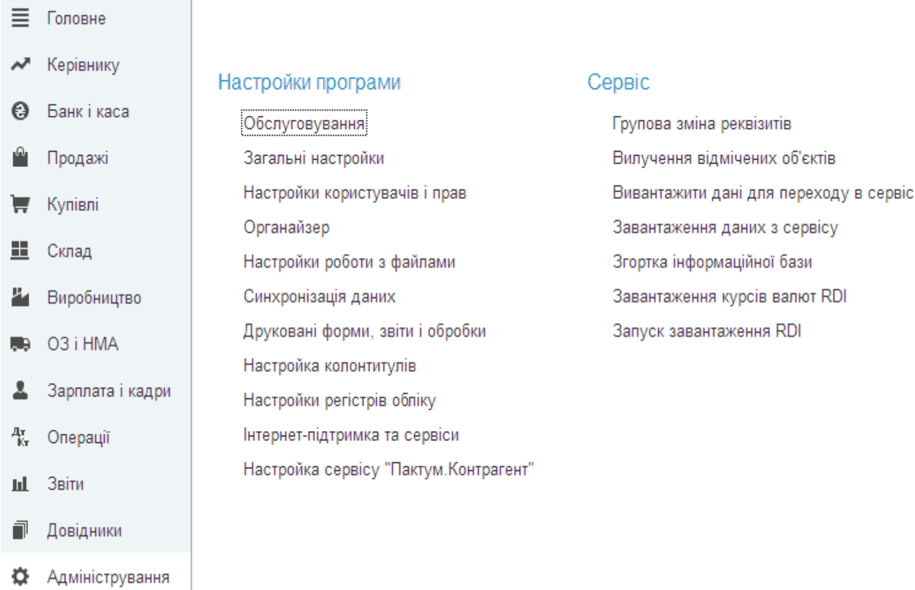
Чтобы упростить резервирование, в программе BAS: Бухгалтерия можно настроить автоматическое создание копий. Для этого откройте меню «Администрирование», а далее найдите вкладку «Обслуживание»:
Настройка процесса копирования
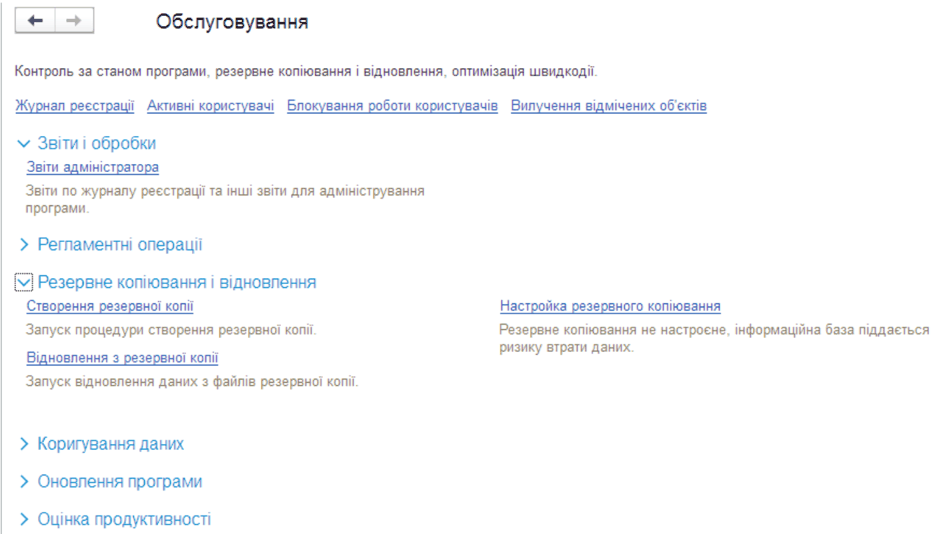
Далее выберите «Резервное копирование и восстановление» и перейдите в раздел «Настройка резервного копирования»:
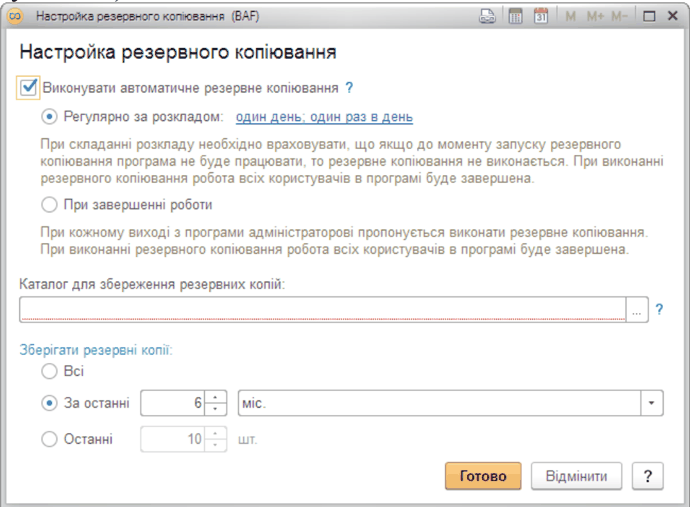
Варианты копирования: когда и как создаются копии
BAS: Бухгалтерия поддерживает два основных режима резервного копирования:
- — в установленное пользователем время (регулярно по расписанию);
- — после завершения работы с программой.
Подробные настройки расписания копирования
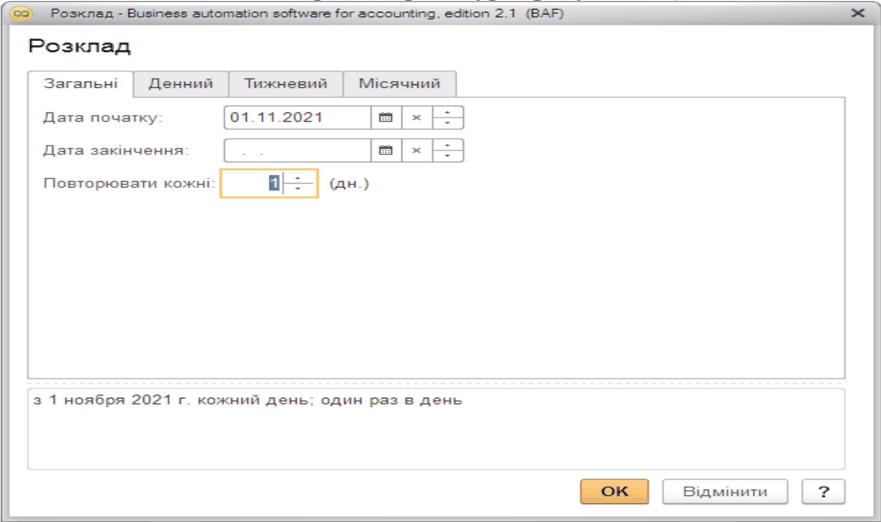
Подробнее расписание разворачивается на четыре категории: Общие, Дневной, Недельный и Месячный.
Категория «Общие»
Здесь устанавливается дата начала и завершения периода резервирования и выбирается, как часто повторять процедуру:
Категория «Дневной»
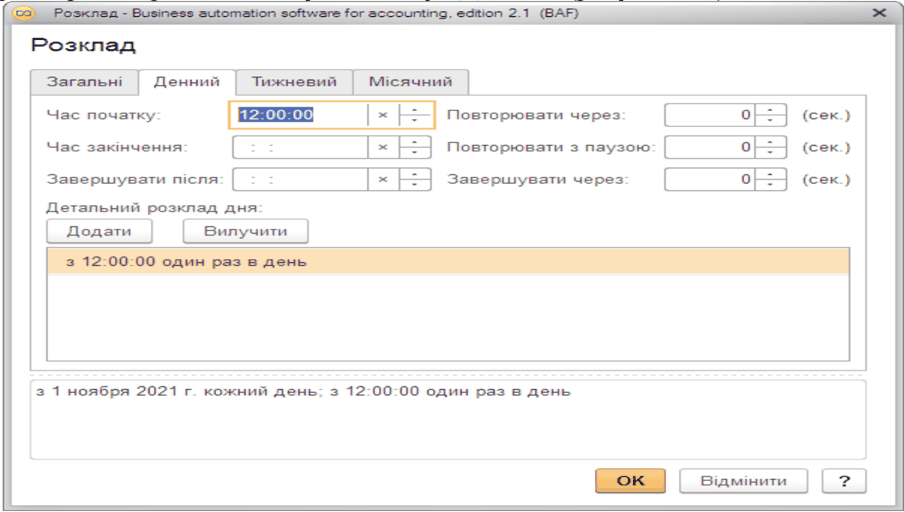
Установите конкретное время суток для создания копии (например, во время обеденного перерыва или когда никого нет на рабочем месте). Добавляйте новые параметры с помощью кнопки «Добавить»:
Категория «Недельный»
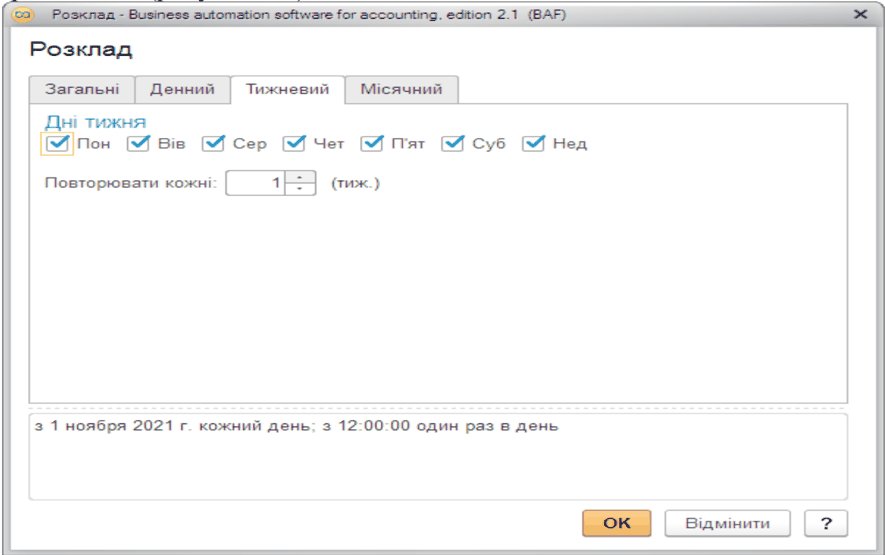
В этой вкладке выберите, в какие дни недели необходимо делать резервную копию:
Категория «Месячный»
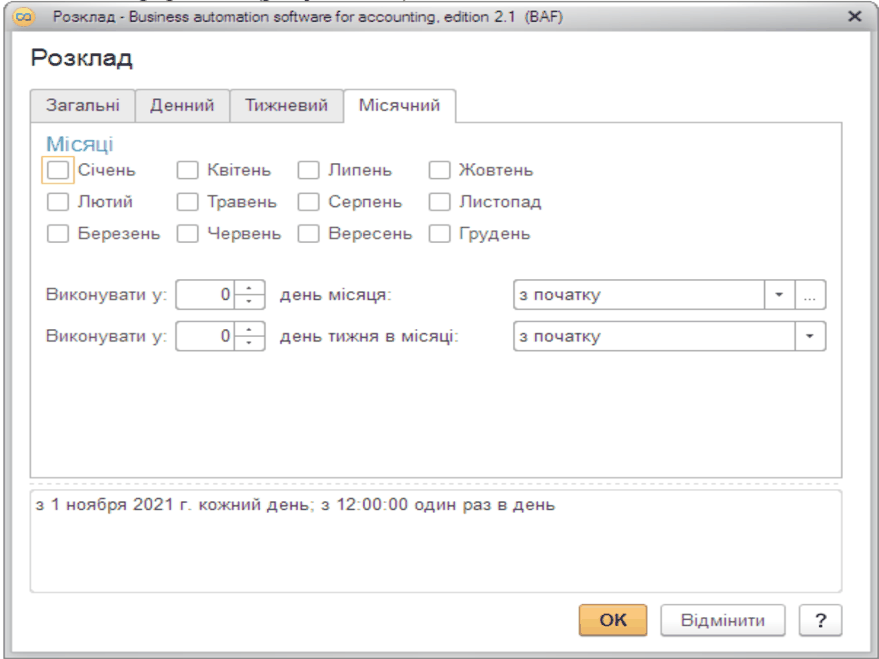
Также можно указать, в какие месяцы года создавать копии данных:
Завершение настроек копирования
После выбора всех параметров нажмите кнопку «ОК». Такая автоматизация особенно полезна, если с программой работает много людей. Если кто-то забудет сохранить данные вручную, копия всё равно создастся по заданному графику.
Копирование при завершении работы и выбор места хранения
Можно также установить, чтобы резервные копии создавались после каждого завершения работы с программой. Для этого поставьте отметку «При завершении работы». Далее важно выбрать папку для хранения копий (например, папку «Архив» на диске D) и указать, сколько копий хранить и срок их хранения:
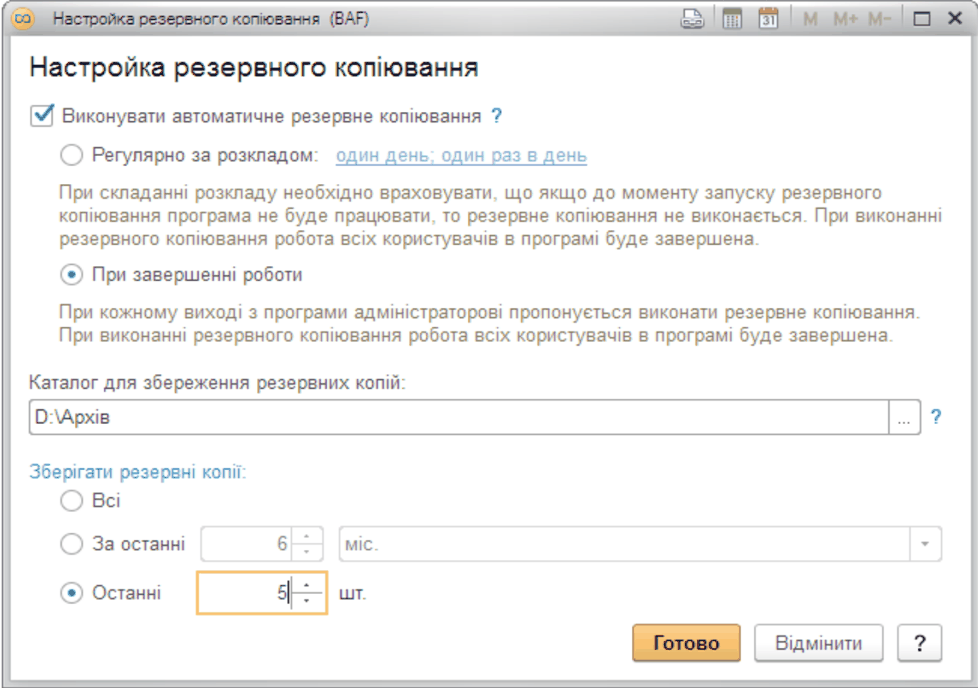
После этого нажмите «Готово» — автоматическое резервирование завершится.
Проверка работы резервного копирования
Чтобы убедиться в корректности настроек, завершите работу программы. Если резервное копирование не произошло, система покажет сообщение — просто нажмите «Продолжить работу». Программа уведомит и даст возможность повторить операцию:
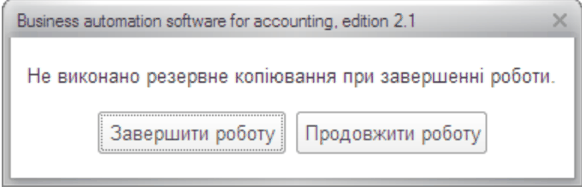
В случае, если в программе остались активные пользователи, а создавать копию сейчас не нужно — нажмите «Завершить работу».
Создание копии вручную
Для ручного резервного копирования кликните на уведомление в правом нижнем углу и выберите завершение работы:

Далее в окне уже будет установлена отметка «Выполнить резервное копирование». Просто нажмите «Завершить»:
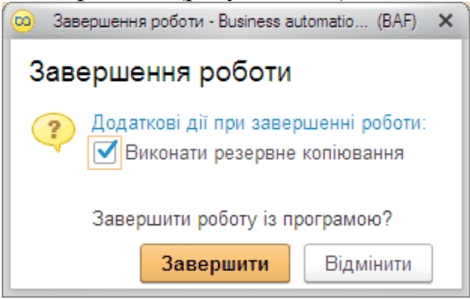
После этого нажимайте «Далее». Программа отключит всех пользователей и запустит копирование. Не выключайте компьютер до завершения процесса! Далее убедитесь в появлении файла с резервной копией (обычно с расширением .zip) в указанной папке. Дата и время должны соответствовать последнему копированию:
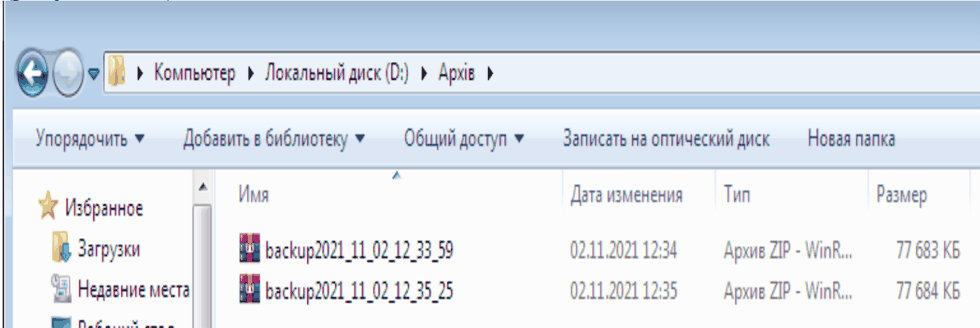
Помните, что каждая резервная копия занимает место на диске. Поэтому периодически очищайте старые файлы, чтобы освободить пространство.
Восстановление данных из резервной копии
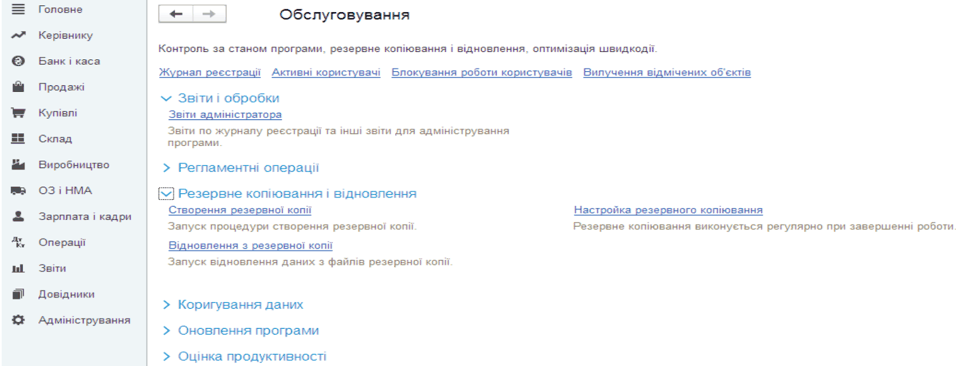
Если произошло повреждение или полная потеря информации, используйте восстановление из резервной копии. Для этого снова зайдите в Администрирование ? Обслуживание ? Резервное копирование и восстановление и найдите Восстановление из резервной копии:
Укажите файл резервной копии, в котором находится ваша базовая информация, и нажмите «Восстановить данные»:
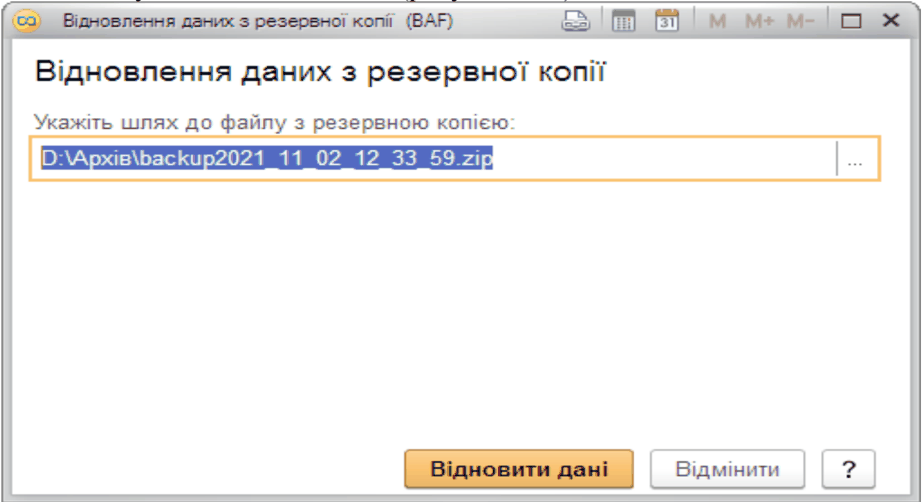
Дождитесь завершения процесса загрузки.
Выводы: почему это важно
Архивирование и регулярное создание резервных копий — ключ к безопасности информации. Это позволяет эффективно защищать данные от постороннего вмешательства, мошеннических действий или технических сбоев. Качественный подход к резервированию учетной информации обеспечивает стабильную и безопасную работу любой бухгалтерии.