Обработка «Формирование цен»
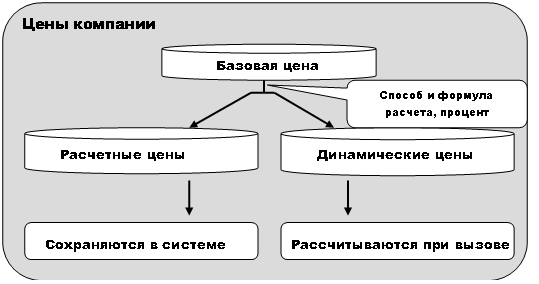
Обработка «Формирование цен» предназначена для группового изменения цен номенклатуры в документе «Установка цен номенклатуры»: расчета, наценки, валюты, упаковки, округления и удаления цен.. Установить наценку. Рассчитать по базовым ценам. Изменить цену на процент. Округлить цены. Удаление цен по позициям номенклатуры
Удаление цен по позициям номенклатуры
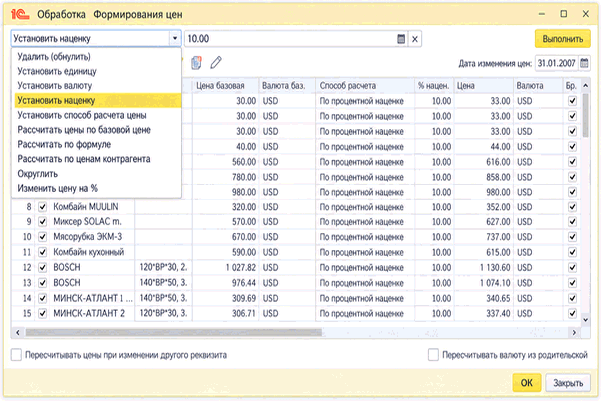
Конфигурация позволяет одновременно изменить цены для группы выбранных номенклатурных позиций с помощью обработки «Формирование цен». Она открывается из документа «Установка цен номенклатуры» по кнопке «Изменить».
После выбора типа цен открывается отдельное диалоговое окно со списком номенклатурных позиций, указанных в документе. Для каждой позиции в списке выводятся цена и процент наценки, установленный в документе для выбранного типа цен.
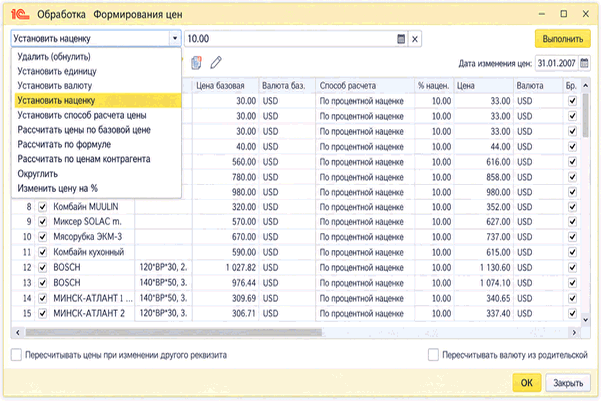
Если для выбранного типа цен задан базовый тип, в списке отображается значение базовой цены, указанной в редактируемом типе цен.
В списке можно отметить позиции, для которых требуется изменить цены, клавишей Enter или щелчком мыши, а затем выполнить необходимые действия с ценами по всем отмеченным позициям.
В поле «Дата чтения цен» указывается дата, на которую сведения считываются из регистра сведений. По умолчанию в этом поле устанавливается дата документа «Установка цен номенклатуры».
Для каждой позиции списка допускается вручную изменить все реквизиты: цену, валюту цены, способ расчета и т. д. Для цен отмеченных позиций доступны групповые действия, перечень которых приведен далее. Групповые действия применяются только к позициям, отмеченным в списке.
Чтобы выполнить выбранное действие, нажмите кнопку «Выполнить». Диалоговое окно «Формирование цен» при этом остается открытым, поэтому несколько действий можно выполнить последовательно, не закрывая обработку. Измененные позиции переносятся в документ по кнопке «OK».
Установить наценку
Выберите действие «Установить наценку» и укажите нужное значение наценки. Для отмеченных позиций будет установлена наценка в соответствии с введенным значением.
При изменении расчетной или динамической цены, если при выполнении действия установлен флаг «Пересчитывать цену при изменении других реквизитов», цена будет автоматически пересчитана в соответствии с базовой ценой и измененной торговой наценкой.
Рассчитать по базовым ценам
Этот расчет доступен только для расчетной или динамической цены. Расчет выполняется в соответствии с базовой ценой, процентом наценки, указанным в документе, в списке позиций обработки «Формирование цен», и способом расчета.
Если выбран способ расчета «По вхождению базовой цены в диапазон», необходимо установить флаг «Подставлять валюту из диапазона». Тогда цены будут установлены в валюте, определенной для диапазона в документе «Установка диапазонов базовых цен».
Изменить цену на процент
Выберите действие «Изменить цену на %» и укажите величину процента. При положительном значении процента цена увеличивается на указанную величину, при отрицательном — уменьшается.
Изменить или установить валюту цены
Выберите действие «Установить валюту» и укажите валюту.
Если при смене валюты необходимо пересчитать цены, установите флаг «Пересчитывать цену при изменении других реквизитов». Цены будут пересчитаны по курсу, указанному в справочнике валют на дату из поля «Дата чтения цен».
Пересчитать цены для другой упаковки позиции номенклатуры
Чтобы пересчитать цены для другой упаковки позиции номенклатуры, выполните следующие действия:
- выберите действие «Установить единицу»;
- установите флаг «Пересчитывать цену при изменении других реквизитов»;
- выберите требуемую единицу измерения из выпадающего списка.
Цены будут пересчитаны в цены за выбранную единицу измерения только для тех номенклатурных позиций, для которых такая единица существует. Пересчет производится по коэффициентам пересчета количества, заданным в справочнике «Единицы измерения» для каждой позиции номенклатуры.
Если при смене единицы измерения цена не должна изменяться, при выполнении этого действия флаг «Пересчитывать цену при изменении других реквизитов» устанавливать не следует.
Изменить цены на позиции номенклатуры по формуле
В обработке «Формирование цен» можно указать формулу изменения цены.
Например, для отмеченных позиций требуется установить оптовую цену, равную розничной цене за вычетом 20%.
Для этого выполните следующие действия:
• выберите действие «Рассчитать по формуле»;
• в выпадающих меню задайте формулу: Оптовая = Розничная — 20%.
Таким же образом можно сформировать все остальные дополнительные цены на основе уже имеющихся цен.
Новая цена будет установлена в валюте и для упаковки товара, зафиксированных для исходной цены, на основании которой выполняется расчет на дату чтения цен.
Если в документе для цен указаны валюта и упаковка, вновь рассчитанная цена будет зафиксирована в той же валюте и для той же упаковки товаров, которые заданы в документе. Если исходная цена имеет другую валюту и упаковку, цены пересчитываются автоматически.
Цену можно изменить не только на процент, но и на абсолютную величину в валюте, установленной для данного типа цен. В таком случае вместо процентов в формуле указывается «Ед. валюты».
Цена может рассчитываться по формуле не только на основании цен номенклатуры, назначенных в торговом предприятии, но и на основании цен номенклатуры контрагентов.
В этом случае выберите действие «Рассчитать по ценам контрагентов», затем укажите цену контрагента и задайте формулу расчета. Это действие выполняется аналогично предыдущему.
Округлить цены
В справочнике «Типы цен» определяется порядок округления для данного типа цен. Однако иногда требуется изменить порядок округления для отдельных номенклатурных позиций или их группы. Для этого необходимо выполнить следующие действия:
• выберите действие «Округлить цену»;
• в выпадающем списке справа от слова «до» выберите порядок округления.
Удаление цен по позициям номенклатуры
Это действие позволяет удалить, то есть обнулить, цену выбранного типа для отмеченных номенклатурных позиций. Для обнуления используется действие «Удалить (обнулить)». При этом для выбранного в обработке типа цен будут обнулены цены и наценки по позициям, отмеченным в списке.
Установить способ расчета цены
Это действие позволяет изменить способ расчета цены для отмеченных номенклатурных позиций: «По процентной наценке на базовый тип цен» или «По вхождению базовой цены в диапазон».