Поле картинки
Описана работа элемента формы «Поле картинки»: прокрутка изображения, контекстное меню, сохранение в файл и просмотр с изменением масштаба с помощью мыши и клавиатуры.
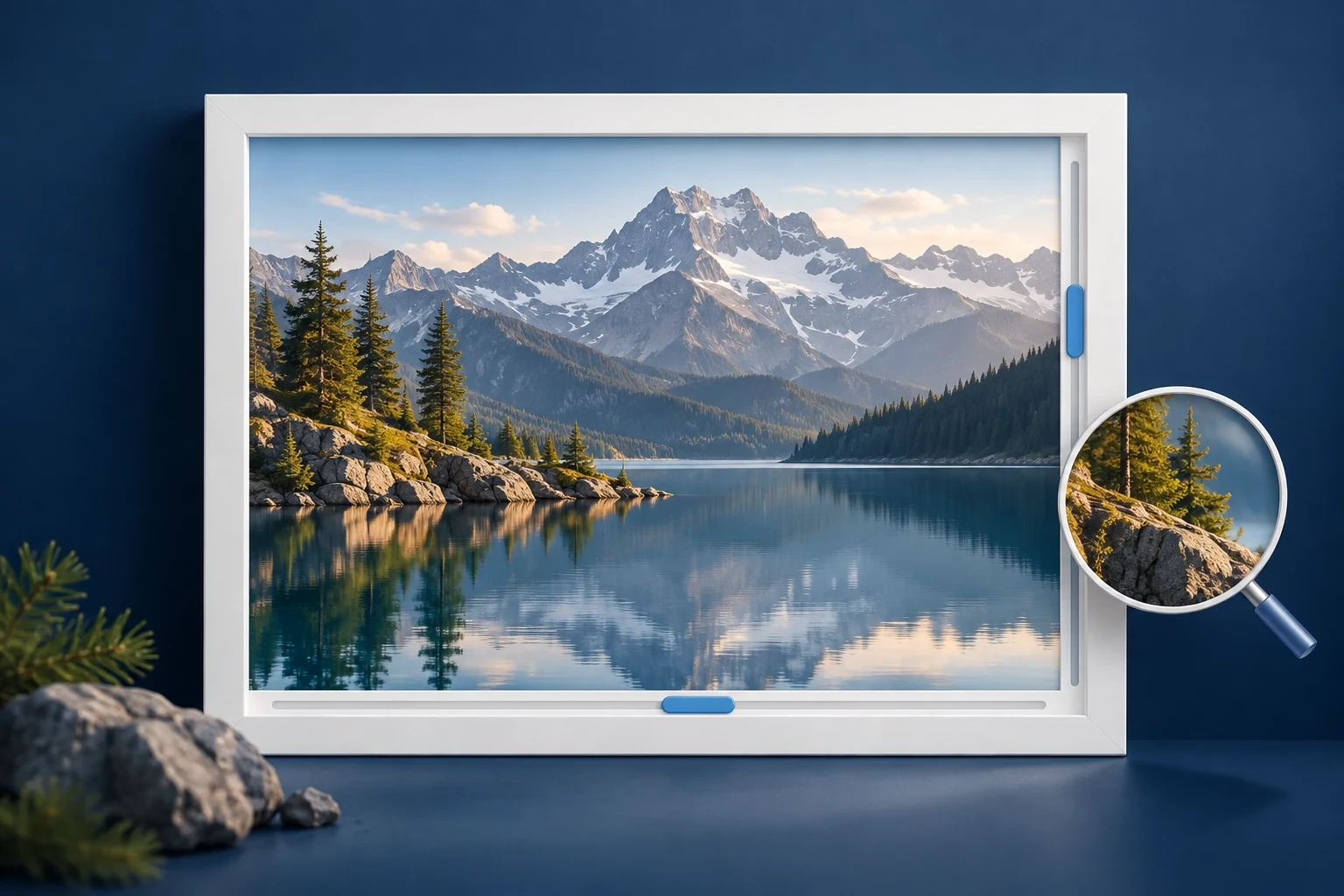
Элемент Поле картинки предназначен для размещения в форме различных изображений. Этот элемент также может содержать ссылки.
В некоторых случаях, когда изображение не помещается в поле элемента, при выборе элемента появляются полосы прокрутки, с помощью которых можно просмотреть изображение полностью, если такая возможность задана в конфигурации. При наличии полос прокрутки изображение также можно перемещать клавишами управления курсором, Home (показать верхний левый угол), End (показать нижний правый угол), PgUp (перейти вверх на размер окна по вертикали, а при нажатии клавиши Alt — по горизонтали), PgDn (перейти вниз на размер окна по вертикали, а при нажатии клавиши Alt — по горизонтали).
Если мышь имеет колесо прокрутки, вертикальное перемещение изображения выполняется прокручиванием колеса от себя (вверх) и к себе (вниз). Если во время прокручивания нажать клавишу Shift, выполняется горизонтальная прокрутка картинки.
Для элемента формы Поле картинки доступно контекстное меню с пунктами Копировать, Сохранить как, Просмотреть картинку.
С помощью пункта меню Копировать можно скопировать изображение в буфер обмена, после чего его можно вставить в другую прикладную программу.
Меню Сохранить как доступно для картинок, загруженных из файла. С его помощью можно сохранить картинку в файл на диске.
Если выбран пункт Просмотреть картинку, на экран выводится окно просмотра картинки с кнопками увеличения и уменьшения масштаба, а также установки реального размера. Размер окна можно изменять. Для выбора нужного масштаба следует использовать пункты меню Увеличить, Уменьшить и Оригинальный размер. Для изменения масштаба также можно использовать клавиши на цифровой клавиатуре. Нажатие клавиши + (плюс) увеличивает картинку, клавиши – (минус) — уменьшает. Команда Оригинальный размер устанавливает реальный размер картинки.
Для действий, выполняемых с помощью мыши, картинка должна быть «в фокусе», то есть по ней следует предварительно щёлкнуть мышью. Если щёлкнуть одну из кнопок, фокус перейдёт на кнопку, и последующие действия мышью — прокрутка и масштабирование — не будут выполняться, пока фокус снова не будет установлен на картинке.
Аналогичные действия по изменению масштаба можно выполнять с помощью мыши с колесом прокрутки, нажав клавишу Ctrl. Для увеличения масштаба необходимо прокручивать колесо от себя, для уменьшения — к себе. Изменять масштаб также можно с клавиатуры, используя клавиши + (плюс) и – (минус), расположенные справа от цифровой клавиатуры.