Ценообразование товаров, которые продаются с дополнительными услугами.
В конфигурации 1С Управление торговлей для Украины используется механизм ценообразования, позволяющий применять разные стратегии в процессе формировании цен торгового предприятия. В данной статье рассматривается пример расчета отпускных цен на товары, реализуемые с дополнительными услугами, а также описывается создание нового типа цен, используемых при продажах с дополнительной услугой. Детально рассматривается процедура установки отпускных цен при продажах с дополнительной услугой. Описываются действия при использовании различной величина наценки на разные перечни товаров, рассматривается продажа с дополнительной услугой (подключение).
Установка отпускных цен для типа цен продажи с дополнительной услугой
Различная величина наценки на разные перечни товаров
Продажа с дополнительной услугой (подключение)
В конфигурации Управление торговлей для Украины реализован механизм ценообразования, который позволяет применять различные стратегии при формировании цен торгового предприятия. В данном разделе будет рассмотрен пример назначения отпускных цен на товары, которые продаются с дополнительными услугами. Примеры, приведенные в данном разделе, моделировались в конфигурации Управление торговлей для Украины, редакция 2.3.
Рассмотрим следующую ситуацию. Организация осуществляет розничную торговлю мобильными телефонами. При продаже мобильных телефонов покупателю может оказываться дополнительная услуга по подключению к одному из операторов сотовой связи. Цена телефонного аппарата с подключением обычно ниже, чем без подключения. Причем, ниже не на процент от стоимости телефона без подключения, а на определенную фиксированную величину.
Создание нового типа цен, который предполагается использовать при продажах с дополнительной услугой (подключение)
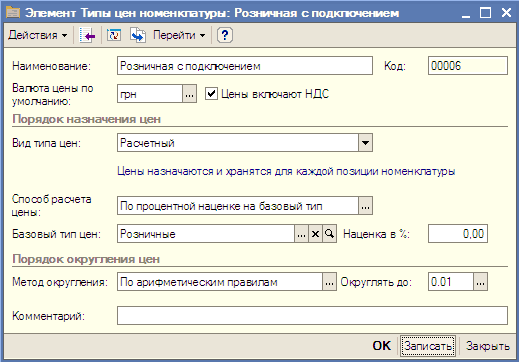
В данном случае рекомендуется для продажи с дополнительной услугой создать новый расчетный тип цен. Очевидно, что базовым типом для него должен быть тот тип цен, по которому товар продается без дополнительной услуги. Например, Розничная.
Установка отпускных цен для типа цен продажи с дополнительной услугой
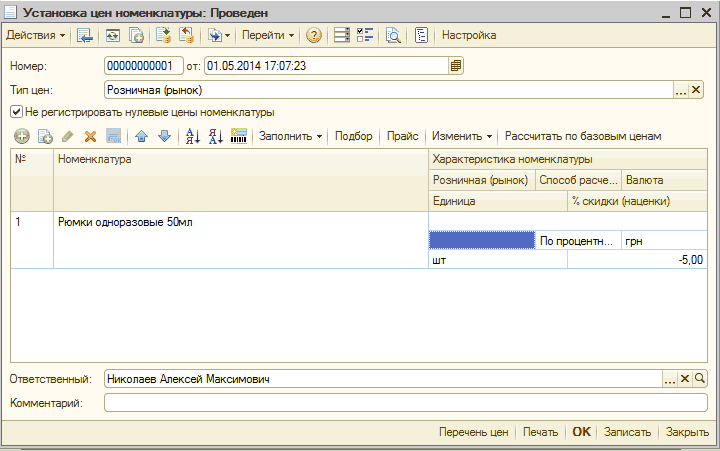
Создаем новый документ Установка цен номенклатуры. В поле Тип цен выберем два типа цен: Розничная и Розничная с подключением. Заполним табличную часть нужными товарами с помощью кнопки Заполнить - Заполнить по ценам номенклатуры.
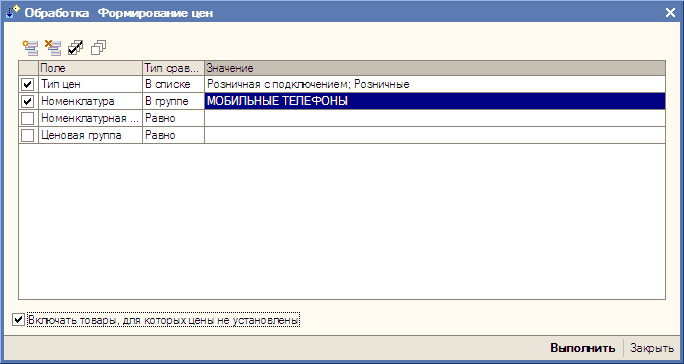
Теперь нажимаем кнопку Изменить - Розничная с подключением.
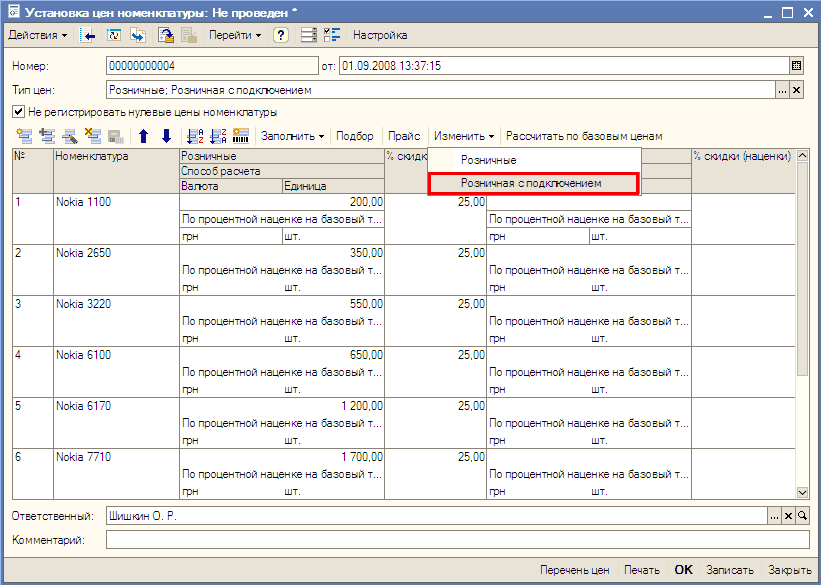
На вопрос о записи документа отвечаем OK. В открывшемся окне обработки Формирование цен выбираем действие Рассчитать по формуле. Выбираем тип цен Розничная; знак операции - "-"; значение изменения устанавливаем равным, например, "50,00"; единицу изменения цены определяем как "Единиц валюты". Нажимаем кнопку Выполнить - все цены автоматически рассчитались по заданной формуле.
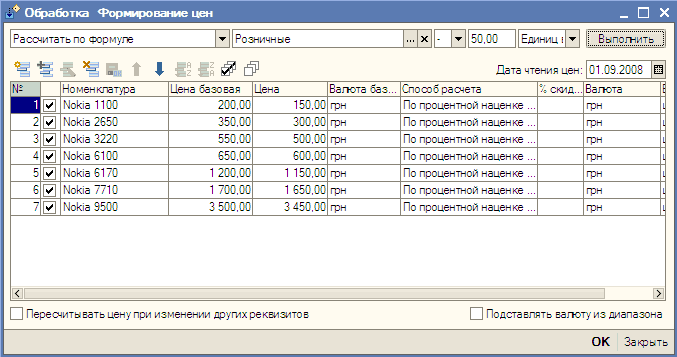
Различная величина наценки на разные перечни товаров.
Если на какой-то перечень товаров требуется рассчитать цену продажи с подключением, уменьшив ее на свое значение. Например, телефоны стоимостью до 1000 грн. дешевле при подключении на 50 грн., а телефоны от 1000 грн. и выше - дешевле при подключении на 80 грн. В таком случае необходимо поступить следующим образом:
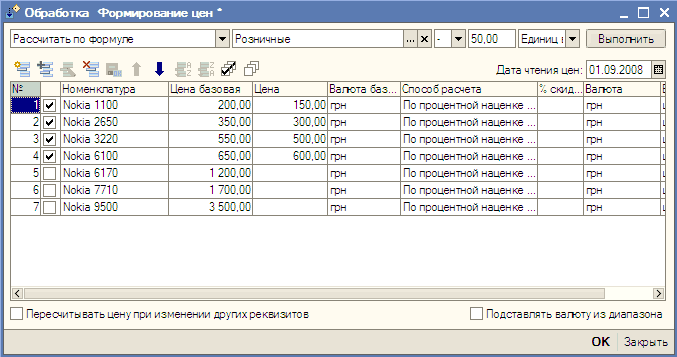
- Задать нужную формулу. Значение изменения установить равным 50,00.
- Отметить нужные позиции.
- Нажать кнопку Выполнить - цены рассчитались на отмеченные позиции.
- Установить значение изменения равным 80,00.
- Отметить нужные позиции номенклатуры.
- Нажать кнопку Выполнить - цены рассчитались на остальные позиции.
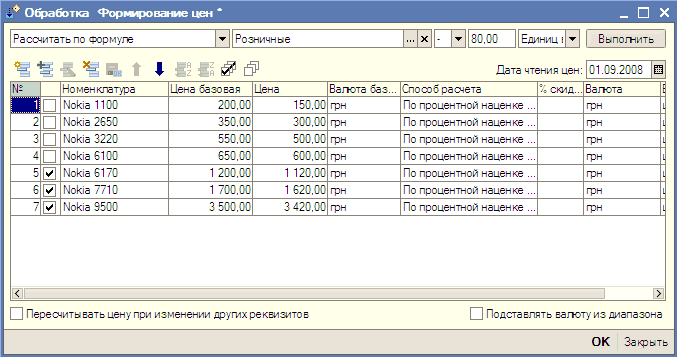
Нажимаем кнопку OK и переносим изменения в документ. Проводим документ и фиксируем новые цены на товар.

Продажа с дополнительной услугой (подключение)
Создаем новый документ продажи, например, Чек ККМ. В поле Тип цен (кнопка Цены и валюта) выбираем Розничная с подключением. Заполняем табличную часть документа.
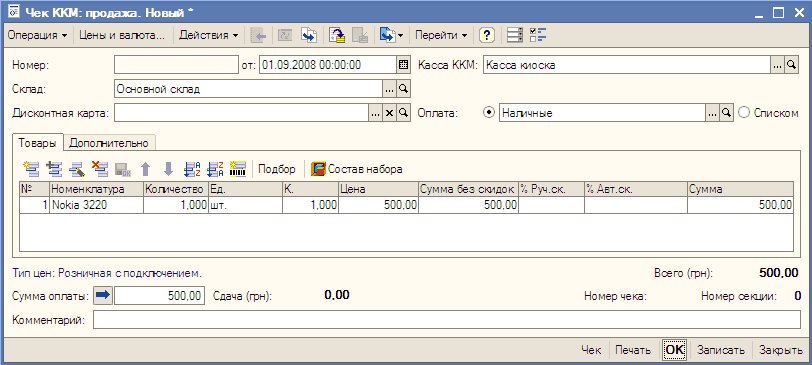
Цены на товары автоматически подставляются по выбранному типу цен.