Флакон
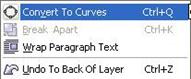
Не забудьте конвертировать все детали в кривые.
№ |
Действие |
Результат |
1 |
Не забудьте конвертировать все детали в кривые. |
|
2 |
Убирайте контуры, они вам не нужны. |
|
3 |
Нарисуем квадрат, с помощью Shape tool (Форма)добавим две точки |
|
4 |
Далее с помощью этого же инструмента изменим его. |
|
5 |
Нужно копировать его 3 раза (нажимая + или правой кнопкой мыши Copy (Копировать) и каждую следующую копию нужно уменьшать и изменять. |
|
6 |
Заливаем. |
|
7 |
Используя Blend Tool (Интерактивное перетекание)создаем перетекания. Сначала первую и вторую фигуру, потом последнюю и вторую |
|
8 |
Теперь надо повторить все сначала, но только уже с эллипсом. |
|
9 |
Также создаем три измененные копии |
|
10 |
Также заливаем их. |
|
11 |
И также перетекаем с помощью Blend Tool (Интерактивное перетекание). |
|
12 |
Третий этап пока - все тоже самое. |
|
13 |
Изменяем… |
|
14 |
Копируем… |
|
15 |
Заливаем… |
|
16 |
И перетекаем … |
|
17 |
Нарисуйте овал. |
|
18 |
Придайте ему прозрачность, используя инструмент Transparency Tool (Интерактивная прозрачность). |
|
19 |
Теперь придадим объем. Залете с помощью градиента (Фонтанная заливка) первую фигуру. |
|
20 |
После этого создайте одну фигуру, скопируйте, уменьшите и измените. |
|
21 |
Теперь нужно сделать небольшой блик. |
|
22 |
И примените эффект Transparency Tool (Интерактивная прозрачность). |
|
23 |
Создайте фигуру (показано на картинке) и залейте ее оранжевый цветом. |
|
24 |
И снова примените эффект Transparency Tool (Интерактивная прозрачность). |
|
25 |
Создайте еще одну фигуру. |
|
26 |
На этот раз залейте градиентом (фонтанной заливкой). |
|
27 |
И снова эффект Transparency Tool (Интерактивная прозрачность). |
|
28 |
Все остальное, очень простые действия. |
|
29 |
Заливаем первые две R 179 G 71 B 43. А третью градиентом (фонтанной заливкой). |
|
30 |
Опять эффект Transparency Tool (Интерактивная прозрачность). |
|
31 |
Остается сделать блики. |
|
32 |
Прозрачность устанавливаем так: |
|
33 |
Добавляем дно и градиент (фонтанная заливка). |
|
34 |
Добавляем фон и текст. |