Обновление конфигурации 1С: пошаговая инструкция для пользователя
В статье подробно описано, как обновить конфигурацию 1С, подготовка к процедуре, способы обновления для типовой и нетиповой конфигурации, а также рекомендации по минимизации рисков и возможных ошибок.Подготовка к обновлению: первоначальные действия и безопасность. Способы обновления конфигурации 1С. Обновление нетиповой (модифицированной) конфигурации: особенности и риски
Подготовка к обновлению: первоначальные действия и безопасность
Способы обновления конфигурации 1С
Обновление нетиповой (модифицированной) конфигурации: особенности и риски
Подготовка к обновлению: первоначальные действия и безопасность
Перед началом обновления конфигурации 1С необходимо убедиться, что у вас установлена типовая конфигурация — то есть стандартный набор настроек программы, который не изменялся после установки. Если используется типовая конфигурация, обновление, как правило, проходит без сложностей и не требует привлечения программиста.
Прежде всего, точно определите версию вашей программы. Это можно сделать, открыв меню «Справка» и выбрав пункт «О программе». Во всплывающем окне рядом с логотипом будет указана версия платформы. Для актуализации стоит обновить платформу до рекомендованной разработчиками версии (например, 8.2 до 1.6.19.3), если этого требуют новые обновления.
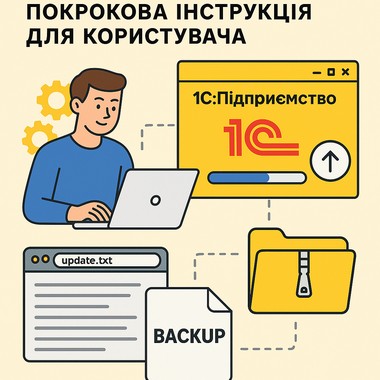
Обязательно ознакомьтесь с файлом update.txt, который поставляется вместе с новой версией программы. В нём подробно описаны нюансы обновления именно для вашей конфигурации, а также возможные особенности процесса.
Не менее важным является создание резервной копии информационной базы. Зайдите в режим «Конфигуратора», выберите меню «Администрирование» — «Выгрузить информационную базу» и сохраните архив в специально предназначенную для этого папку, например «Архивы». Рекомендуется указывать дату сохранения в имени файла для удобного поиска. Это гарантирует безопасность ваших данных в случае непредвиденных ситуаций.
Перед началом обновления убедитесь, что в системе не выполняются фоновые или плановые задания. Запретите их через «Консоль заданий» и закройте программу для всех пользователей, чтобы предотвратить ошибки. Восстановить их выполнение можно будет по завершении процесса обновления.
Способы обновления конфигурации 1С
Существует два основных способа обновления типовой конфигурации 1С: загрузка обновления с официального сайта и использование установочного диска.
1. Загрузка обновления с сайта пользователей 1С
- Посетите сайт users.v8.1c.ru и войдите под своей учётной записью (при отсутствии данных обратитесь в центр поддержки).
- Слева выберите раздел «Сводная информация».
- Из предложенных обновлений выберите вашу платформу, например «Технологическая платформа 8.2».
- Выберите версию для обновления и скачайте дистрибутив для Windows.
- Распакуйте архив в удобный каталог на жёстком диске.
- Запустите файл setup.exe и следуйте указаниям мастера установки, выбирая нужные компоненты и интерфейсы, установив язык по умолчанию.
2. Обновление через установочный диск
- Вставьте установочный диск в дисковод и откройте средство просмотра содержимого диска.
- Выберите необходимую платформу (например, «1С:Предприятие 8.2.15.317»), затем — 32-битовую версию из списка.
- Запустите копирование архива файлов на жёсткий диск, выберите папку для сохранения, нажмите «копировать».
- После завершения процесса зайдите в эту папку и откройте setup.exe. Далее установка идентична первому способу.
Обновление нетиповой (модифицированной) конфигурации: особенности и риски
Обновление нестандартной (нетиповой) конфигурации требует большего внимания и может осуществляться разными способами. Надёжнее всего — обратиться к официальным разработчикам или опытным специалистам, чтобы избежать критических ошибок и потери данных.
В случае самостоятельного обновления:
- Сначала выясните, какие именно изменения были внесены в конфигурацию по сравнению со стандартной версией.
- Аккуратно перенесите все эти изменения в новую стандартную платформу, анализируя и внедряя их пошагово.
- После завершения всех действий протестируйте работу обновлённой системы, убедитесь в отсутствии конфликтов или ошибок.
- Перед началом активного использования новой версии подробно ознакомьтесь со всеми изменениями и нововведениями, чтобы избежать трудностей в работе.
- Наконец, перенесите данные в рабочую базу.
Важно помнить, что даже при соблюдении всех процедур ручное обновление не гарантирует бесперебойной работы в будущем. Поэтому рекомендуется по возможности выбирать стандартные конфигурации или обращаться за квалифицированной помощью при любых работах с нетиповыми решениями.