Журнал операцій у програмі 1С:Бухгалтерія 8
Журнал операцій — незамінний помічник для перегляду проведених бухгалтерських операцій. Він надає не лише повний перелік операцій, а й можливість детального вивчення проводок і документів, з яких формуються ці операції.
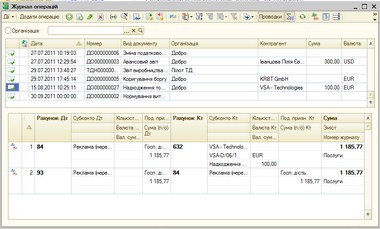
Журнал операцій зазвичай потрібен для роботи зі списком певних операцій. Операції відтворюються в так званому «Журналі операцій». Якщо вибрати з головного меню пункт «Операції», то можна побачити список наявних журналів. Журнал операцій містить список операцій, кожна з яких може містити одну або кілька проводок.
Проводки, зі свого боку, також можуть бути складними. Журнал проводок слугує найбільш детальним описом кожної операції.
Операції можуть бути записані вручну або автоматично (під час формування документів).
Усі журнали представлені в програмі «1С: Бухгалтерія» у вигляді таблиць, але вміст їхніх стовпців різний.
Журнал операцій дає можливість встановити фільтр за певною організацією. Для цього потрібно встановити позначку на пункті «Організація» і вибрати необхідну з переліку. Після застосування фільтра у вікні відображатимуться операції за вказаною організацією.
Вікно журналу операцій складається з двох частин. Верхня частина журналу містить перелік операцій (як автоматичних, так і ручних). У нижній області форми відображаються проводки за тією операцією, яку виділив користувач (на якій стоїть курсор у верхньому переліку журналу). При цьому проводка бухгалтерського обліку видна на вкладці бухгалтерського обліку, а за податковим обліком — на вкладці податкового.
У нижній області вікна змінити поля неможливо. Для внесення виправлень потрібно клацнути мишкою на будь-якій із проводок, відкриється вікно документа або операцій, якими було сформовано цю проводку, і потім уже в цьому вікні можна здійснювати редагування.
Роздільник верхньої та нижньої частини журналу операцій можна переміщати за допомогою комп’ютерної мишки. Щоб привести журнал у зручний для роботи вигляд, нижнє вікно можна вимкнути. Для цього на верхній панелі інструментів журналу слід натиснути кнопку «Проводки».
Журнал операцій може виводити дуже велику кількість даних, тому певну інформацію в журналах можна фільтрувати й обмежувати склад виведення за будь-яким параметром. Наприклад, використовуючи пункт «Встановити інтервал дат», можна вивести проводки лише за вказаний проміжок часу. За замовчуванням часовий інтервал має значення «Без обмеження».
У налаштуванні виведення журналу можна керуватися й іншими критеріями. Наприклад, краще й легше, якщо пошук операцій або документа конкретного виду відбуватиметься через вибір за стовпцем.
Якщо натиснути мишкою на пункт «Знайти документ у списку», то можна вивести фільтр за типом документа, наприклад, відобразити перелік документів «Коригування боргу».
Пункт під назвою «Знайти за номером» дає змогу розподіляти операції та документи з конкретним номером, потрібно лише задати в цьому меню потрібні параметри пошуку. Пошук за номером певного документа здійснюється натисканням пункту «Відбір і сортування». Можна створити складний фільтр за деякими критеріями. Наприклад, можна вивести на екран усі операції, створені документами певних контрагентів різних підприємств.
Журнал операцій має можливість запам’ятовувати фільтри, які застосовувалися раніше. Щоб повторно застосувати той самий фільтр, потрібно скористатися пунктом «Історія відбору» — відкриється вікно з копією застосованих раніше фільтрів.
Для того щоб скасувати фільтрацію журналу, потрібно натиснути пункт «Вимкнути відбір». Таким чином, буде вимкнено всі фільтри, які були накладені раніше.
Кнопки панелі інструментів журналу операцій:
- додати (insert) — цей пункт відкриває вікно вибору виду документа для введення;
- F9 — копіює елемент залежно від розташування курсору (якщо курсор вказує на рядок операції — копіюється операція з усіма введеними даними, якщо документ — копіюється документ);
- змінити поточний елемент (F2) — редагування документа, на якому стоїть курсор;
- пошук за номером;
- встановити інтервал дат;
- встановити позначку видалення (Del) — цей пункт позначає документ або операцію для видалення, скасування;
- перемкнути (F8) — цей пункт означає виключити або увімкнути проводки виділеної операції;
- провести;
- знайти документ у списку;
- відбір за видом документа — цей пункт фільтрує журнал операцій за вказаним користувачем видом документа;
- відбір — цей пункт дає змогу накласти на журнал складний фільтр;
- історія відбору;
- вимкнути відбір;
- ввести на підставі — автоматично заповнити документ на підставі іншого наявного документа;
- результат — цей пункт відкриває вікно з проводками, сформованими за виділеною операцією;
- структура — відкриває вікно структури ряду документів, у якому можна побачити, на підставі якого документа було проведено цю операцію;
- оновити поточний список — здійснює оновлення списку записів журналу операцій.
Ще слід звернути увагу на опцію «Перемкнути активність проводок», що вимикає (або вмикає) проводки документа або операцій. Якщо документ або операцію вимкнути, то належні їм проводки будуть видні в журналах. Вони відрізнятимуться кольором (стануть сірими). Проте на обороти та сальдо за рахунками вимкнені проводки жодного впливу не мають. Вони ніби зникають з обліку.
Можна відкрити операцію з вимкненими проводками, внести до неї зміни й потім знову її зберегти. Таким чином, її проводки залишаться вимкненими, а це означає, що ті елементи, які були замінені, не відображатимуться в бухгалтерських підсумках. І якщо проводки документа вимкнені, то його повторне проведення на підсумки за рахунками не вплине.
Шевченко Ю.В.