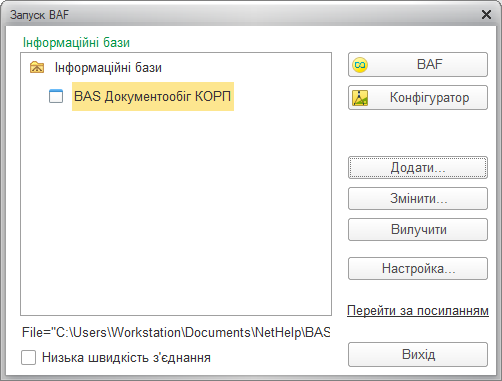
Добавление нового пользователя
Описаны создание, копирование, удаление и редактирование пользователей в режиме Конфигуратор BAS. Рассмотрены аутентификация, роли, режимы запуска, разделение данных и отбор в списке пользователей.. Общая информация. Общая информация. Копирование пользователя. Удаление пользователя. Редактирование свойств пользователя. Установка отбора. Пользователи и расширения
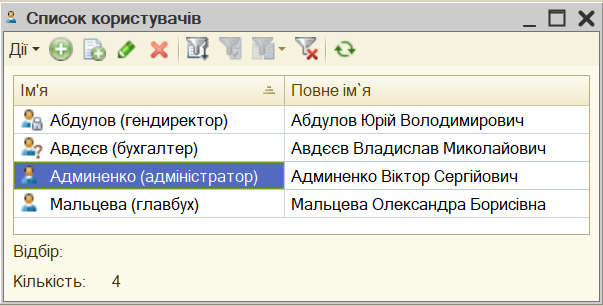
Редактирование свойств пользователя
Общая информация
Работа в программах BAS периодически требует выполнения различных административных действий, например:
- ведения списка пользователей;
- назначения прав пользователям;
- резервного копирования;
- создания технологического журнала для анализа ошибок и т. п.
Конфигуратор содержит средства администрирования, предназначенные для выполнения перечисленных выше задач.
В частности, можно создать список пользователей, которым разрешено работать с системой. Этот список используется для авторизации пользователя при входе в программу. Следует обратить внимание, что список пользователей системы не является частью конфигурации: он создается отдельно в конкретной организации, использующей программу BAS.
Для каждого пользователя можно установить пароль для входа в систему. Пароль используется для подтверждения прав пользователей на работу в программе BAS.
Другой важной административной задачей является резервное копирование. Эту процедуру следует выполнять периодически, чтобы в случае разрушения базы данных можно было восстановить исходные данные с минимальными потерями. Частота резервного копирования определяется интенсивностью изменения данных. Чем чаще изменяются данные, тем чаще следует выполнять резервное копирование.
В этом разделе рассмотрены вопросы администрирования программы BAS, которые можно выполнить в режиме Конфигуратор.
Общая информация
Список пользователей открывается выбором пункта Администрирование – Пользователи.
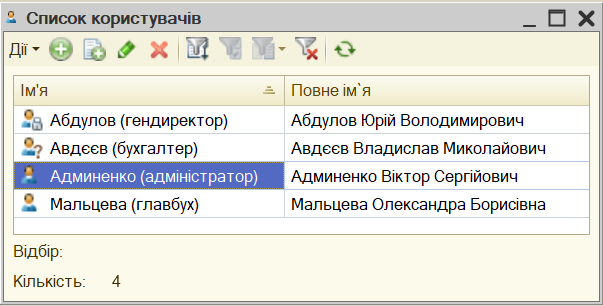
Список пользователей
Окно со списком пользователей содержит панель инструментов и табличное поле с двумя колонками.
- в колонке Имя отображается список пользователей, зарегистрированных для работы с программой BAS;
- колонка Полное имя может содержать расшифровку имени из первой колонки.
Пользователи, для которых определен пароль доступа, обозначаются пиктограммами с замочком, например пользователь Абдулов (гендиректор) на изображении.
Пользователи, для которых не определена роль или аутентификация, обозначаются пиктограммами со знаком вопроса, например пользователь Авдеев (бухгалтер) на изображении.
С помощью пунктов меню Действия осуществляется ведение списка пользователей, настройка его отображения (отбор, состав и порядок колонок, сортировка), а также вывод списка в табличный или текстовый документ.
Изменять свойства пользователей информационной базы можно с помощью встроенного языка. Для этого следует использовать свойство глобального контекста InfoBaseUsers/ПользователиИнформационнойБазы и объект типа InfoBaseUser/ПользовательИнформационнойБазы.
Чтобы добавить нового пользователя, необходимо выбрать пункт Действия – Добавить в окне Список пользователей. На экране откроется окно для редактирования параметров пользователя.
На вкладке Основные указываются имя и полное имя пользователя.
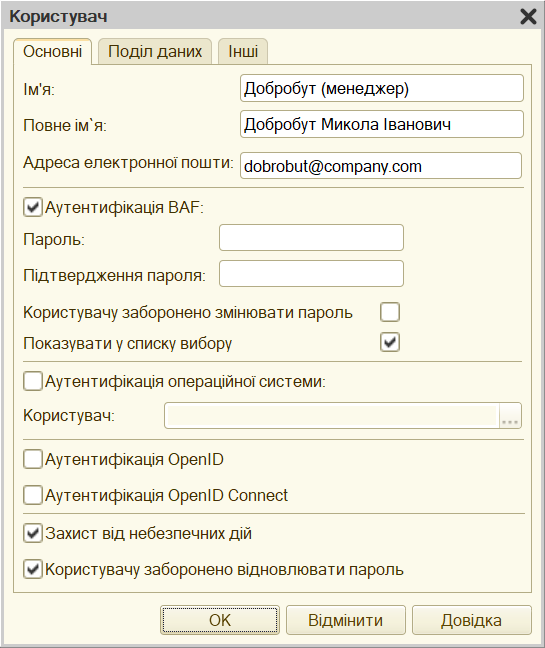
Новый пользователь
В имени пользователя не рекомендуется указывать символ ":". Уникальность пользователя информационной базы обеспечивается совокупностью значений трех полей: имя, полное имя и имя пользователя операционной системы (если включена аутентификация средствами операционной системы). Для поля Имя уникальность обеспечивается по первым 64 символам, для поля Полное имя – по первым 128 символам, для поля Пользователь (при включении аутентификации операционной системы) – по первым 128 символам. Рекомендуется не допускать превышения длины поля Имя свыше 64 символов.
Совет
Желательно предоставлять пользователям содержательные имена, используя фамилию сотрудника, название должности, характер выполняемых им функций и т. п. В дальнейшем это имя будет использоваться сотрудником для входа в программу BAS.
Поля Адрес электронной почты и Пользователю запрещено восстанавливать пароль относятся к механизму восстановления пароля пользователя. Если не указано значение поля Адрес электронной почты, этот пользователь не сможет восстановить пароль по электронной почте, а только через веб-сайт. Если для пользователя установлен флажок Пользователю запрещено восстанавливать пароль, забытый пароль можно будет восстановить только с помощью администратора системы.
Для пользователя необходимо указать способ аутентификации.
Примечание
Толстый клиент, работающий под управлением любой поддерживаемой операционной системы, не поддерживает аутентификацию OpenID в любом варианте.
Каждый из флажков Аутентификация… (Аутентификация BAF, Аутентификация операционной системы, Аутентификация OpenID, Аутентификация OpenID Connect) определяет возможность аутентификации текущего пользователя соответствующим способом. Эти параметры не влияют на порядок попыток аутентификации. При назначении видов аутентификации следует помнить о следующих особенностях:
- если сняты все флажки Аутентификация..., пользователю запрещен доступ к прикладному решению;
- для аутентификации по протоколу OpenID или OpenID Connect следует правильно настроить публикацию информационной базы – провайдера на веб-сервере;
- пользователю будет запрещен доступ к прикладному решению, если он аутентифицирован средствами ОС, OpenID или OpenID Connect, но для вида аутентификации снят флажок, разрешающий эту аутентификацию для пользователя;
- отключить попытки аутентификации средствами ОС или через OpenID можно, указав соответствующие параметры командной строки запуска клиентской прикладной программы.
Внимание!
В системе должен быть хотя бы один пользователь, имеющий административные права и аутентифицирующийся средствами BAF.
Если установлен флажок Пользователю запрещено изменять пароль, этот пользователь не может изменять свой пароль. Параметр используется, если включена аутентификация BAF.
Если установлен флажок Показывать в списке выбора, пользователь будет отображаться в списке выбора при соединении с информационной базой. Если пользователю запрещена аутентификация средствами BAF, флажок Показывать в списке выбора становится недоступным для редактирования, а пользователь не будет отображаться в списке выбора при соединении с информационной базой.
Совет
В случае публикации информационной базы на веб-сервере, доступном из сети Интернет, или использования в информационной базе большого количества пользователей рекомендуется отключать для всех пользователей флажок Показывать в списке выбора. Эта рекомендация особенно касается пользователей с административными правами на информационную базу.
Флажок Защита от опасных действий указывает, что для этого пользователя такая защита включена.
На вкладке Прочие указываются доступные роли и язык. Если в конфигурации определено несколько ролей, для пользователя также можно указать несколько ролей. Кроме того, можно указать режим запуска системы. Если используется значение Авто, будет применен режим запуска, установленный в свойстве конфигурации Основной режим запуска. Указание конкретного режима запуска можно использовать, если некоторым пользователям необходимо работать в особом режиме. Например, если пользователь работает в режиме управляемой прикладной программы, в поле Режим запуска следует указать Управляемая прикладная программа.
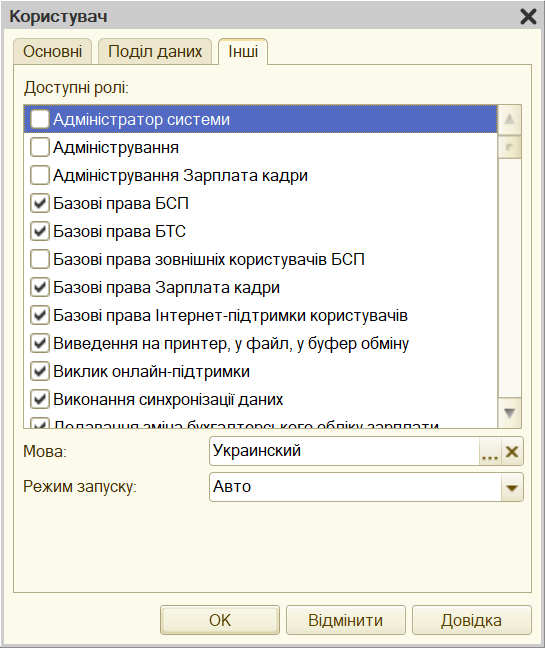
Прочие параметры нового пользователя
В окне для редактирования свойств пользователя не обязательно заполнять все поля сразу – это можно сделать позже.
Если в системе включено разделение пользователей, среди параметров пользователя дополнительно будет отображаться вкладка Разделение данных.
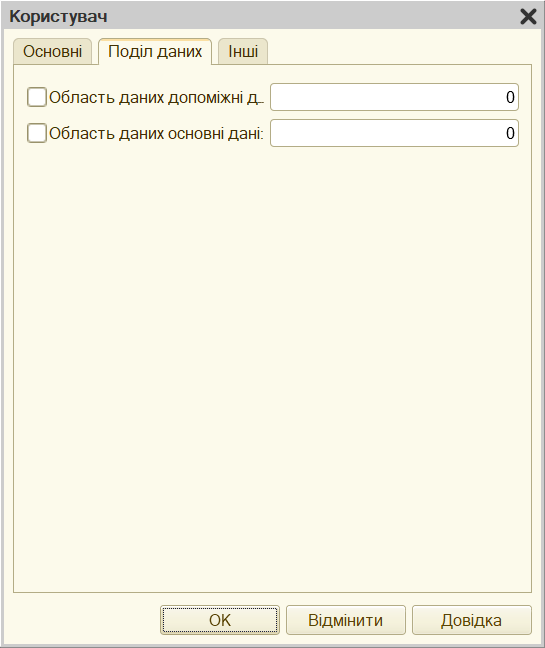
Разделение данных
На вкладке отображаются все доступные разделители, а не все общие реквизиты. Для каждого разделителя можно указать его значение и использование при аутентификации пользователя. Установленный флажок слева от разделителя означает, что для текущего пользователя задано значение выбранного разделителя. Значение разделителя указывается в поле ввода справа от имени разделителя. Если для пользователя указано значение разделителя, причем не только значение, но и признак «использование», то изменение значений свойств разделителя Разделение пользователей и Разделение аутентификации начинает влиять на видимость и доступность текущего пользователя для выбора и аутентификации.
Копирование пользователя
Нового пользователя можно создать копированием существующего. При таком способе нет необходимости создавать нового пользователя с нуля – достаточно скопировать одного из уже существующих в списке и отредактировать его свойства.
Для копирования необходимо выбрать исходную строку списка пользователей и выполнить команду Действия – Скопировать.
При копировании имя пользователя может быть изменено для обеспечения уникальности. Остальные свойства нового пользователя будут такими же, как у пользователя, выбранного в качестве образца, кроме пароля.
Удаление пользователя
Чтобы удалить пользователя, в списке пользователей следует выделить его имя и выбрать пункт Действия – Удалить в окне Список пользователей.
Чтобы подтвердить удаление пользователя, в появившемся на экране запросе следует нажать ОК.
Редактирование свойств пользователя
Для редактирования параметров пользователя предназначен пункт Администрирование – Пользователи меню конфигуратора. Выбрав нужного пользователя в списке, следует выбрать пункт Действия – Изменить в меню окна Список пользователей.
В окне Параметры пользователя можно изменить параметры выбранного пользователя.
Установка отбора
Для удобства просмотра списка пользователей можно использовать отбор. В списке пользователей необходимо выбрать пункт Действия – Установить отбор...
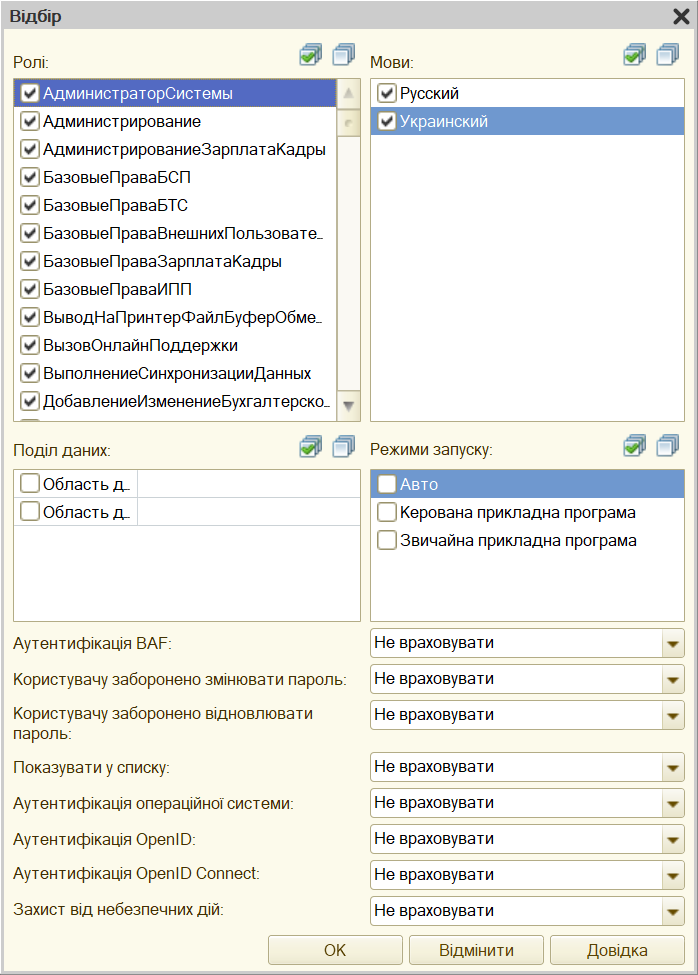
Установка отбора
Отбор можно выполнить по роли, языку, режиму запуска, а также с учетом аутентификации пользователя. Если в системе существуют разделители – общие реквизиты, для которых в свойстве Разделение данных установлено значение Разделять, – отбор пользователей также можно выполнять по значениям разделителей.
Пользователи и расширения
Если пользователю информационной базы назначены собственные роли из расширения, он отображается в списке специальной пиктограммой.

Пользователю назначена роль расширения
Роли из расширений, подключенных к информационной базе, приведены в списке ролей, доступных для назначения пользователю. Роли расширений располагаются в конце расширяемого списка ролей конфигурации. Можно устанавливать или снимать отметки ролей расширений.
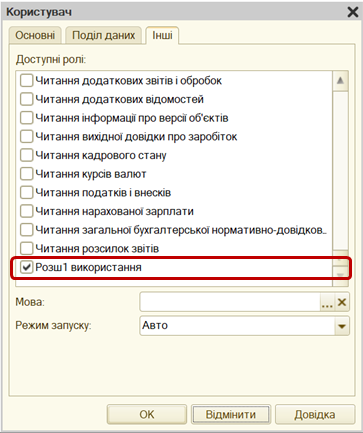
Отображение ролей из расширения