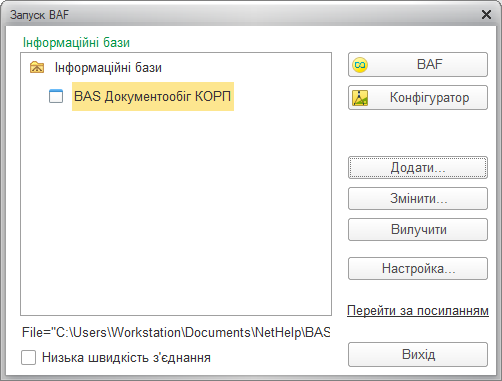
Додавання нового користувача
Описано створення, копіювання, вилучення та редагування користувачів у режимі Конфігуратор BAS. Розглянуто аутентифікацію, ролі, режими запуску, поділ даних і відбір у списку користувачів.. Загальна інформація. Загальна інформація. Копіювання користувача. Вилучення користувача. Редагування властивостей користувача. Установлення відбору. Користувачі та розширення
Редагування властивостей користувача
Загальна інформація
Робота в програмах BAS періодично потребує виконання різних адміністративних дій, наприклад:
- ведення списку користувачів;
- призначення прав користувачам;
- резервне копіювання;
- створення технологічного журналу для аналізу помилок тощо.
Конфігуратор містить засоби адміністрування, призначені для виконання перелічених вище завдань.
Зокрема, можна створити список користувачів, яким дозволено працювати із системою. Цей список використовується для авторизації користувача під час входу до програми. Слід звернути увагу, що список користувачів системи не є частиною конфігурації: він створюється окремо в конкретній організації, яка використовує програму BAS.
Для кожного користувача можна встановити пароль для входу до системи. Пароль використовується для підтвердження прав користувачів на роботу у програмі BAS.
Іншим важливим адміністративним завданням є резервне копіювання. Цю процедуру слід виконувати періодично, щоб у разі руйнування бази даних можна було відновити вихідні дані з мінімальними втратами. Частота резервного копіювання визначається інтенсивністю змін даних. Що частіше змінюються дані, то частіше слід виконувати резервне копіювання.
У цьому розділі розглянуто питання адміністрування програми BAS, які можна виконати в режимі Конфігуратор.
Загальна інформація
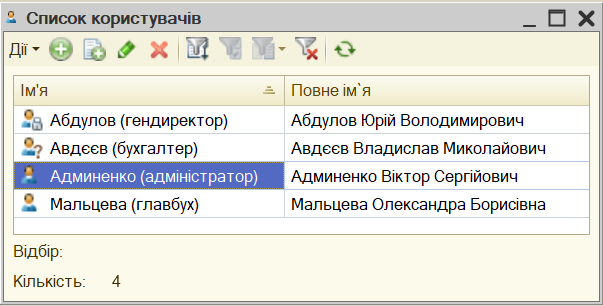
Список користувачів відкривається вибором пункту Адміністрування – Користувачі.
Список користувачів
Вікно зі списком користувачів містить панель інструментів і табличне поле з двома колонками.
- у колонці Ім'я відображається список користувачів, зареєстрованих для роботи з програмою BAS;
- колонка Повне ім'я може містити розшифрування імені з першої колонки.
Користувачі, для яких визначено пароль доступу, позначаються піктограмами із замочком, наприклад користувач Абдулов (гендиректор) на зображенні.
Користувачі, для яких не визначено роль або аутентифікацію, позначаються піктограмами зі знаком питання, наприклад користувач Авдєєв (бухгалтер) на зображенні.
За допомогою пунктів меню Дії здійснюється ведення списку користувачів, налаштування його відображення (відбір, склад і порядок колонок, сортування), а також виведення списку в табличний або текстовий документ.
Змінювати властивості користувачів інформаційної бази можна за допомогою вбудованої мови. Для цього слід використовувати властивість глобального контексту InfoBaseUsers/ПользователиИнформационнойБазы та об'єкт типу InfoBaseUser/ПользовательИнформационнойБазы.
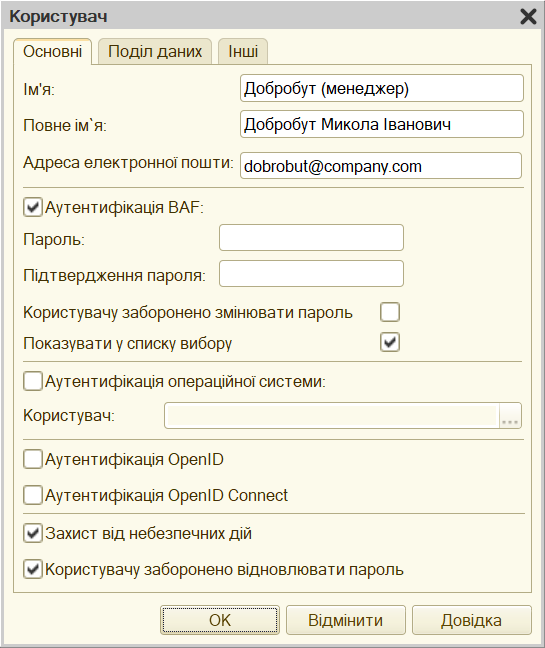
Щоб додати нового користувача, потрібно вибрати пункт Дії – Додати у вікні Список користувачів. На екрані відкриється вікно для редагування параметрів користувача.
На вкладці Основні зазначаються ім'я та повне ім'я користувача.
Новий користувач
В імені користувача не рекомендується зазначати символ ":". Унікальність користувача інформаційної бази забезпечується сукупністю значень трьох полів: ім'я, повне ім'я та ім'я користувача операційної системи (якщо увімкнено аутентифікацію засобами операційної системи). Для поля Ім'я унікальність забезпечується за першими 64 символами, для поля Повне ім'я – за першими 128 символами, для поля Користувач (у разі увімкнення аутентифікації операційної системи) – за першими 128 символами. Рекомендується не допускати перевищення довжини поля Ім'я понад 64 символи.
Порада
Бажано надавати користувачам змістовні імена, використовуючи прізвище співробітника, назву посади, характер виконуваних ним функцій тощо. Надалі це ім'я використовуватиметься співробітником для входу до програми BAS.
Поля Адреса електронної пошти та Користувачу заборонено відновлювати пароль належать до механізму відновлення пароля користувача. Якщо не зазначено значення поля Адреса електронної пошти, цей користувач не зможе відновити пароль електронною поштою, а лише через веб-сайт. Якщо для користувача встановлено прапорець Користувачу заборонено відновлювати пароль, забутий пароль можна буде відновити лише за допомогою адміністратора системи.
Для користувача необхідно зазначити спосіб аутентифікації.
Примітка
Товстий клієнт, що працює під керуванням будь-якої підтримуваної операційної системи, не підтримує аутентифікацію OpenID у будь-якому варіанті.
Кожен із прапорців Аутентифікація… (Аутентифікація BAF, Аутентифікація операційної системи, Аутентифікація OpenID, Аутентифікація OpenID Connect) визначає можливість аутентифікації поточного користувача відповідним способом. Ці параметри не впливають на порядок спроб аутентифікації. Під час призначення видів аутентифікації слід пам'ятати про такі особливості:
- якщо знято всі прапорці Аутентифікація..., користувачеві заборонено доступ до прикладного рішення;
- для аутентифікації за протоколом OpenID або OpenID Connect слід правильно налаштувати публікацію інформаційної бази – провайдера на веб-сервері;
- користувачеві буде заборонено доступ до прикладного рішення, якщо його аутентифіковано засобами ОС, OpenID чи OpenID Connect, але для виду аутентифікації знято прапорець, що дозволяє цю аутентифікацію для користувача;
- вимкнути спроби аутентифікації засобами ОС або через OpenID можна, зазначивши відповідні параметри командного рядка запуску клієнтської прикладної програми.
Увага!
У системі має бути принаймні один користувач, який має адміністративні права та аутентифікується засобами BAF.
Якщо встановлено прапорець Користувачу заборонено змінювати пароль, цей користувач не може змінювати свій пароль. Параметр використовується, якщо увімкнено аутентифікацію BAF.
Якщо встановлено прапорець Показувати у списку вибору, користувач відображатиметься у списку вибору під час з'єднання з інформаційною базою. Якщо користувачеві заборонено аутентифікацію засобами BAF, прапорець Показувати в списку вибору стає недоступним для редагування, а користувач не відображатиметься у списку вибору під час з'єднання з інформаційною базою.
Порада
У разі публікації інформаційної бази на веб-сервері, доступному з мережі Інтернет, або використання в інформаційній базі великої кількості користувачів рекомендується вимикати для всіх користувачів прапорець Показувати у списку вибору. Ця рекомендація особливо стосується користувачів з адміністративними правами на інформаційну базу.
Прапорець Захист від небезпечних дій вказує, що для цього користувача такий захист увімкнено.
На вкладці Інші зазначаються доступні ролі та мова. Якщо в конфігурації визначено кілька ролей, для користувача також можна зазначити кілька ролей. Крім того, можна вказати режим запуску системи. Якщо використовується значення Авто, буде застосовано режим запуску, установлений у властивості конфігурації Основний режим запуску. Зазначення конкретного режиму запуску можна використовувати, якщо деяким користувачам потрібно працювати в особливому режимі. Наприклад, якщо користувач працює в режимі керованої прикладної програми, у полі Режим запуску варто вказати Керована прикладна програма.
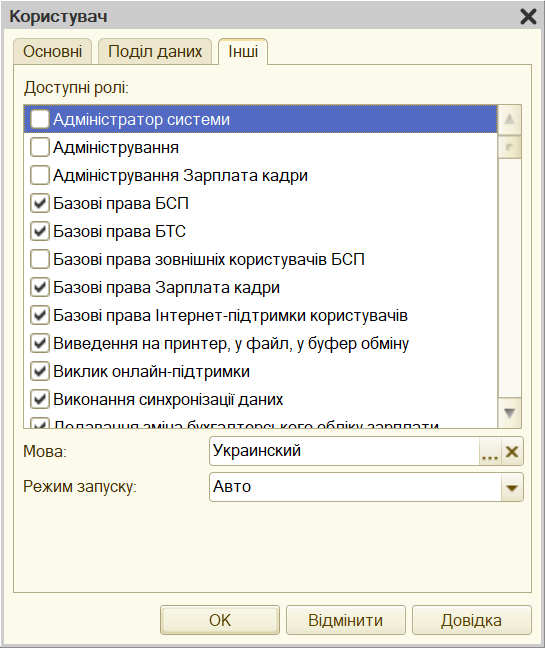
Інші параметри нового користувача
У вікні для редагування властивостей користувача не обов'язково заповнювати всі поля одразу – це можна зробити пізніше.
Якщо в системі увімкнено поділ користувачів, серед параметрів користувача додатково відображатиметься вкладка Поділ даних.
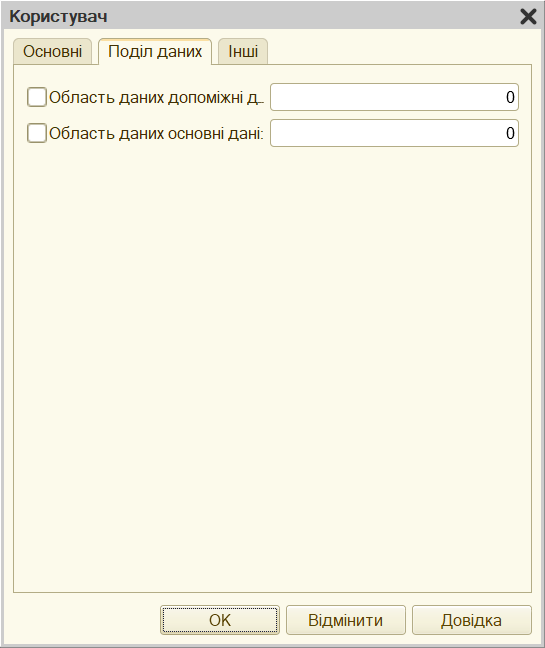
Поділ даних
На вкладці відображаються всі доступні роздільники, а не всі спільні реквізити. Для кожного роздільника можна вказати його значення та використання під час аутентифікації користувача. Установлений прапорець ліворуч від роздільника означає, що для поточного користувача задано значення вибраного роздільника. Значення роздільника зазначається в полі введення праворуч від імені роздільника. Якщо для користувача зазначено значення роздільника, причому не лише значення, а й ознаку «використання», то зміна значень властивостей роздільника Поділ користувачів та Поділ аутентифікації починає впливати на видимість і доступність поточного користувача для вибору та аутентифікації.
Копіювання користувача
Нового користувача можна створити копіюванням наявного. За такого способу немає потреби створювати нового користувача з нуля – достатньо скопіювати одного з уже наявних у списку та відредагувати його властивості.
Для копіювання потрібно вибрати вихідний рядок списку користувачів і виконати команду Дії – Скопіювати.
Під час копіювання ім'я користувача може бути змінено для забезпечення унікальності. Решта властивостей нового користувача будуть такими самими, як у користувача, вибраного як зразок, крім пароля.
Вилучення користувача
Щоб вилучити користувача, у списку користувачів слід виділити його ім'я та вибрати пункт Дії – Вилучити у вікні Список користувачів.
Щоб підтвердити вилучення користувача, у запиті, що з'явиться на екрані, слід натиснути ОК.
Редагування властивостей користувача
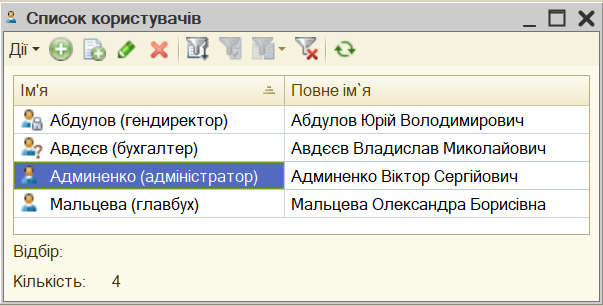
Для редагування параметрів користувача призначено пункт Адміністрування – Користувачі меню конфігуратора. Вибравши потрібного користувача у списку, слід вибрати пункт Дії – Змінити у меню вікна Список користувачів.
У вікні Параметри користувача можна змінити параметри вибраного користувача.
Установлення відбору
Для зручності перегляду списку користувачів можна використовувати відбір. У списку користувачів потрібно вибрати пункт Дії – Встановити відбір...
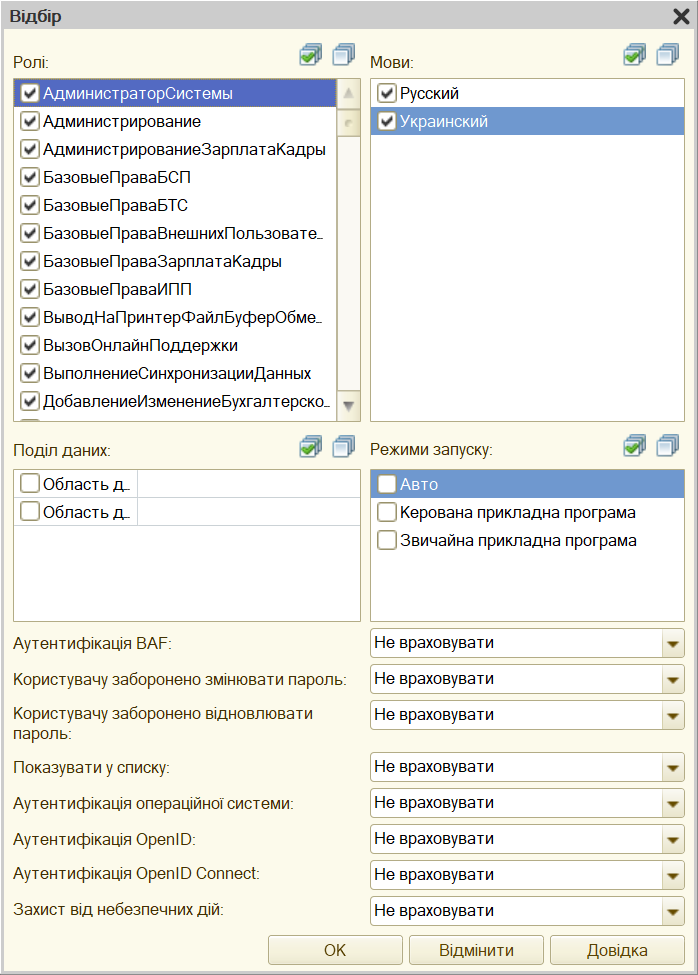
Установлення відбору
Відбір можна виконати за роллю, мовою, режимом запуску, а також з урахуванням аутентифікації користувача. Якщо в системі існують роздільники – спільні реквізити, для яких у властивості Поділ даних встановлено значення Розділяти, – відбір користувачів також можна виконувати за значеннями роздільників.
Користувачі та розширення
Якщо користувачеві інформаційної бази призначено власні ролі з розширення, він відображається у списку спеціальною піктограмою.

Користувачеві призначено роль розширення
Ролі з розширень, підключених до інформаційної бази, наведено у списку ролей, доступних для призначення користувачеві. Ролі розширень розташовуються в кінці списку ролей конфігурації, що розширюється. Можна встановлювати або знімати позначки ролей розширень.
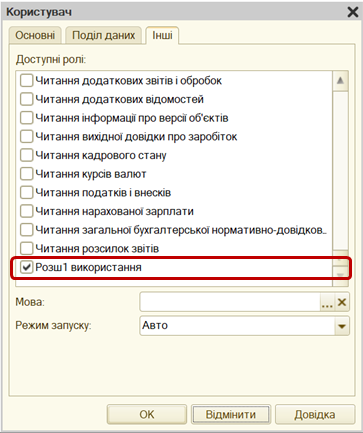
Відображення ролей із розширення