Оформление отгрузки товаров по нескольким заказам клиентов
Описаны способы создания документа отгрузки по нескольким заказам клиентов: из списка заказов, распоряжений на оформление и непосредственно из нового документа реализации.. 1-й вариант. Оформление документа отгрузки из списка заказов. Пример
1-й вариант. Оформление документа отгрузки из списка заказов
В программе можно создать единый документ отгрузки сразу по нескольким заказам клиента. Для использования этой возможности в разделе Администрирование — Продажи необходимо включить функциональную опцию Реализация по нескольким заказам.
Документ отгрузки по нескольким заказам можно оформить несколькими способами.
1-й вариант. Оформление документа отгрузки из списка заказов
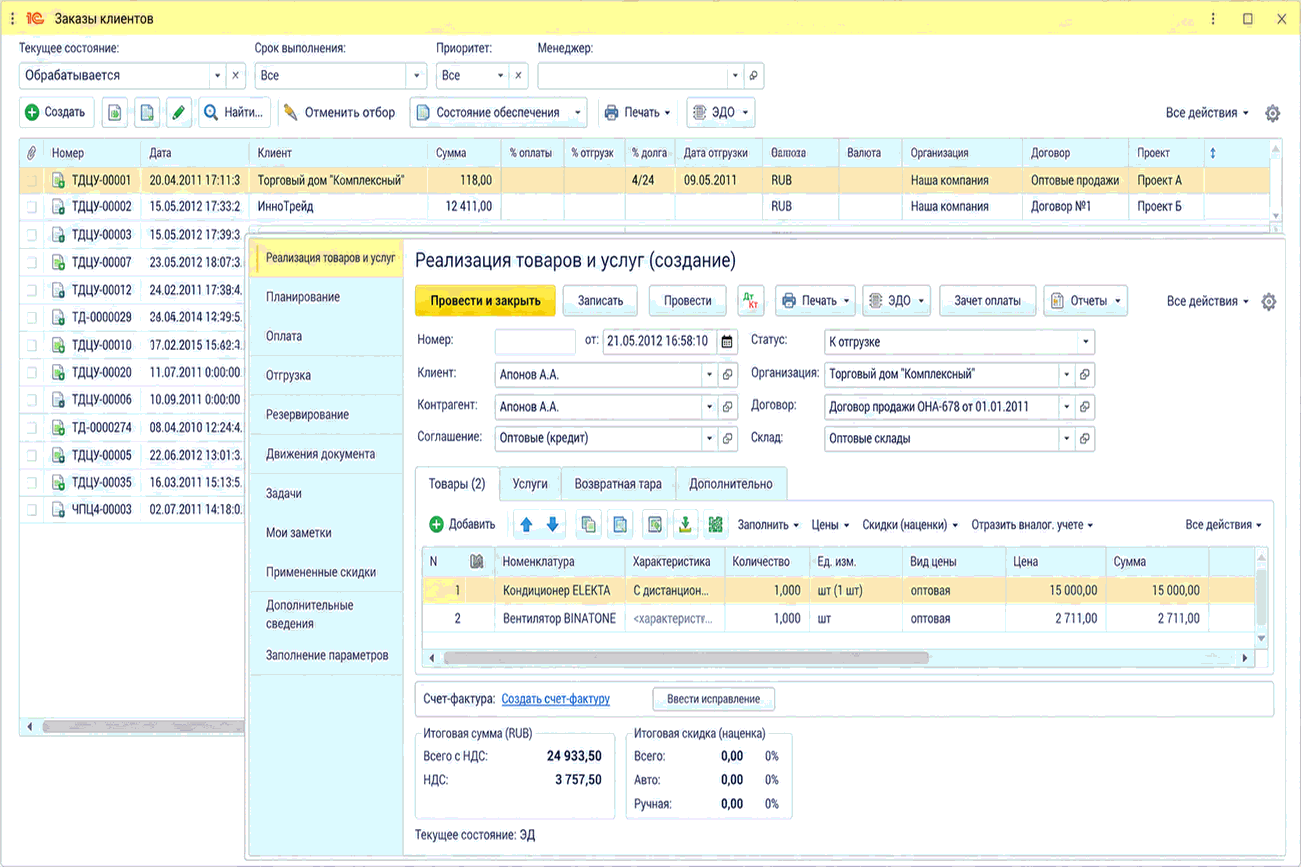
Чтобы создать один документ по нескольким заказам, выделите их в списке Заказы клиентов и воспользуйтесь командой Создать на основании. Оформление реализации по нескольким заказам возможно, только если в заказах совпадают значения полей Партнер, Контрагент, Организация, Операция, Валюта, Налогообложение НДС, Цена включает НДС, Склад.
Важно!
В заказах может быть задана группа складов. При создании реализации на основании нескольких заказов программа проверяет идентичность сведений в поле Склад: во всех заказах должен быть указан один склад либо одна и та же группа складов.
Документ отгрузки доступен только для заказов со статусом К отгрузке. До оформления документа в списке заказов можно установить отбор по состоянию заказа Ожидается отгрузка и отсортировать список по колонке Партнер.
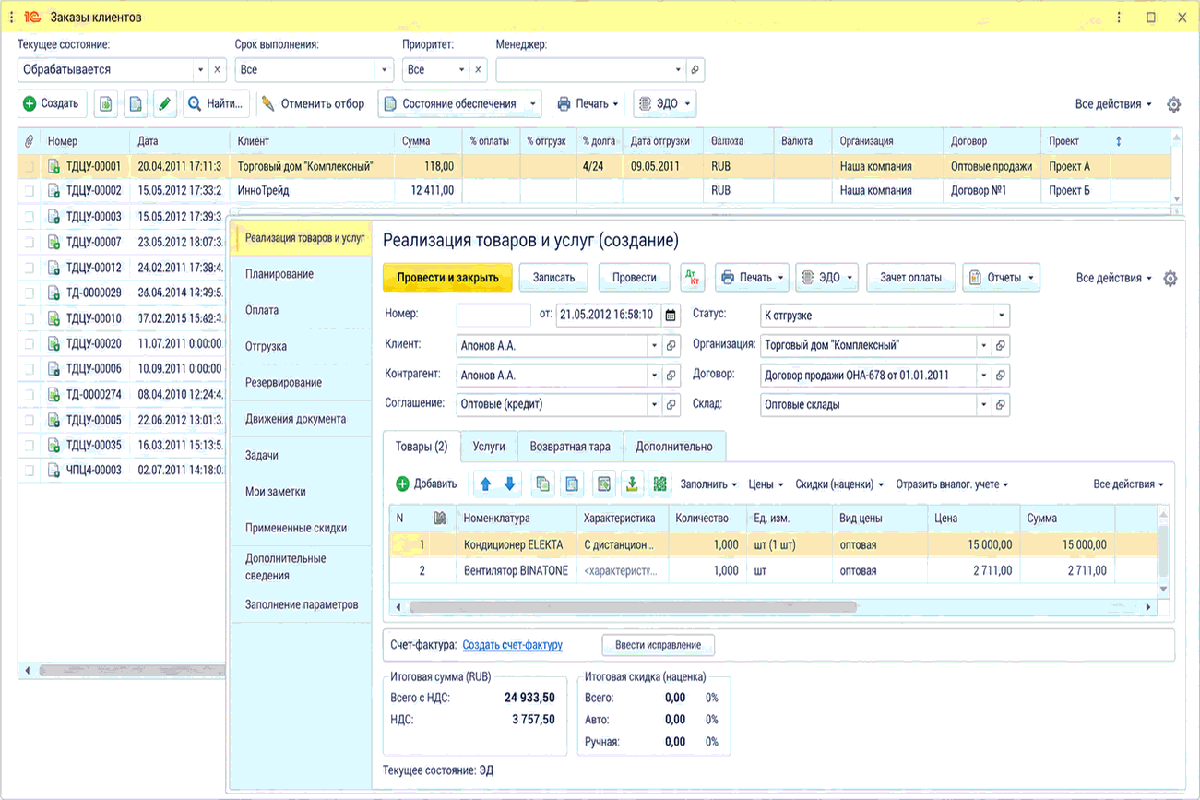
В созданном документе заказы будут отражены в табличной части. Данные о складах заполняются по соответствующему алгоритму: если для указанной в заказах группы складов допускается указание складов в табличной части документа реализации, по всем складам будет создан один документ реализации. Если такой возможности нет, для каждого склада группы потребуется оформить отдельный документ реализации.
2-й вариант. Оформление документа отгрузки по нескольким заказам из списка распоряжений
Этот вариант применяется, когда требуется оформить документы отгрузки по нескольким заказам с указанием определенного склада.
В списке документов-распоряжений укажите склад, с которого следует оформить отгрузку товаров, а также дату отгрузки.
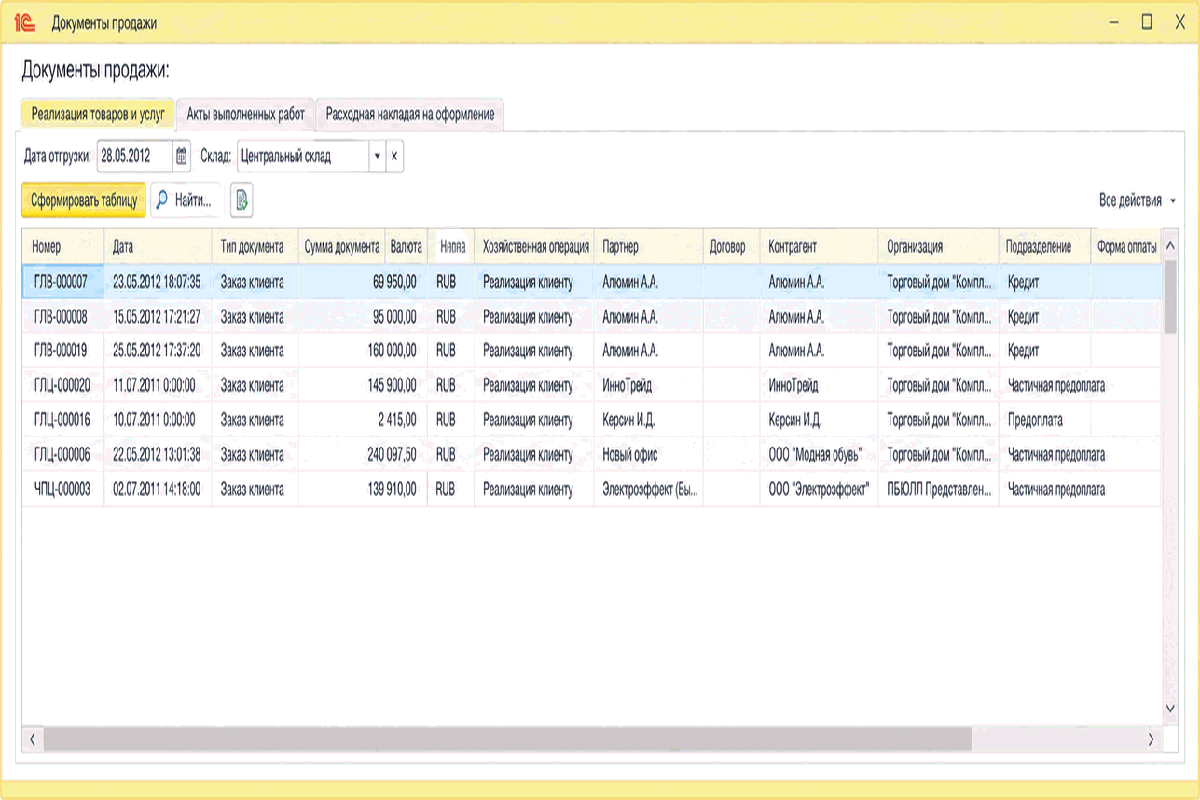
Выделите в списке необходимые заказы клиента и выполните команду Оформить продажу. Программа создаст документ отгрузки, в табличной части которого будут указаны заказы клиентов. В перечень товаров войдут только позиции, отгружаемые с выбранного склада, если для них уже наступила дата отгрузки.
Важно!
При таком способе можно оформлять документы отгрузки будущей датой. В них допускается установить статус К отгрузке и распечатать документы. После фактической отгрузки товаров со склада этим документам следует присвоить статус Отгружено.
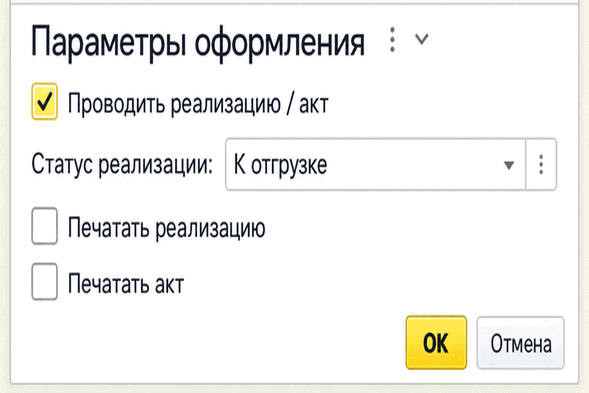
Работу можно настроить так, чтобы документы проводились и печатались пакетно, без участия пользователя.
В параметрах настройки списка Распоряжения на оформление (Все действия — Настройка) задайте требуемый режим формирования документов: проводить документы, печатать документы.
3-й вариант. Заполнение информации о заказах в новом документе отгрузки
Сведения о заказах клиента можно внести непосредственно в новый документ реализации.
Этот вариант рекомендуется применять, если клиенту необходимо отгрузить весь оставшийся товар сразу по нескольким заказам.
В новом документе реализации заполните основные сведения о клиенте и складе (группе складов), затем установите флажок Реализация по заказу. Программа предложит заполнить документ реализации остатками товаров, не отгруженных по заказам.
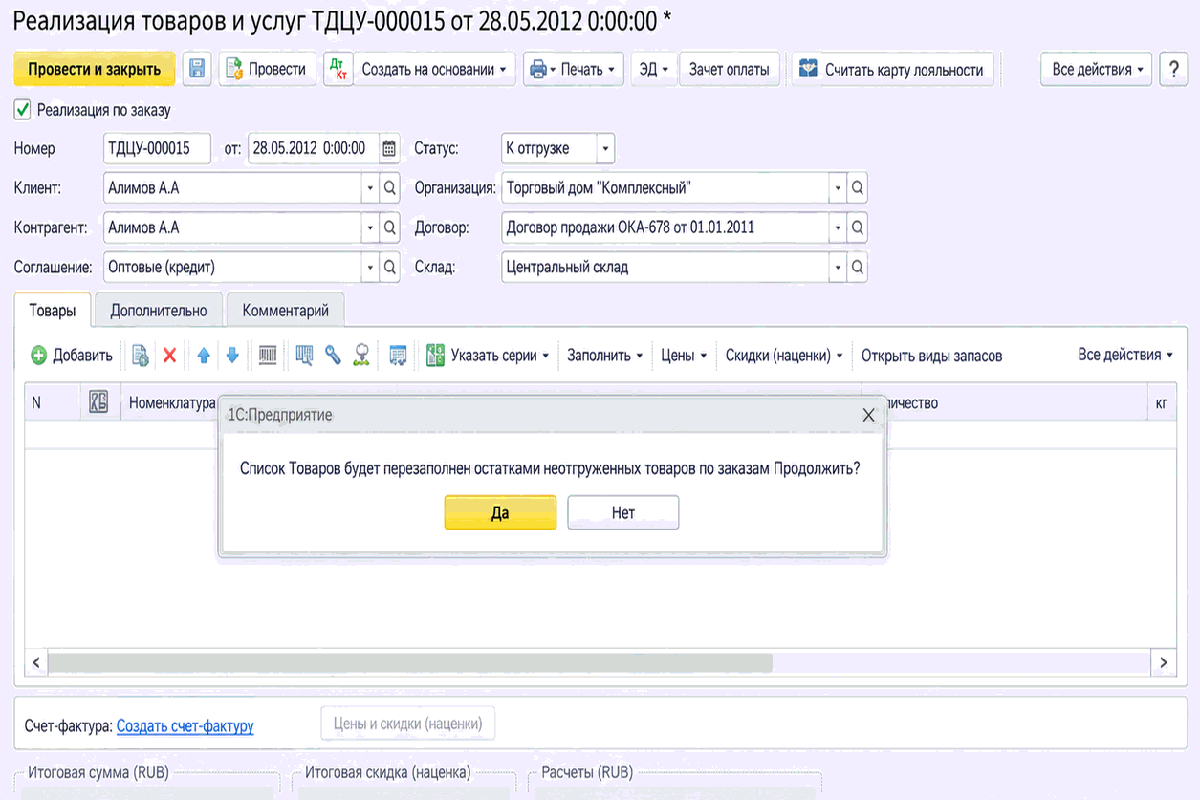

После подтверждения пользователем программа внесет в табличную часть документа товары, которые еще не были отгружены по заказам клиента. При этом учитываются только заказы со статусом К отгрузке.
В список включаются только товары, предназначенные для отгрузки со склада (группы складов), указанного в документе отгрузки, и с наступившей датой отгрузки.
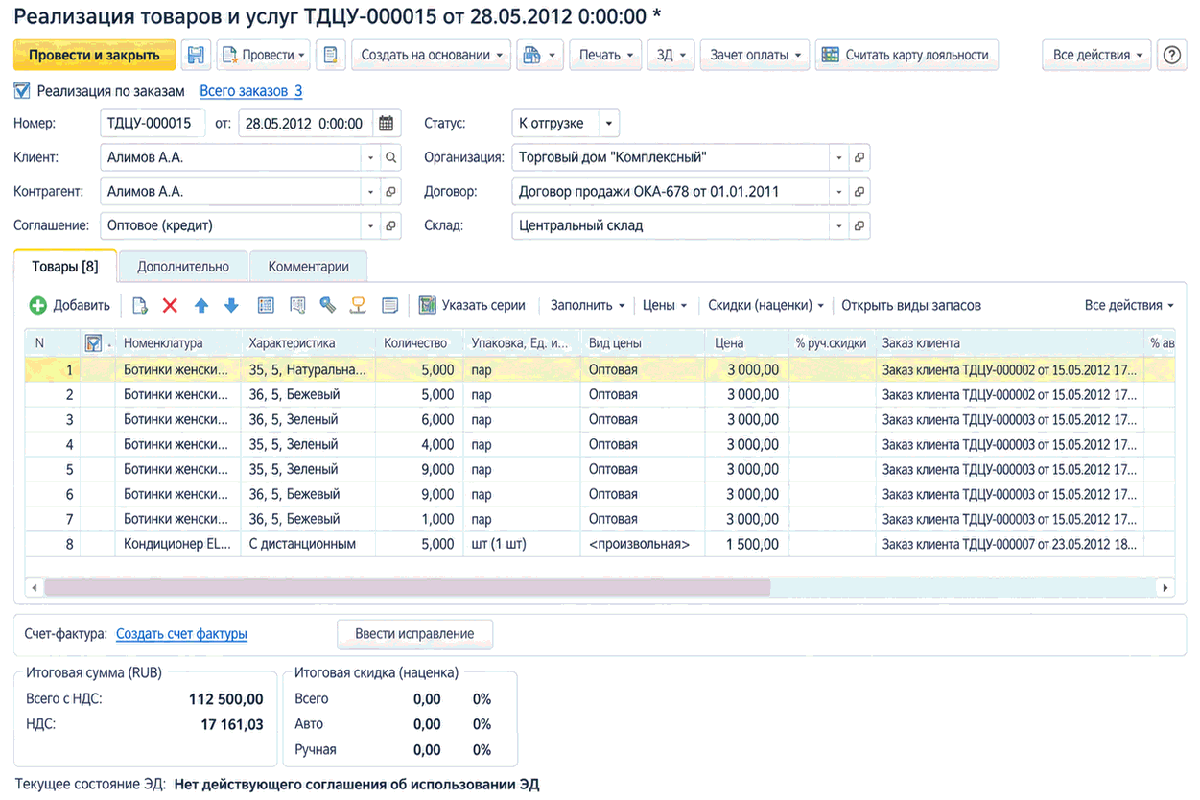
Если в документе отгрузки нужно заполнить сведения по нескольким произвольно выбранным товарам, используйте вариант заполнения Заполнить = Подобрать товары из заказов.
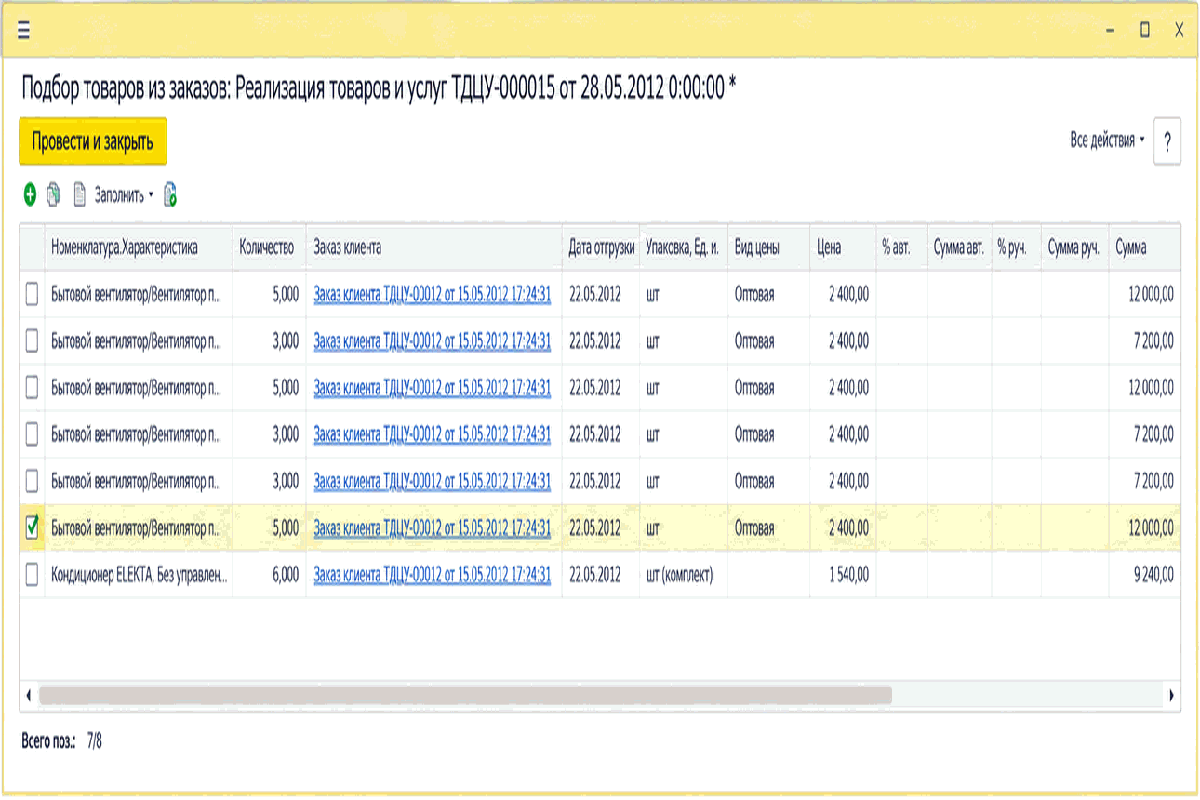
В списке отображаются все товары, подлежащие отгрузке и отобранные по складу и дате отгрузки. Отметьте необходимые позиции и перенесите их в документ.
Также можно распределить уже заполненный перечень товаров по заказам клиентов.
Пример
Клиент работает по предоплате: он оформил и оплатил несколько заказов в режиме самообслуживания. Необходимо собрать товары, которые можно отгрузить клиенту, и определить заказы, по которым будет выполнена эта отгрузка.
Перечень товаров в документе можно заполнить с помощью терминала сбора данных или сканера штрихкодов. После заполнения списка товаров установите в документе флажок Реализация по заказу. Программа предложит распределить отгружаемый товар по заказам, то есть привязать его к строкам заказа.
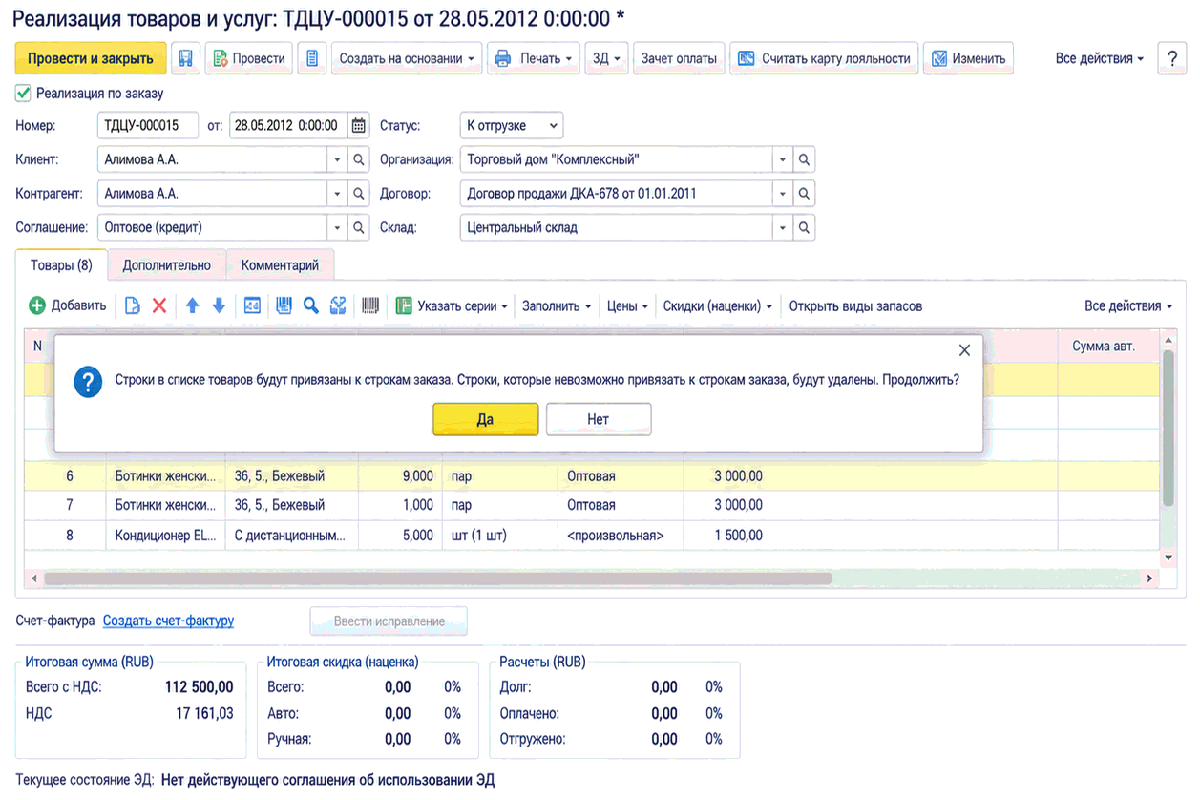
После подтверждения строки табличной части документа будут связаны со строками заказов. При привязке к заказам учитываются совпадение количества, указанного в документе реализации и заказе, а также дата отгрузки. Будут привязаны строки, для которых дата отгрузки уже наступила.