Перенос иерархического списка номенклатуры в документ Excel
Приведенные в статье рекомендации моделировались в конфигурации Управление торговлей для Украины, редакция 3.0.
Приведенные в статье рекомендации моделировались в конфигурации «Управление торговлей для Украины», редакция 3.0.
Вывести список номенклатуры с сохранением иерархического списка из справочника «Номенклатура» в формат Excel, можно при выполнении описанных ниже действий.
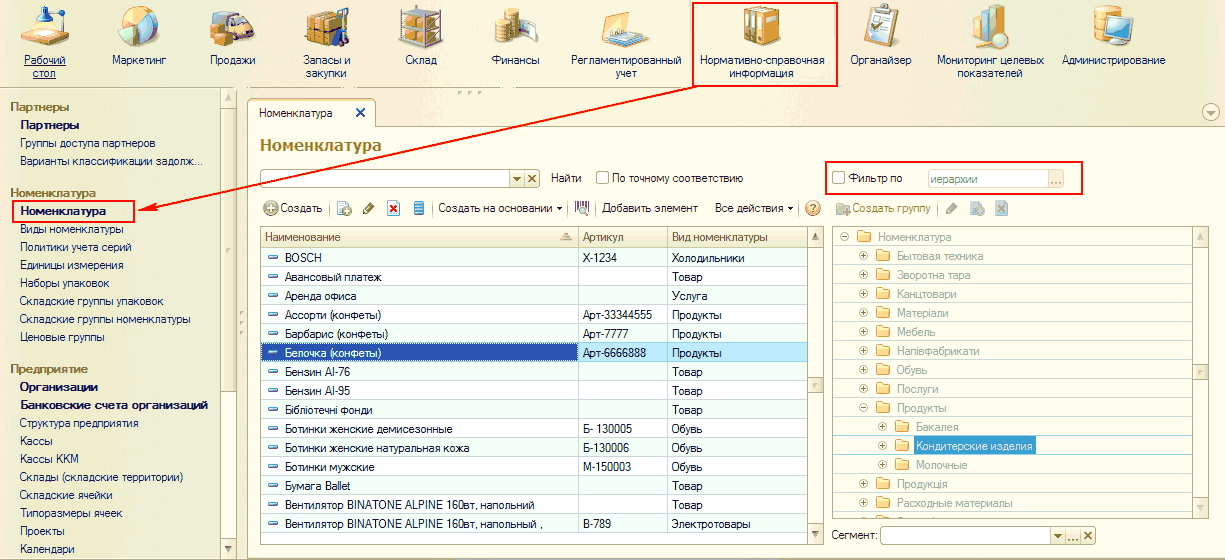
1. В справочнике «Номенклатура» (раздел «Нормативно-справочная информация» - панель навигации «Номенклатура») нужно снять флаг «Фильтр по». После этого все номенклатурные позиции отсортируются по алфавиту (Рис. 1).
Рисунок 1 – сортировка по алфавиту в справочнике «Номенклатура»
2. Изменить содержание и оформление внешнего вида формы, воспользовавшись командой «Все действия» - «Изменить форму». С помощью указанной формы добавляются необходимые колонки справочника, например «Вид номенклатуры» (Рис. 2). Для этого в настройках формы в папке «Список» нужно установить курсор на любой существующий элемент папки и после нажатия на кнопку «Добавить поле», в открывшемся окне выбрать поле «Вид номенклатуры (Ссылка)».
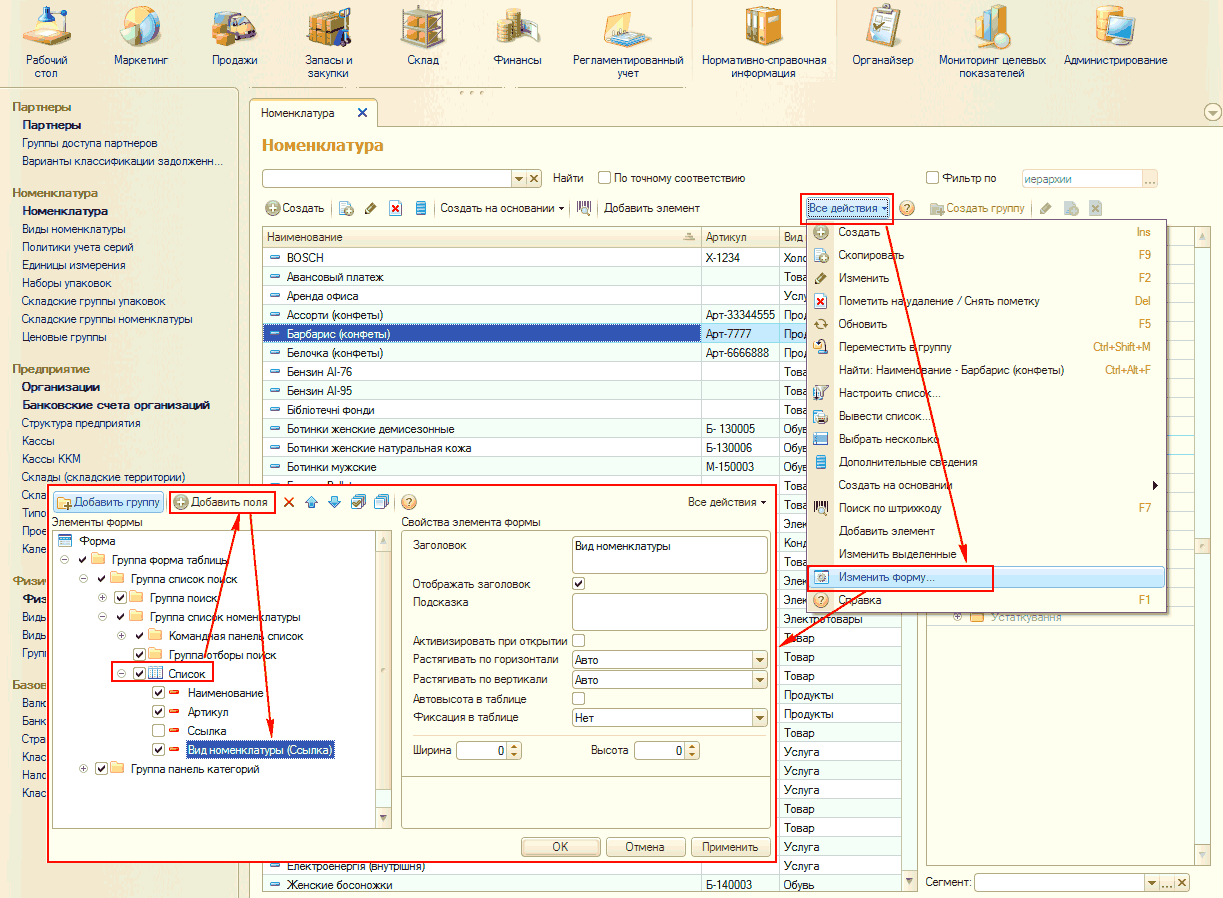
Рисунок 2 – настройки формы справочника
3. Настроить список, воспользовавшись командой «Все действия» - «Настройка списка». С помощью этой команды нужно добавить группировку по полю «Ссылка.Группа». Также можно добавить несколько группировок в зависимости от количества уровней в справочнике (Рис. 3).
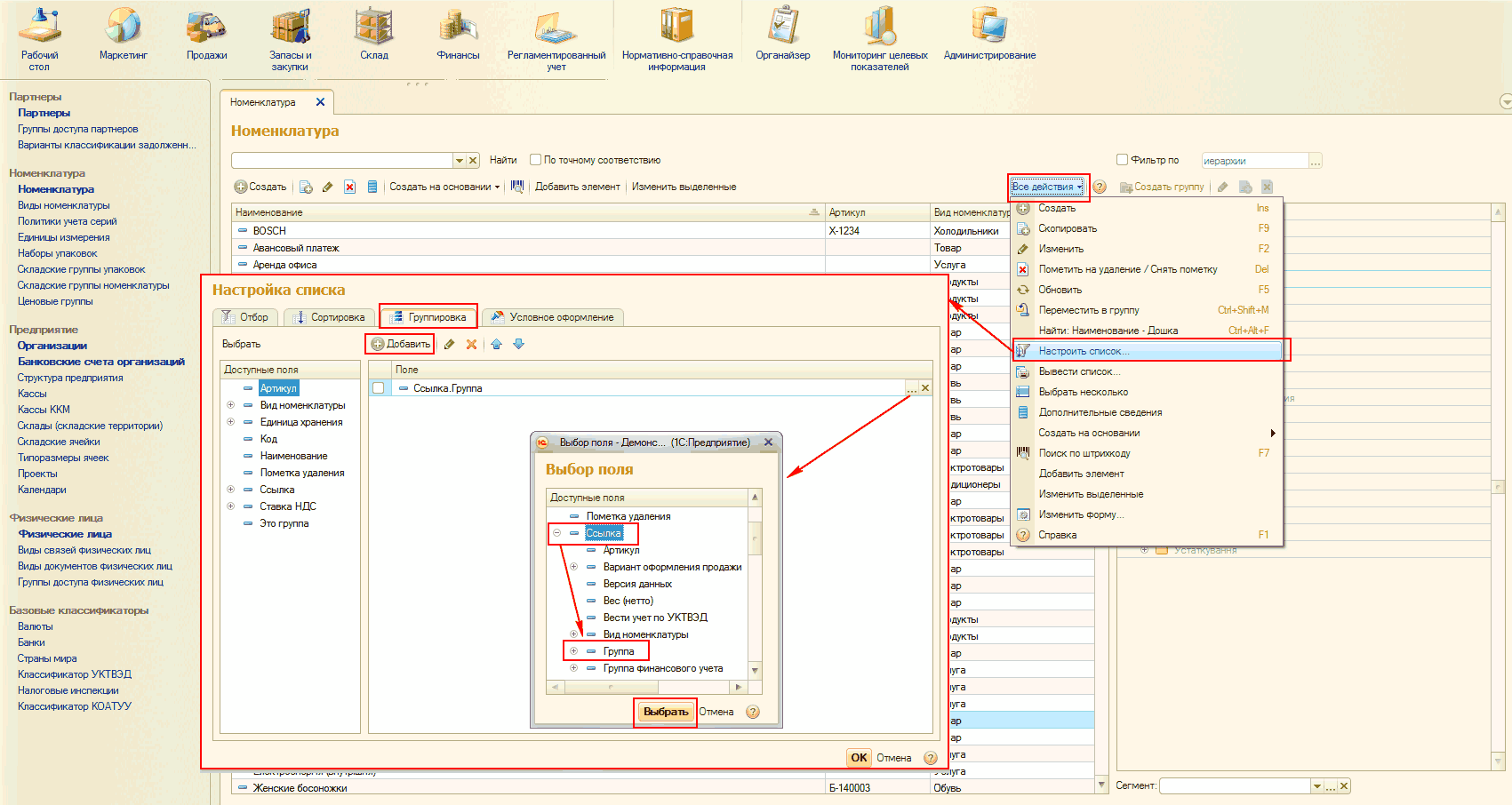
Рисунок 3 – форма настройки списка
4. Вывести список в табличный документ, воспользовавшись командой «Все действия» - «Вывести список» (Рис. 4).
Для колонок, которые необходимо вывести в документ нужно установить флаги («Наименование», «Артикул», «Вид номенклатуры»).
Если в динамическом списке предусмотрен режим множественного выделения строк, то в диалоге можно указать режим выведения только выделенных строк.
Если в динамическом списке выводится иерархический список, то в диалоге можно указать режим выведения данных с включением подчиненных групп и элементов.
При выводе иерархических списков в табличный документ информация выводится с группировкой в соответствии со структурой исходных данных.
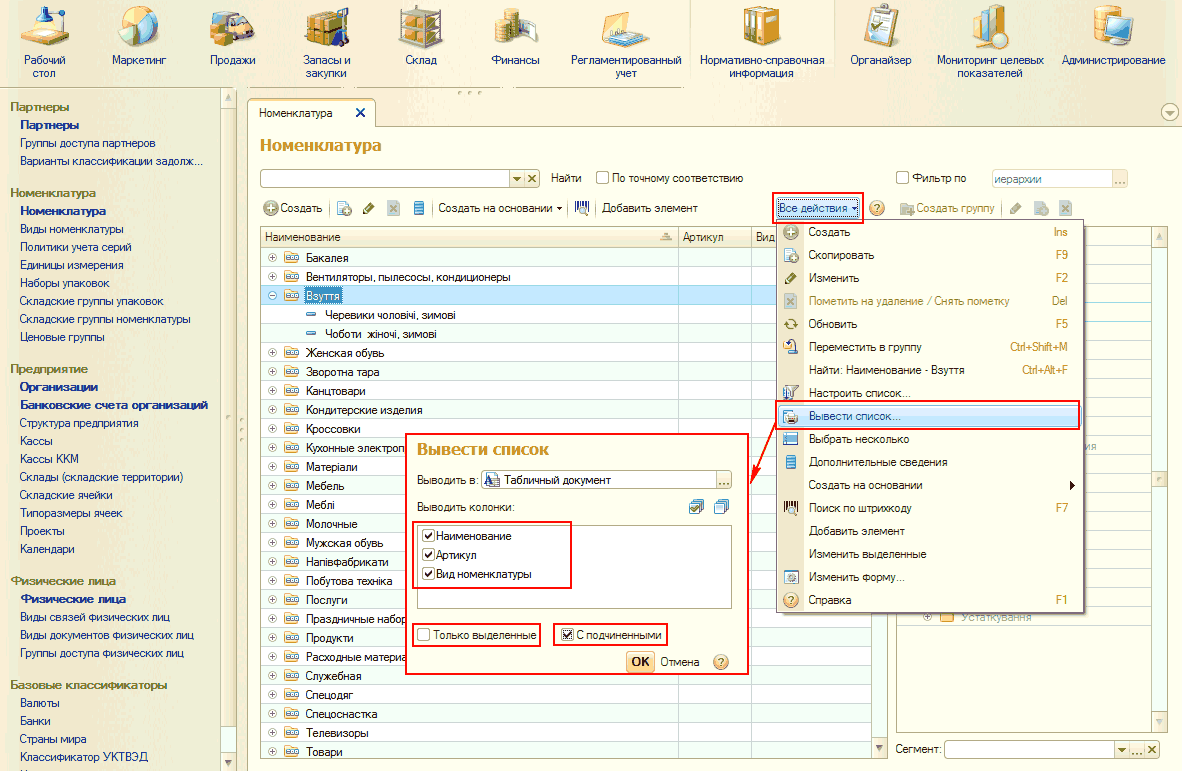
Рисунок 4 – вывод иерархического списка номенклатуры
5. Нажатием на кнопку «ОК» в открывшемся окне «Вывести список» будет сформирован список номенклатуры в иерархической форме. Для открытия папки (вида номенклатуры) нужно нажать на знак «+» с левой стороны таблицы (Рис. 5).
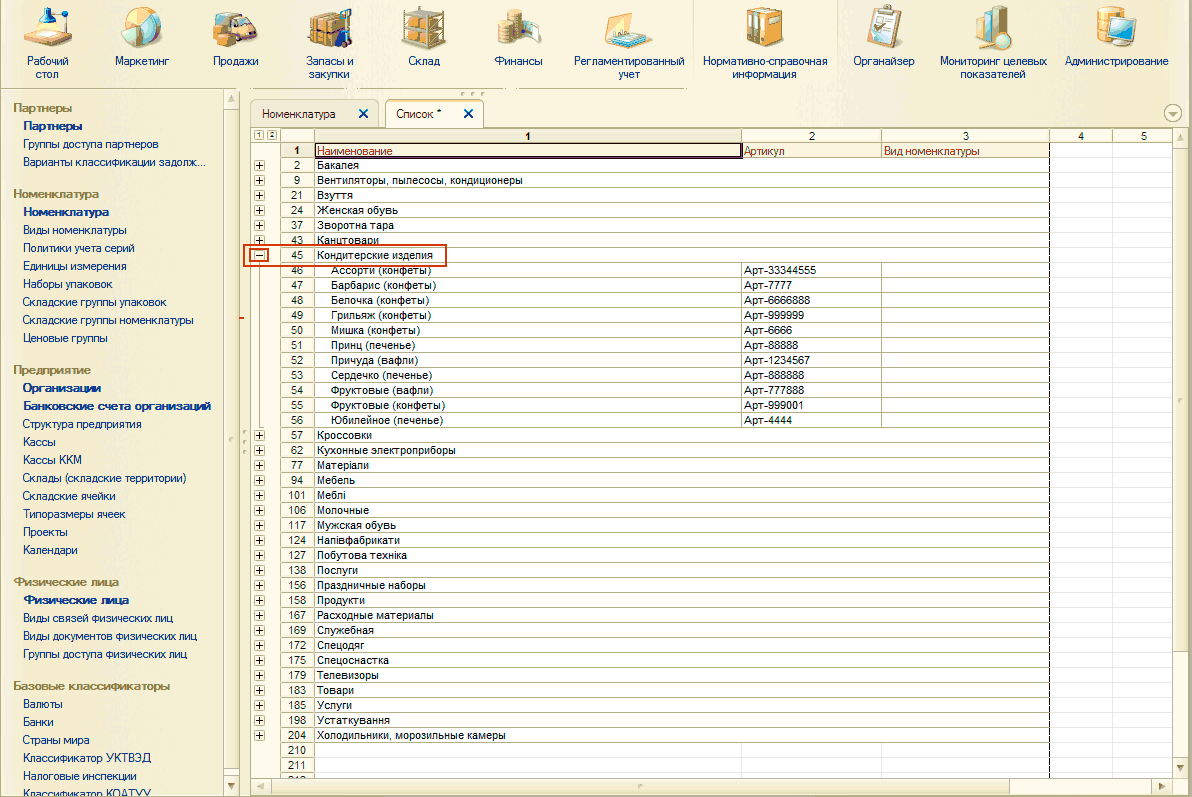
Рисунок 5 – список номенклатуры в иерархическом списке в табличной форме
Для переноса данных непосредственно в документ «Excel» нужно воспользоваться сочетанием клавиш «Ctrl+S», в открывшемся окне «Сохранить как» указать тип файла и сохранить его в определенный каталог.