Перенесення ієрархічного списку номенклатури в документ Excel
Наведені в статті рекомендації моделювалися в конфігурації Управління торгівлею для України, редакція 3.0.
Наведені в статті рекомендації моделювалися в конфігурації «Управління торгівлею для України», редакція 3.0.
Вивести список номенклатури зі збереженням ієрархічного списку з довідника «Номенклатура» у формат Excel можна, виконавши описані нижче дії.
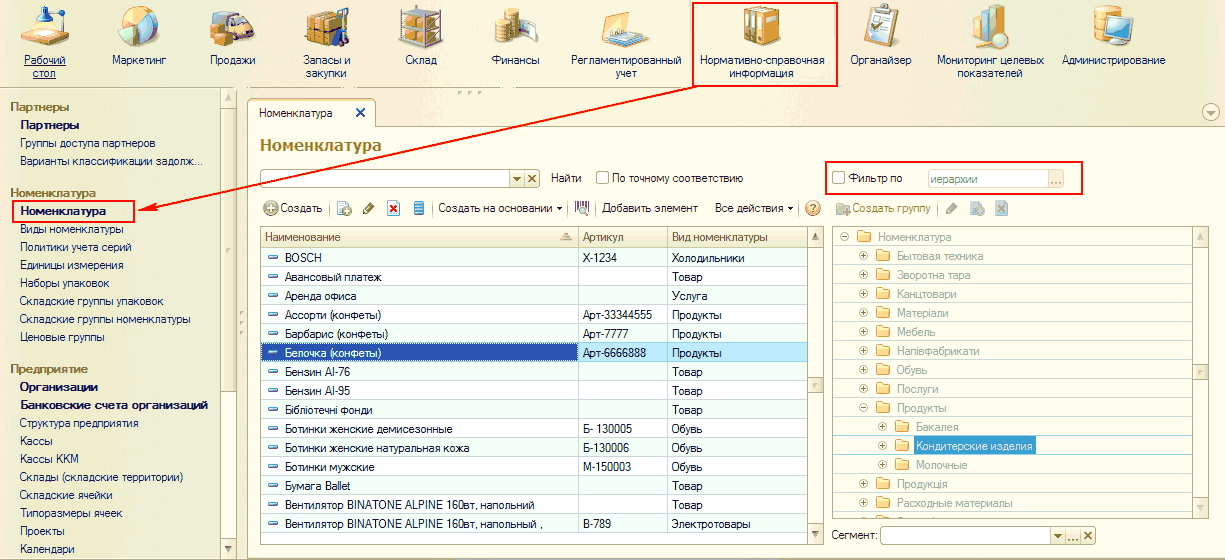
1. У довіднику «Номенклатура» (розділ «Нормативно-довідкова інформація» — панель навігації «Номенклатура») потрібно зняти прапорець «Фільтр за». Після цього всі номенклатурні позиції буде відсортовано за алфавітом (Рис. 1).
Рисунок 1 – сортування за алфавітом у довіднику «Номенклатура»
2. Змінити вміст і оформлення зовнішнього вигляду форми, скориставшись командою «Усі дії» — «Змінити форму». За допомогою зазначеної форми додаються необхідні колонки довідника, наприклад «Вид номенклатури» (Рис. 2). Для цього в налаштуваннях форми в папці «Список» потрібно встановити курсор на будь-який наявний елемент папки і після натискання кнопки «Додати поле» у вікні, що відкрилося, вибрати поле «Вид номенклатури (Посилання)».
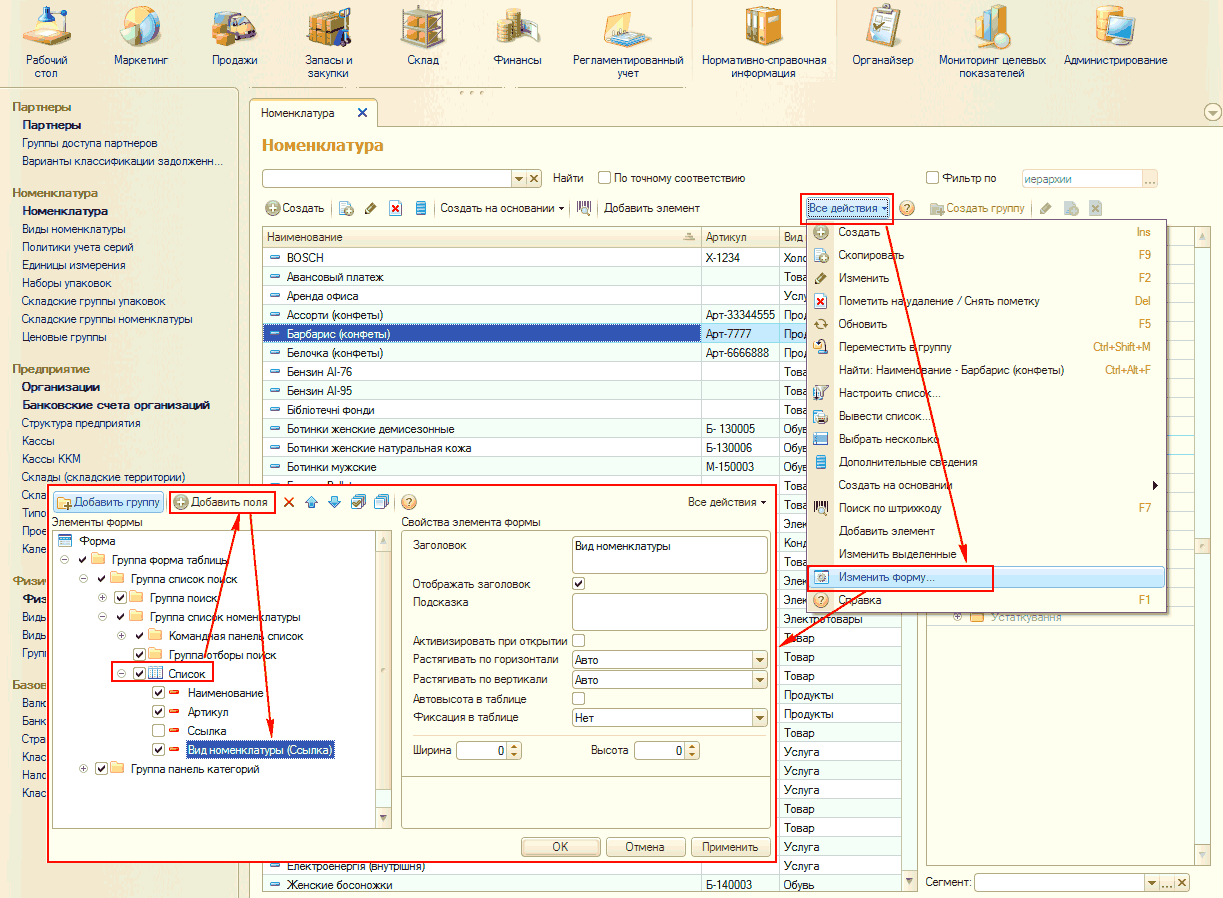
Рисунок 2 – налаштування форми довідника
3. Налаштувати список, скориставшись командою «Усі дії» — «Налаштування списку». За допомогою цієї команди потрібно додати групування за полем «Посилання.Група». Також можна додати кілька групувань залежно від кількості рівнів у довіднику (Рис. 3).
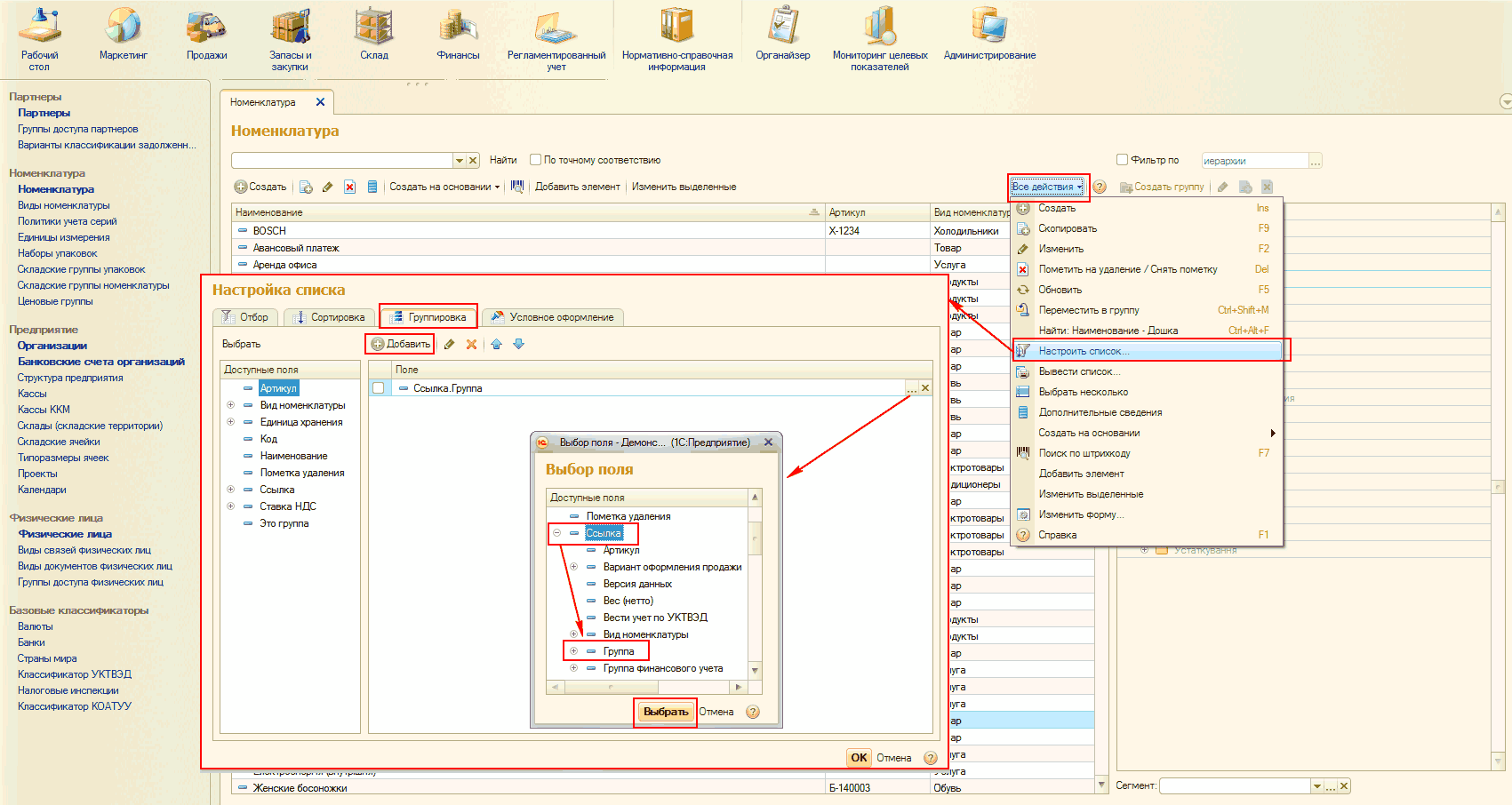
Рисунок 3 – форма налаштування списку
4. Вивести список у табличний документ, скориставшись командою «Усі дії» — «Вивести список» (Рис. 4).
Для колонок, які необхідно вивести в документ, потрібно встановити прапорці («Найменування», «Артикул», «Вид номенклатури»).
Якщо в динамічному списку передбачено режим множинного виділення рядків, то в діалозі можна вказати режим виведення лише виділених рядків.
Якщо в динамічному списку виводиться ієрархічний список, то в діалозі можна вказати режим виведення даних із включенням підпорядкованих груп і елементів.
Під час виведення ієрархічних списків у табличний документ інформація виводиться з групуванням відповідно до структури вихідних даних.
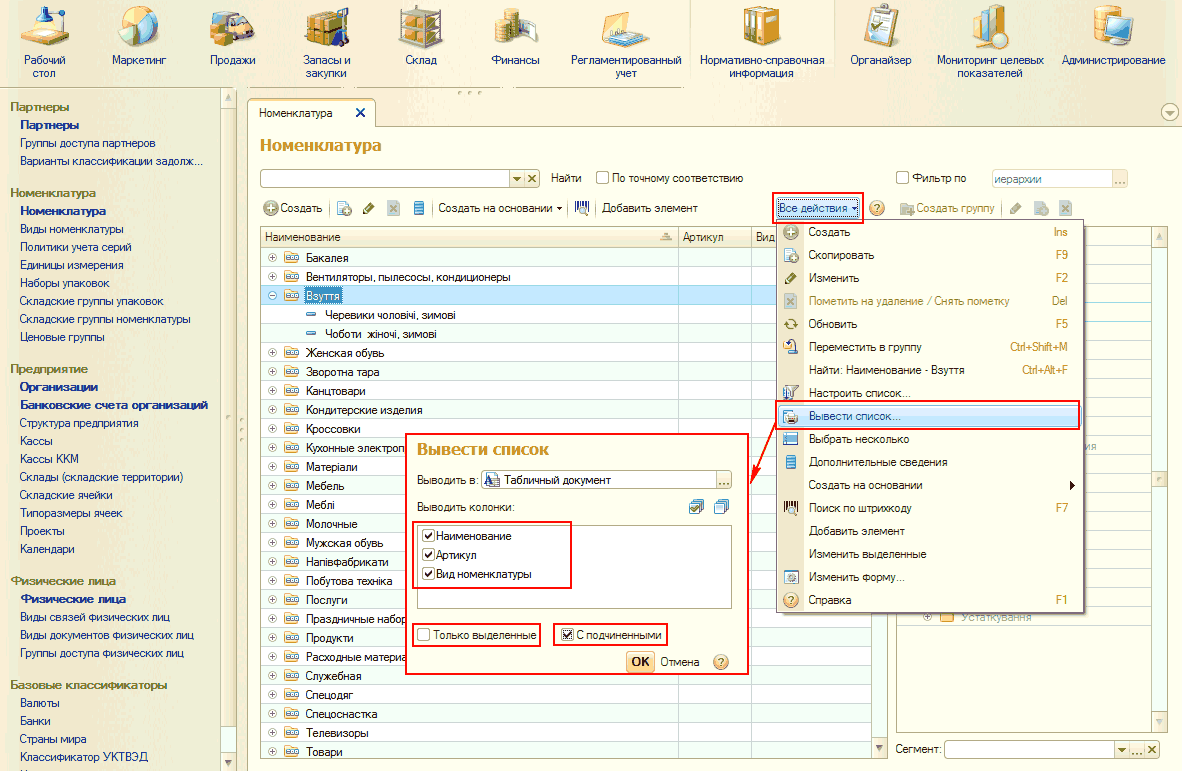
Рисунок 4 – виведення ієрархічного списку номенклатури
5. Натисканням кнопки «ОК» у вікні «Вивести список», що відкрилося, буде сформовано список номенклатури в ієрархічній формі. Для відкриття папки (виду номенклатури) потрібно натиснути на знак «+» з лівого боку таблиці (Рис. 5).
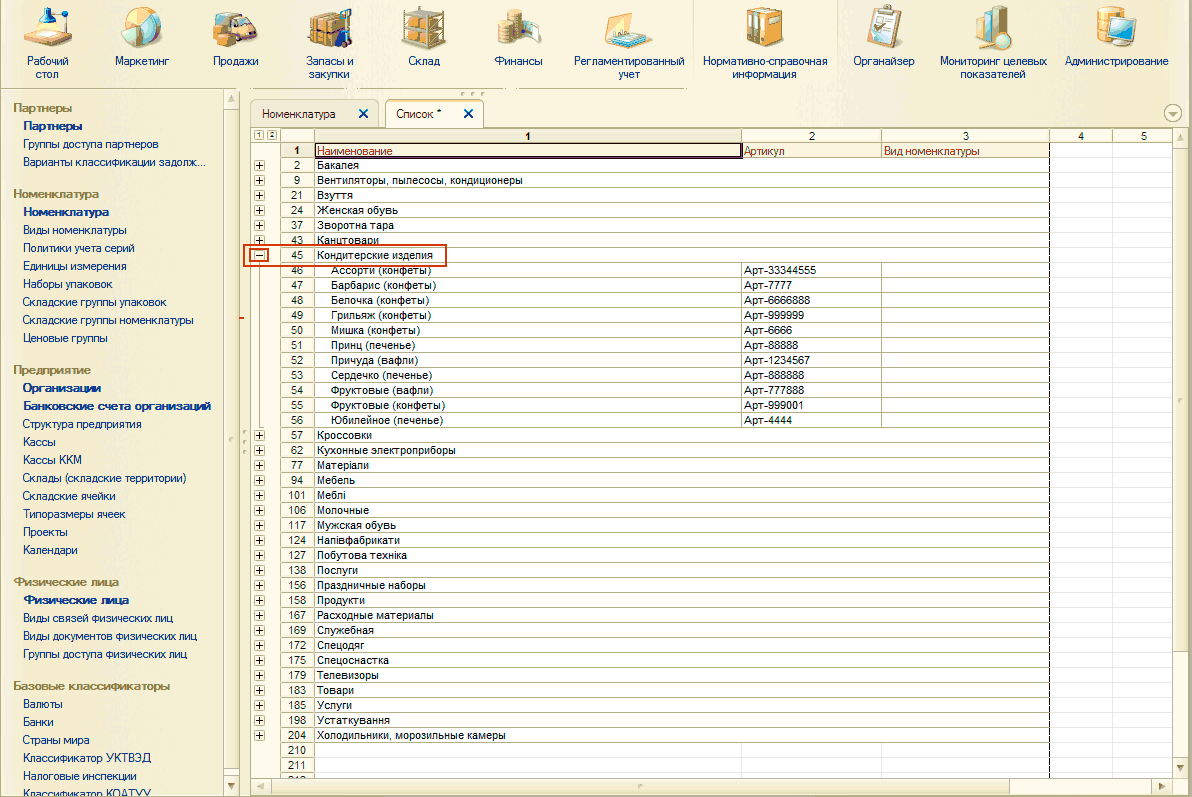
Рисунок 5 – список номенклатури в ієрархічному списку в табличній формі
Для перенесення даних безпосередньо в документ «Excel» потрібно скористатися сполученням клавіш «Ctrl+S», у вікні «Зберегти як», що відкрилося, вказати тип файлу та зберегти його до певного каталогу.