Неоновая вывеска
Используя «Безье», отщелкивайте нужный вам контур.
№ |
Действие |
Результат |
1 |
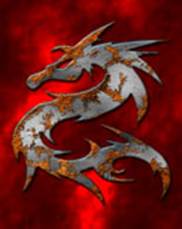
Экспортируем картинку |
|
2 |
Используя «Безье», отщелкивайте нужный вам контур. |
|
3 |
Удаляем нашу исходную картинку, она была лишь шаблоном. |
|
4 |
Создаем объем. Заходим в Window – Dockers – Extrude (Окно – Окна настройки – Вытягивание), нажимаем Edit (Изменить) и устанавливаем параметры, как на картинке и нажимаем Apply (Применить). |
|
5 |
Курсором выделите объем дракона, нажмите правую кнопку мыши и выберете Break Extrude (Разъединить) (Ctrl+K) |
|
6 |
После такой операции можно разделить первоначальную картинку от «объема», так будет легче работать с каждой частью. |
|
7 |
Закрашиваем «объем» в желаемый цвет (красный) и объединяем с «драконом». |
|
8 |
Используя градиент, придадим реалистичности нашему дракону. Обратите внимание на стиль заливки. |
|
9 |
Таким же образом заливаем нашу внутреннюю часть картинки – «объем». Только в красных тонах. |
|
10 |
Возьмите инструмент "тень" и левой клавишей мышки щелкните в центр дракона, не отпуская, оттяните курсор в сторону. |
|
11 |
В панели настройки смените цвет тени на красный. |
|
12 |
Сделайте надпись в том же стиле, вставить в картинку. |