Неонова вивіска
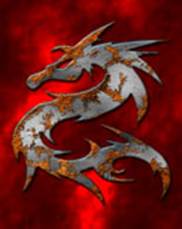
Використовуючи «Безьє», клацаннями обводьте потрібний вам контур.
№ |
Дія |
Результат |
1 |
Експортуємо картинку |
|
2 |
Використовуючи «Безьє», клацаннями обводьте потрібний вам контур. |
|
3 |
Видаляємо нашу вихідну картинку, вона була лише шаблоном. |
|
4 |
Створюємо об'єм. Заходимо в Window – Dockers – Extrude (Вікно – Вікна налаштування – Витягування), натискаємо Edit (Змінити) і встановлюємо параметри, як на картинці, та натискаємо Apply (Застосувати). |
|
5 |
Курсором виділіть об'єм дракона, натисніть праву кнопку миші та виберіть Break Extrude (Роз'єднати) (Ctrl+K) |
|
6 |
Після такої операції можна відділити початкову картинку від «об'єму», так буде легше працювати з кожною частиною. |
|
7 |
Зафарбовуємо «об'єм» у бажаний колір (червоний) та об'єднуємо з «драконом». |
|
8 |
Використовуючи градієнт, надамо реалістичності нашому дракону. Зверніть увагу на стиль заливки. |
|
9 |
Так само заливаємо нашу внутрішню частину картинки – «об'єм». Тільки в червоних тонах. |
|
10 |
Візьміть інструмент "тінь" і лівою клавішею мишки клацніть у центр дракона, не відпускаючи, відтягніть курсор убік. |
|
11 |
У панелі налаштування змініть колір тіні на червоний. |
|
12 |
Зробіть напис у тому ж стилі, вставте в картинку. |