Бабочки
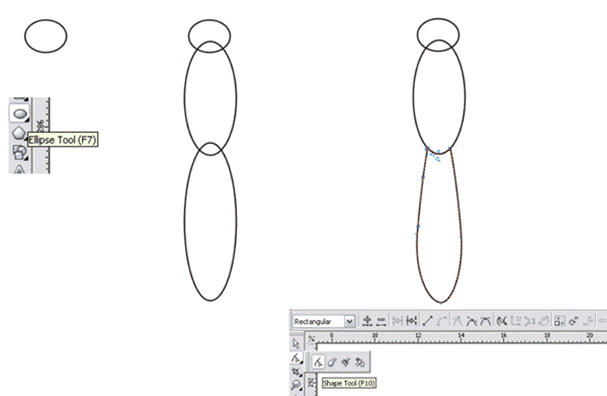
Инструментом Ellips Tool (Эллипс) (F7) рисуем овал, затем удерживая Ctrl, копируем его по вертикали и немного растягиваем, уже удлиненный вариант снова копируем подобным образом.
№ |
Действие |
Результат |
|
1 |
Инструментом Ellips Tool (Эллипс) (F7) рисуем овал, затем удерживая Ctrl, копируем его по вертикали и немного растягиваем, уже удлиненный вариант снова копируем подобным образом. |
||
2 |
Самый нижний овал преобразуем в кривую (Ctrl+Q) или меню Arrange – Convert To Curves (Упорядочить – Преобразовать в Кривую)и инструментом Shape Tool (Форма)(F10) придаем ему необходимую нам форму. |
||
3 |
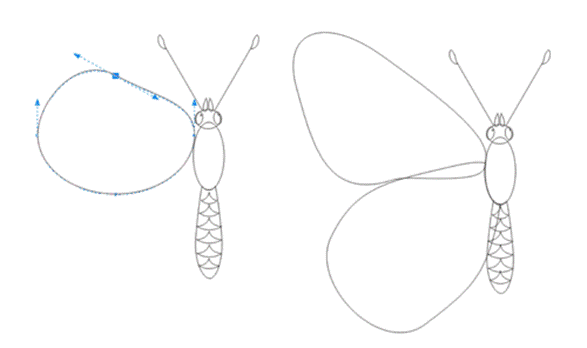
Тем же Ellips Tool (Эллипс)нарисуем нашей бабочке глаза, в них нарисовать еще по одному овалу. |
||
4 |
Freehand Tool (Свободная форма) (F5) нарисовать антенны. Антенны заканчиваются каплевидной формой, которую нарисовать таким же методом как и хоботок. |
||
5 |
На брюшке бабочки есть рисунок: нарисовать Bezier Tool (Безье) треугольник, а затем, используя инструмент Shape Tool (Форма)(F10), придать ему изогнутую форму. Не забудьте выделить все точки, щелкнуть по ним правой кнопкой мышки и выбрать to Curve (в кривую). |
||
6 |
Крыло получить деформацией эллипса. |
||
7 |
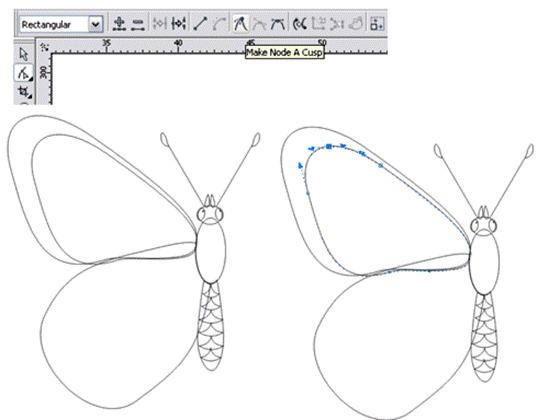
Копировать крыло с уменьшением, добавить точек, придать ему изогнутую форму. |
||
8 |
Для этого надо выбрать настройку точки Make Node A Cusp (Сделать угол перегибом), то есть точка будет настраиваться как угловая, двигаем за усики точки и получаем нужный результат. |
||
9 |
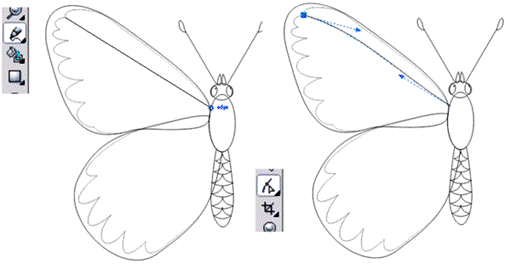
Инструментом Bezier Tool (Безье)рисуем прожилки на крылышке, затем Shape Tool (Форма)(F10) можно их подредактировать. |
||
10 |
Итак, мы нарисовали половинку бабочки, теперь можно ее отзеркалить, можно сделать это после заливки, |
||
11 |
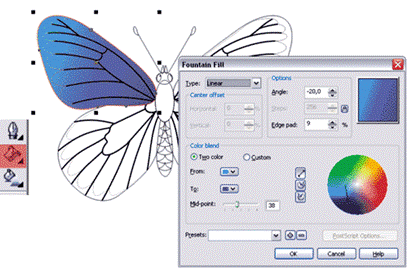
Заливка. Выбираем Fill Tool (Заливка) – Fountain Fill Dialog (Фонтанная)(F11) и заливаем верхнее крыло, самую нижнюю часть, как на рисунке. |
||
12 |
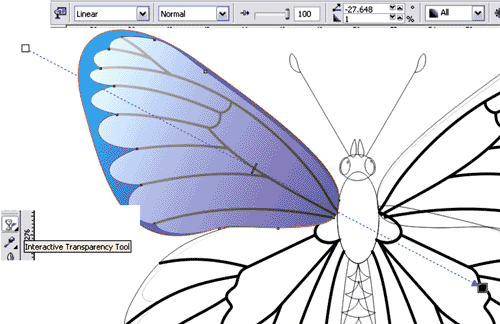
Затем ту часть, которую мы изгибали, заливаем белым, просто щелкнем левой кнопкой в палитре по белому цвету. Затем применяем к ней линейную прозрачность |
||
13 |
Все части тела бабочки сделать следующим способом: копировать каждую деталь, уменьшить, залить нужным цветом. |
||
|
|||
14 |
Рисунок на брюшке сделан Fountain Fill Dialog (Фонтанная)(F11), с настройкой Custom (Настройка). |
||
15 |
Еще один вариант заливки крыльев. |
||
16 |
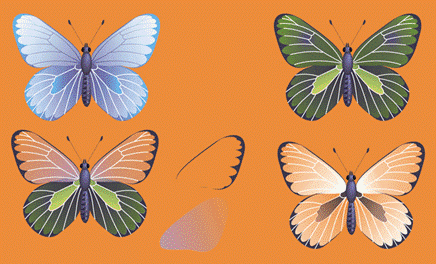
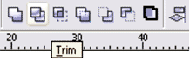
Выделяем нижнее крыло и заливаем его красным, теперь выделяем изогнутое, затем нижнее красное и нажимаем Trim (Пересечение) - мы получаем новый объект. |
||
17 |
Теперь нижнее крыло можно сделать прозрачным и на цветном фоне мы получим красивый эффект просвечивания. |
||
18 |
При работе с контуром не забывайте ставить флажок в толщине линии, чтобы она масштабировалась пропорционально, при увеличении изображения, иначе прожилки и антенки потеряются при увеличении картинки. |
||
19 |
Обратите внимание, что на нижних крылышках сделаны прожилки до конца (можно до изогнутой части крыла). |
||
20 |
Бабочку можно ее использовать как декоративный элемент и просто залить текстурой. |
||