Метелики
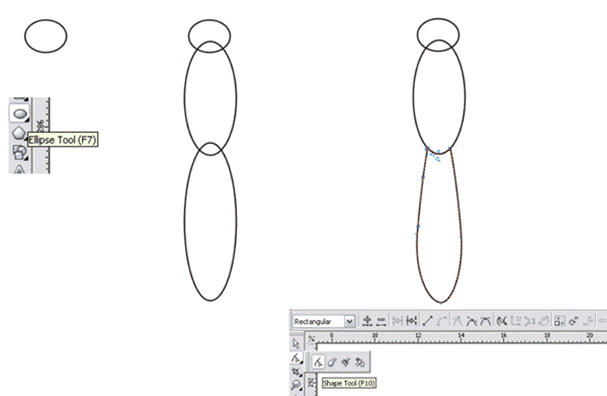
Інструментом Ellips Tool (Еліпс) (F7) малюємо овал, потім, утримуючи Ctrl, копіюємо його по вертикалі й трохи розтягуємо, уже подовжений варіант знову копіюємо подібним чином.
№ |
Дія |
Результат |
|
1 |
Інструментом Ellips Tool (Еліпс) (F7) малюємо овал, потім, утримуючи Ctrl, копіюємо його по вертикалі й трохи розтягуємо, уже подовжений варіант знову копіюємо подібним чином. |
||
2 |
Найнижчий овал перетворюємо на криву (Ctrl+Q) або меню Arrange – Convert To Curves (Упорядкувати – Перетворити на криву) та інструментом Shape Tool (Форма)(F10) надаємо йому потрібної нам форми. |
||
3 |
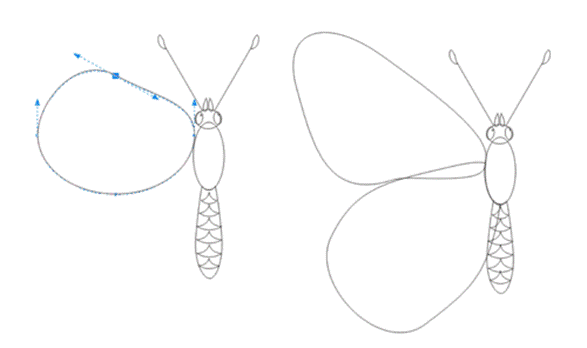
Тим самим Ellips Tool (Еліпс) намалюємо нашому метелику очі, у них намалюємо ще по одному овалу. |
||
4 |
Freehand Tool (Вільна форма) (F5) намалювати антени. Антени закінчуються краплеподібною формою, яку намалювати таким самим методом, як і хоботок. |
||
5 |
На черевці метелика є малюнок: намалювати Bezier Tool (Безьє) трикутник, а потім, використовуючи інструмент Shape Tool (Форма)(F10), надати йому вигнутої форми. Не забудьте виділити всі точки, клацнути по них правою кнопкою миші й вибрати to Curve (на криву). |
||
6 |
Крило отримати деформацією еліпса. |
||
7 |
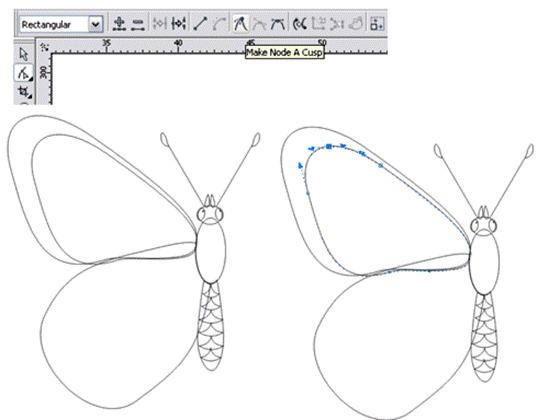
Копіювати крило зі зменшенням, додати точок, надати йому вигнутої форми. |
||
8 |
Для цього треба вибрати налаштування точки Make Node A Cusp (Зробити вузол перегином), тобто точка налаштовуватиметься як кутова, рухаємо за вусики точки й отримуємо потрібний результат. |
||
9 |
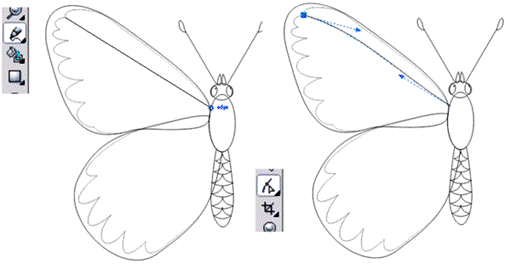
Інструментом Bezier Tool (Безьє) малюємо прожилки на крильці, потім Shape Tool (Форма)(F10) можна їх відредагувати. |
||
10 |
Отже, ми намалювали половинку метелика, тепер можна її віддзеркалити, можна зробити це після заливки, |
||
11 |
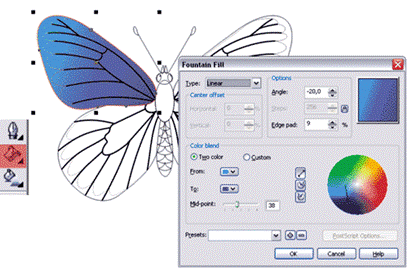
Заливка. Вибираємо Fill Tool (Заливка) – Fountain Fill Dialog (Фонтанна)(F11) і заливаємо верхнє крило, найнижчу частину, як на малюнку. |
||
12 |
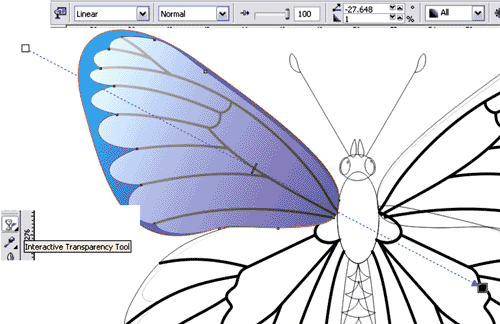
Потім ту частину, яку ми вигинали, заливаємо білим, просто клацнемо лівою кнопкою в палітрі по білому кольору. Потім застосовуємо до неї лінійну прозорість |
||
13 |
Усі частини тіла метелика зробити таким способом: копіювати кожну деталь, зменшити, залити потрібним кольором. |
||
|
|||
14 |
Малюнок на черевці зроблено Fountain Fill Dialog (Фонтанна)(F11), з налаштуванням Custom (Налаштування). |
||
15 |
Ще один варіант заливки крил. |
||
16 |
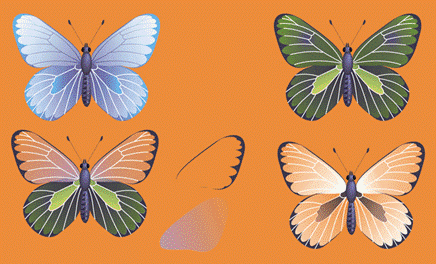
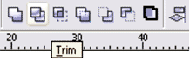
Виділяємо нижнє крило й заливаємо його червоним, тепер виділяємо вигнуте, потім нижнє червоне й натискаємо Trim (Перетин) - ми отримуємо новий об'єкт. |
||
17 |
Тепер нижнє крило можна зробити прозорим і на кольоровому тлі ми отримаємо гарний ефект просвічування. |
||
18 |
Під час роботи з контуром не забувайте ставити прапорець у товщині лінії, щоб вона масштабувалася пропорційно під час збільшення зображення, інакше прожилки й антени загубляться при збільшенні картинки. |
||
19 |
Зверніть увагу, що на нижніх крильцях зроблені прожилки до кінця (можна до вигнутої частини крила). |
||
20 |
Метелика можна використовувати як декоративний елемент і просто залити текстурою. |
||