Рекламное фото
Цветовое свечение. Создайте новый слой (Layer – New – Layer (Слой – Новый – Слой). Назовите слой “Gradient”. Выберите инструмент Gradient Tool (Градиент). Тип градиента: радиальный. Залейте слой ярким градиентом (цвета #f743fb и #6909d1).

№ |
Действие |
Результат |
1 |
Откройте фото. |
|
2 |
Цветовое свечение. Создайте новый слой (Layer – New – Layer (Слой – Новый – Слой). Назовите слой “Gradient”. Выберите инструмент Gradient Tool (Градиент). Тип градиента: радиальный. Залейте слой ярким градиентом (цвета #f743fb и #6909d1). |
|
3 |
Поменяйте Blending Mode на Screen (Режим смешивания на Экран). |
|
4 |
Формы/Детали. Сделайте невидимым слой с градиентом. Выберите инструмент Custom Shape Tool (Произвольная фигура). На новом слое создайте несколько белых сердец, наклоняйте и поворачивайте их. |
|
5 |
На новом слое создайте ещё одно сердце, заполненное розовым цветом. Назовите слой “Pink heart”. Перетащите слой под слои с белыми сердцами |
|
6 |
Уменьшите непрозрачность слоя “Pink heart” примерно до 70% или 60%. Сотрите несколько краев белых сердец. Для этого примените маску слоя. |
|
7 |
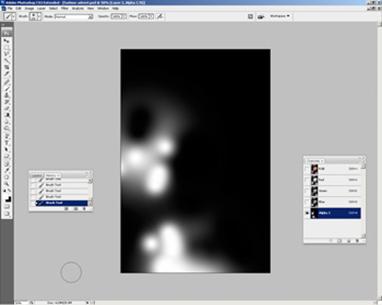
Полутоновой Эффект. Теперь перейдите на вкладку Channels (Window – Channels (Окно – Каналы) и создайте новый канал Alpha 1 (Альфа 1) (щелкнув на иконку внизу палитры). |
|
8 |
Выберите инструмент Brush Tool (Кисть). Кисточка должна быть мягкая, большого размера. Для эффекта на канале рисуем подобное. |
|
9 |
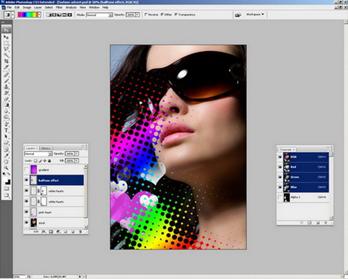
Далее: в Filter – Pixelate – Color Halftone (Фильтр – Оформление – Цветные полутона). Установите значение максимального радиуса 32 px. |
|
10 |
Теперь, удерживая CTRL, кликните на канал Alpha 1 (Альфа 1). Не снимая выделения, перейдите на вкладку Layer (Слои). И создайте новый слой. На новом слое заполните выделение ярким, красочным градиентом. |
|
11 |
Для завершения работы с этим эффектом сотрите лишнее с лица девушки. |
|
12 |
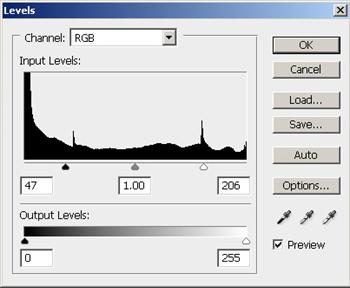
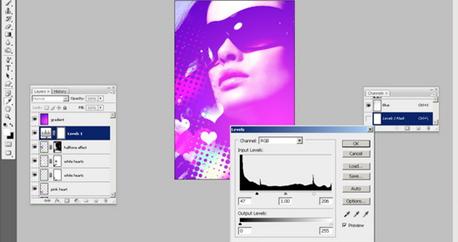
Установки образа. |
|
13 |
Добавление текста. |
|
14 |
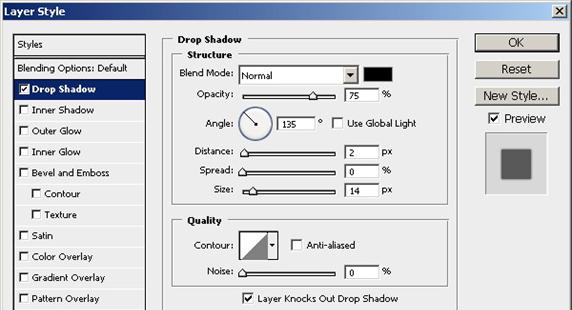
Добавить тень для текста. Щелкните 2 раза на слое с текстом и поставьте галочку около Drop Shadow (Тень), значения как на рисунке. |
|
15 |
Завершение. |
|
16 |
Нажмите CTRL+J, чтобы продублировать эту часть. |
|
17 |
Сохраните рисунок как текстуру. Edit – Define Pattern (Редактирование – Определить узор). Теперь для дублированного только что слоя применим Bleding Mode (Режим смешивания). Щелкнем 2 раза на этом слое. Ставим галочку около Pattern Overlay (Наложение узора) и выбираем текстуру, которую мы только что сохранили. Поставьте Blend mode (Режим наложения) на Overlay (Перекрытие). |
|