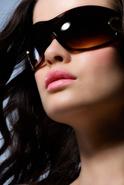
Рекламне фото
Кольорове світіння. Створіть новий шар (Layer – New – Layer (Шар – Новий – Шар). Назвіть шар “Gradient”. Виберіть інструмент Gradient Tool (Градієнт). Тип градієнта: радіальний. Залийте шар яскравим градієнтом (кольори #f743fb і #6909d1).
№ |
Дія |
Результат |
1 |
Відкрийте фото. |
|
2 |
Кольорове світіння. Створіть новий шар (Layer – New – Layer (Шар – Новий – Шар). Назвіть шар “Gradient”. Виберіть інструмент Gradient Tool (Градієнт). Тип градієнта: радіальний. Залийте шар яскравим градієнтом (кольори #f743fb і #6909d1). |
|
3 |
Змініть Blending Mode на Screen (Режим змішування на Екран). |
|
4 |
Форми/Деталі. Зробіть невидимим шар із градієнтом. Виберіть інструмент Custom Shape Tool (Довільна фігура). На новому шарі створіть кілька білих сердець, нахиляйте й повертайте їх. |
|
5 |
На новому шарі створіть ще одне серце, заповнене рожевим кольором. Назвіть шар “Pink heart”. Перетягніть шар під шари з білими серцями |
|
6 |
Зменште непрозорість шару “Pink heart” приблизно до 70% або 60%. Зітріть кілька країв білих сердець. Для цього застосуйте маску шару. |
|
7 |
Напівтоновий ефект. Тепер перейдіть на вкладку Channels (Window – Channels (Вікно – Канали) і створіть новий канал Alpha 1 (Альфа 1) (клацнувши на іконку внизу палітри). |
|
8 |
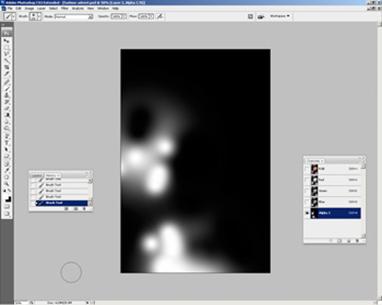
Виберіть інструмент Brush Tool (Пензель). Пензлик має бути м’яким, великого розміру. Для ефекту на каналі малюємо подібне. |
|
9 |
Далі: у Filter – Pixelate – Color Halftone (Фільтр – Оформлення – Кольорові півтони). Установіть значення максимального радіуса 32 px. |
|
10 |
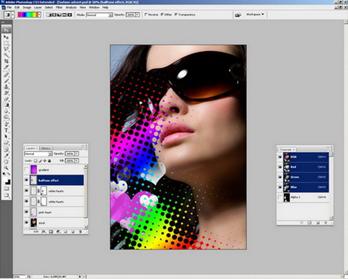
Тепер, утримуючи CTRL, клацніть на канал Alpha 1 (Альфа 1). Не знімаючи виділення, перейдіть на вкладку Layer (Шари). І створіть новий шар. На новому шарі заповніть виділення яскравим, барвистим градієнтом. |
|
11 |
Для завершення роботи з цим ефектом зітріть зайве з обличчя дівчини. |
|
12 |
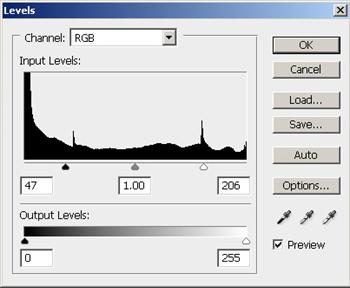
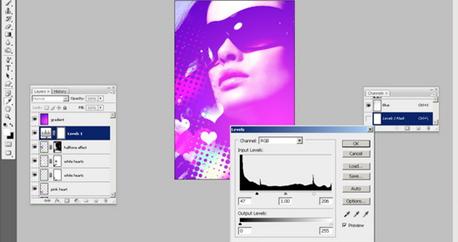
Налаштування зображення. |
|
13 |
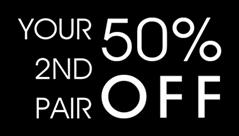
Додавання тексту. |
|
14 |
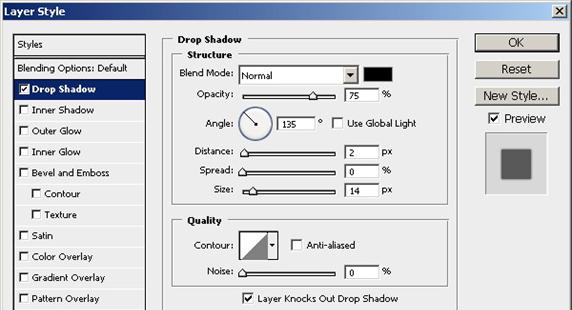
Додати тінь для тексту. Клацніть 2 рази на шарі з текстом і поставте галочку біля Drop Shadow (Тінь), значення як на рисунку. |
|
15 |
Завершення. |
|
16 |
Натисніть CTRL+J, щоб продублювати цю частину. |
|
17 |
Збережіть рисунок як текстуру. Edit – Define Pattern (Редагування – Визначити візерунок). Тепер для щойно продубльованого шару застосуємо Bleding Mode (Режим змішування). Клацнемо 2 рази на цьому шарі. Ставимо галочку біля Pattern Overlay (Накладання візерунка) і вибираємо текстуру, яку ми щойно зберегли. Установіть Blend mode (Режим накладання) на Overlay (Перекриття). |
|