Установка параметров
Описана установка общих, текстовых, справочных и системных параметров в режиме обычного прикладного приложения BAS, а также изменение пароля и языка интерфейса пользователя.. Общие параметры. Настройка текстового редактора. Настройка показа справки. Системные настройки. Установка параметров пользователя
Настройка текстового редактора
Установка параметров пользователя
Для установки различных параметров работы системы используется пункт Сервис – Параметры.
Параметры предназначены для настройки работы различных режимов программы для конкретного пользователя. Это означает, что при работе нескольких пользователей с одной информационной базой значения параметров устанавливаются для каждого пользователя независимо. Большинство параметров сохраняются после завершения работы с программой и автоматически устанавливаются с теми же значениями при следующем запуске системы.
Все параметры, которые можно установить, объединены в несколько групп. Переключение между ними осуществляется щелчком мыши по соответствующей вкладке диалога Параметры.
После изменения значений параметров, чтобы они были установлены в системе, необходимо нажать кнопку ОK. Новые значения параметров будут установлены, а окно параметров закрыто.
Нажатие кнопки Применить также устанавливает новые значения параметров, но окно диалога установки параметров остаётся открытым.
Чтобы выйти из режима установки параметров без применения внесённых изменений, необходимо нажать кнопку Отменить.
Общие параметры
Установка рабочей даты. Рабочая дата используется для определения даты в тех случаях, когда конкретная дата не указана. Например, рабочая дата автоматически устанавливается как дата документа при вводе нового документа.
Если флажок Использовать текущую дату компьютера установлен, дата выбирается из системной даты компьютера. Если флажок снят, можно установить новую рабочую дату.
Настройка текстового редактора
Элементы управления вкладки Тексты предназначены для управления встроенным текстовым редактором системы.
- Перетаскивание текста – в редакторе текстов для перемещения и копирования блоков текста можно использовать режим drag & drop («перетащи и оставь»).
- Разрешить размещать курсор после окончания строк – если установлено, курсор можно размещать после окончания строк. В противном случае положение курсора ограничивается положением символа Перевод строки.
- Отображать пробелы и табуляцию – если установлено, символы пробелов и табуляции будут показаны в тексте. Этот режим устанавливается для проверки форматирования текста. Если установлено свойство Отображать пробелы и табуляцию, для ввода символов, которыми будут обозначены пробелы и табуляция, становятся доступными свойства Пробел и Табуляция.
- Пробел – указывается символ для показа пробелов.
- Табуляция – указывается символ для показа табуляции.
- Заменять табуляцию при вводе – если установлено, при вводе текста символ табуляции заменяется на количество пробелов, установленное в свойстве Ширина табуляции.
- Ширина табуляции – устанавливает соответствие символа табуляции количеству символов пробелов при вводе текста.
- Автоотступ – устанавливает или отменяет автоматический отступ при вводе символа Перевод строки (после нажатия клавиши Enter).
- Шрифт – выбор шрифта, используемого при вводе текста. Для ввода текста модулей рекомендуется выбирать моноширинные шрифты (например, Courier).
Настройка показа справки
На вкладке Справка размещён переключатель, с помощью которого настраивается показ справки.
Если выбрано Выводить в одном окне, справочная информация показывается в одном окне.
Если выбрано Выводить в разных окнах, справочная информация показывается в разных окнах.
Системные настройки
На вкладке Системные размещены элементы управления подключением к режиму отладки. Устанавливать переключатели следует только при отладке работы конфигурации.
Если переключатель Отладка в текущем сеансе разрешена установлен, применяется режим отладки, и этот предмет отладки входит в список доступных предметов отладки (режим Конфигуратор). Следует иметь в виду, что после применения настроек снять флажок невозможно.
Если необходимо установить возможность отладки только для следующего запуска, следует установить переключатель Устанавливать режим разрешения отладки при запуске.
Установка параметров пользователя
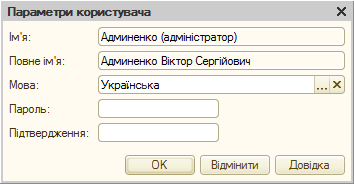
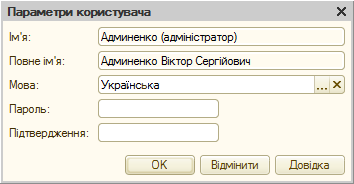
В пользовательском режиме можно изменить пароль и выбрать язык интерфейса. Для этого необходимо выбрать пункт Сервис – Параметры пользователя.
Настройка параметров пользователя
В поле ввода Пароль необходимо ввести пароль. Пароль – это произвольная строка, состоящая из букв и цифр. Пароль не должен содержать пробелов и специальных символов, а его длина не должна превышать 255 символов.
При вводе пароль отображается звёздочками, поэтому будьте внимательны.
В поле Подтверждение необходимо ещё раз указать введённый пароль, чтобы избежать ошибки ввода. Если повторно введённый пароль отличается от первоначального, при нажатии кнопки ОK на экран выводится предупреждение Пароль и подтверждение пароля не совпадают!, и пароль не будет установлен.
Если вы передумали устанавливать пароль, следует нажать кнопку Отменить.
Внимание!
Присвоенный пароль нельзя просмотреть, поэтому будьте внимательны при его установке.