Тестирование и исправление информационной базы
Описаны запуск и настройка процедуры тестирования и исправления информационной базы BAS на персональной и мобильной платформе, в частности монопольный режим, проверки и сжатие таблиц.. Общая информация. На платформе для персонального компьютера. На мобильной платформе
На платформе для персонального компьютера
Общая информация
Во время работы программы BAS могут возникать различные нештатные ситуации: отключение питания компьютера, «зависание» операционной системы, сбой оборудования и т. п. Такие ситуации, если они произошли во время записи изменений в информационную базу, особенно во время работы в файловом варианте, могут привести к ее некорректному состоянию. Внешние проявления некорректного состояния информационной базы могут быть различными, вплоть до невозможности ее запуска.
Процедура Тестирование и исправление… предназначена для диагностики и устранения ошибочных состояний информационных баз различного формата: файлового или клиент-серверного. Эта процедура может применяться как для информационных баз на персональных компьютерах, так и для информационных баз, используемых на мобильных устройствах.
На платформе для персонального компьютера
Для запуска режима используется пункт меню Конфигуратора Администрирование – Тестирование и исправление…. На экране отображается диалог:
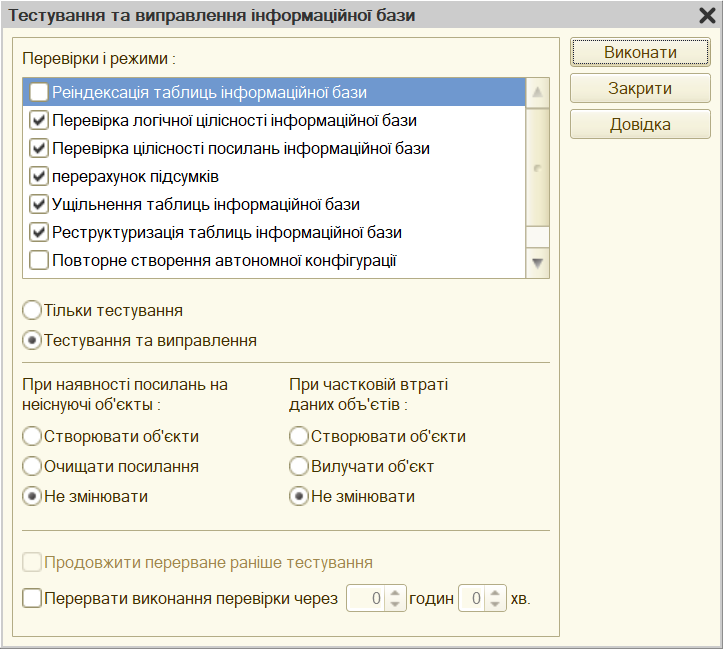
Тестирование и исправление информационной базы
В списке проверок и режимов следует установить необходимые виды действий. Виды тестирования можно выполнять независимо друг от друга. Для обоих вариантов, файлового и клиент-серверного, доступны проверка логической и ссылочной целостности данных, пересчет итогов, реструктуризация и переиндексация базы данных. Для файлового варианта информационной базы дополнительно можно выполнить сжатие таблиц базы данных.
Для некоторых распределенных информационных баз, в которых возможно получение данных, содержащих ссылки на объекты вне текущей информационной базы, снятие флажка Проверка целостности ссылок информационной базы позволяет отключить создание «несуществующих» данных и, как следствие, избежать передачи этих данных другим узлам распределенной информационной базы.
При выполнении операции тестирования и исправления информационной базы проверяется, что в основной таблице соответствующего объекта (справочник, план видов характеристик, план видов расчетов, план счетов) существует не более одной записи для каждого предопределенного элемента в каждой области данных. В случае обнаружения дублей у них снимается признак предопределенности и устанавливается отметка для удаления.
Ниже списка режимов расположено несколько групп параметров:
- В первой группе выбирается тип действий: тестирование или тестирование и исправление. В первом случае программа проверит информационную базу без внесения в нее каких-либо изменений. Во втором случае будут выполнены директивы, указанные во второй группе настроек. Назначение переключателей понятно из их названий.
- Настройки второй группы определяют, что будет делать система при наличии ссылок на несуществующие объекты и в случае частичной потери данных в существующих объектах.
- Третья группа элементов управления позволяет выполнять длительные процедуры тестирования и исправления в несколько сеансов.
Флажок Прервать выполнение проверки через позволяет задать интервал времени, по завершении которого тестирование будет прервано, а параметры тестирования и исправления сохранены до следующего сеанса конфигуратора.
Флажок Продолжить прерванное ранее тестирование позволяет продолжить процесс с места, на котором он был прерван в предыдущем сеансе тестирования и исправления.
События тестирования и исправления отображаются в журнале регистрации.
Для запуска тестирования необходимо нажать кнопку Выполнить. Тестирование можно прервать нажатием комбинации клавиш Ctrl + Break.
Программа проанализирует возможность установки монопольного режима и установит его. Если установить монопольный режим невозможно, на экране отображается предупреждение: Не удалось переключить доступ в монопольный режим. Есть работающие пользователи. Чтобы получить информацию о работающих пользователях, нужно открыть список активных пользователей, выбрав пункт Администрирование – Активные пользователи.
После установки монопольного режима запускается процесс выполнения указанных действий, а на экране отображается информационная страница диалога о выполнении тестирования.
Примечание
Работа информационной базы данных в монопольном режиме не переводит базу данных MS SQL в однопользовательский режим (single user).
После завершения работы монопольный режим отключается.
При установке режима Сжатие таблиц информационной базы (для файлового варианта информационной базы) выполняется дополнительная оптимизация, заключающаяся в размещении всех данных, необходимых для открытия информационной базы, в начале файла 1Cv8.1CD сплошным блоком. Такая оптимизация ускоряет открытие информационной базы, особенно для конфигураций с большим количеством таблиц в информационной базе, размещенных на сетевых ресурсах. После выполнения реструктуризации информационной базы вследствие изменения структуры таблиц эффект от сжатия перестает наблюдаться, поэтому рекомендуется повторно выполнить сжатие таблиц информационной базы.
Действия, выполняемые в диалоге Тестирование и исправление информационной базы, можно выполнить командой /IBCheckAndRepair из командной строки пакетного запуска конфигуратора.
В комплект поставки входит утилита восстановления файлового варианта базы данных (chdbfl.exe).
На мобильной платформе
Для запуска режима необходимо открыть диалог изменения свойств приложения, нажать кнопку Администрирование, а затем в открывшемся меню выбрать пункт Тестирование и исправление.
В открывшейся форме следует указать:
- какие виды действий будут выполняться;
- будет ли выполняться только тестирование или тестирование и исправление (флажок Исправлять автоматически);
- каким будет поведение системы в случае обнаружения ссылок на несуществующие объекты;
- каким будет поведение системы в случае обнаружения частичной потери данных объектов информационной базы.
После выполнения всех настроек следует нажать кнопку Выполнить в правом верхнем углу формы.
Во время выполнения тестирования и исправления на экране будет отображаться диалог с ходом процесса и кнопкой Отменить. Ее нажатие приведет к прерыванию операции тестирования и исправления.