Запуск программы 1С:Предприятие 8.2 и ее первоначальные установки.
Как запустить 1С 8.2. Проиллюстрируем работу с записями на вкладке Справочники на примере формирования справочника Организации. Ввод начальных данных в программу через меню Предприятие.
На рабочем столе необходимо выбрать в меню кнопки Пуск → Все программы → 1С Предприятие 8.2, после чего появляется окно Запуск 1С:Предприятия.

В появившемся окне в поле Информационные базы находится список баз, доступных для работы.
С помощью кнопки Добавить нужно выбрать папку с названием соответствующей базы, после чего следует нажать кнопку «1С: Предприятие».
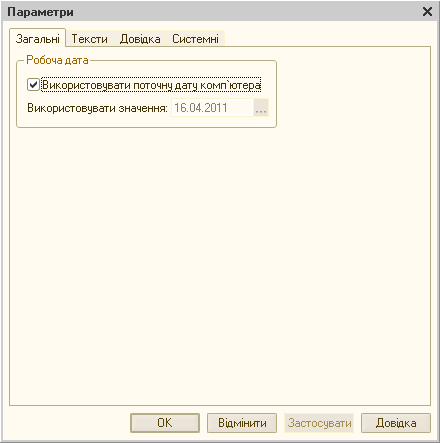
Далее настраиваем систему для выполнения задач в программной среде. Для этого нажимаем в меню Сервис -> Параметры.
В открывшемся окне, изображённом на рисунке, настраиваем параметры на закладке Общие.
Для этого необходимо на вкладке Рабочая дата отметить флажком функцию Использовать текущую дату компьютера.
Параметры бухгалтерского учета настраиваем через меню -> Предприятие -> Настройка параметров учета.
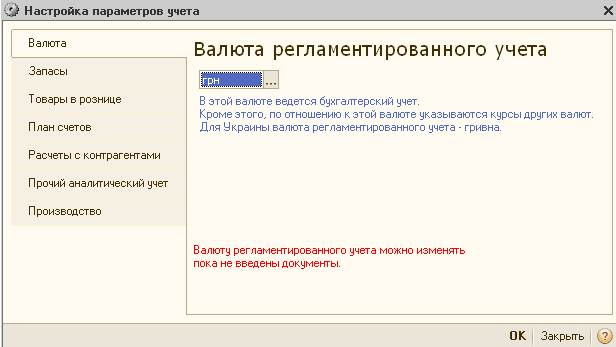
Проиллюстрируем работу с записями на вкладке Справочники на примере формирования справочника Организации. Данный справочник предназначен для ведения учета от имени одного или нескольких предприятий (фирм) и для хранения информации, используемой как для оформления первичных документов, так и для осуществления бухгалтерского учета и составления отчетности.
Откроем в меню → Операции → Справочники:
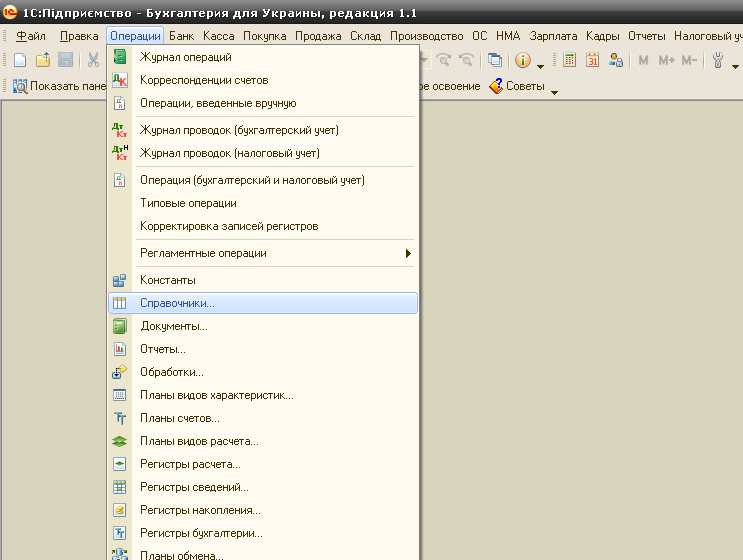
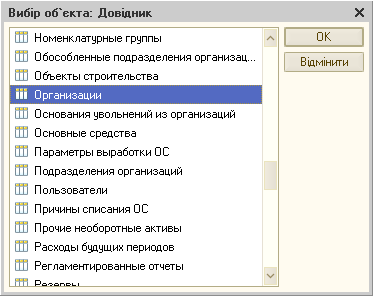
В открывшемся окне -> Выбор объекта: Справочники выделяем пункт -> Организации и нажимаем на кнопку ОК.
В результате получаем доступ к окну Организации.
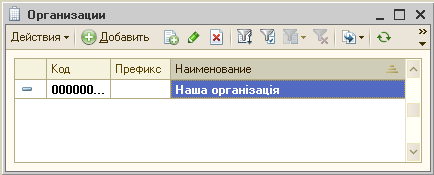
Выделяем форму по умолчанию (Наша организация) и нажимаем кнопку на панели управления Изменить текущий элемент  . Для создания новой фирмы вместо кнопки Изменить текущий элемент
  необходимо нажать кнопку Добавить.
  В результате этого откроется окно для ввода данных. Таким образом, процесс создания новой организации можно осуществить как с помощью Стартового помощника, так и через меню ПРЕДПРИЯТИЕ.
Заполняем закладку Коды организации данной формы в соответствии с рисунком.
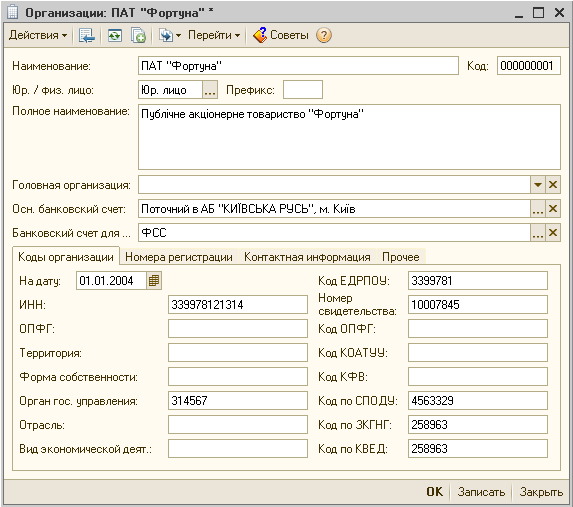
Далее заполняем следующие вкладки: Номера регистрации и Контактная информация, как следует из следующих рисунков. Перед записью обязательно необходимо заполнить поле префикс (идентификатор предприятия) в виде набора двух символов.
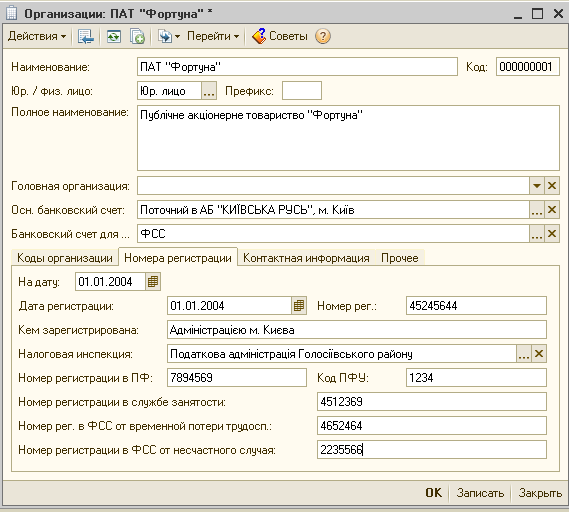
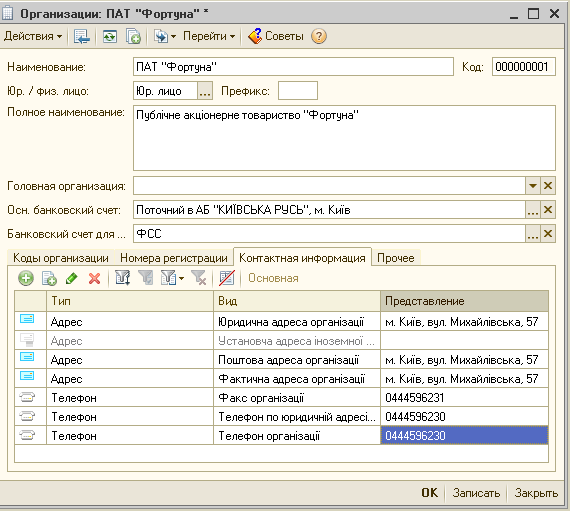
После ввода всей информации нажимаем кнопку Ок.
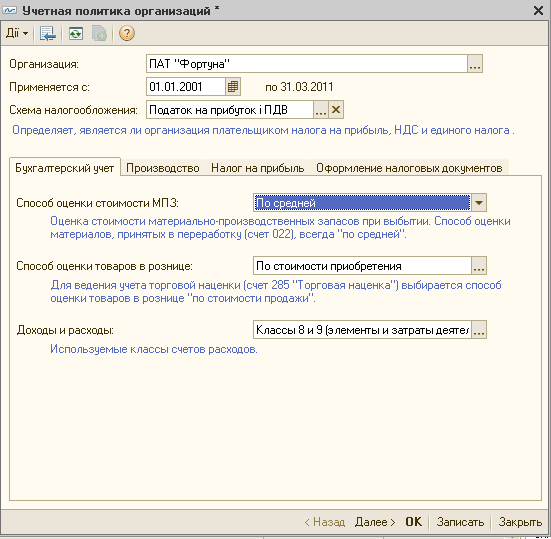
Также настраиваем учетную политику предприятия: меню Предприятие → Учетная политика → Учетная политика организаций и добавляем новую учетную политику. Далее нажимаем кнопку Ок.