Запуск програми 1С:Підприємство 8.2 та її початкові налаштування.
Як запустити 1С 8.2. Проілюструємо роботу із записами на вкладці Довідники на прикладі формування довідника Організації. Введення початкових даних у програму через меню Підприємство.
На робочому столі необхідно вибрати в меню кнопки Пуск → Усі програми → 1С Підприємство 8.2, після чого з’являється вікно Запуск 1С:Підприємства.

У вікні, що з’явилося, у полі Інформаційні бази знаходиться список баз, доступних для роботи.
За допомогою кнопки Додати потрібно вибрати папку з назвою відповідної бази, після чого слід натиснути кнопку «1С: Підприємство».
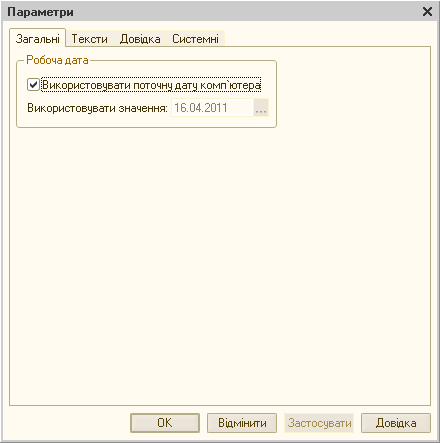
Далі налаштовуємо систему для виконання завдань у програмному середовищі. Для цього натискаємо в меню Сервіс -> Параметри.
У відкритому вікні, зображеному на рисунку, налаштовуємо параметри на вкладці Загальні.
Для цього необхідно на вкладці Робоча дата позначити прапорцем функцію Використовувати поточну дату комп’ютера.
Параметри бухгалтерського обліку налаштовуємо через меню -> Підприємство -> Налаштування параметрів обліку.
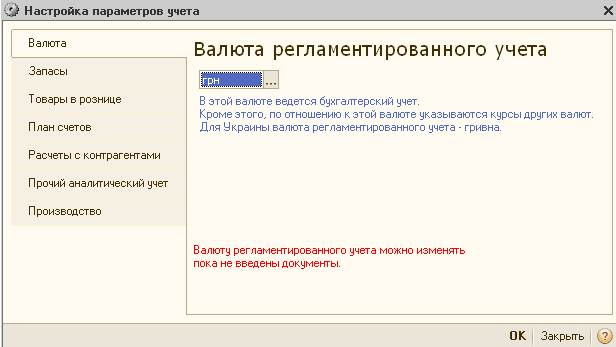
Проілюструємо роботу із записами на вкладці Довідники на прикладі формування довідника Організації. Цей довідник призначений для ведення обліку від імені одного або кількох підприємств (фірм) і для зберігання інформації, що використовується як для оформлення первинних документів, так і для здійснення бухгалтерського обліку та складання звітності.
Відкриємо в меню → Операції → Довідники:
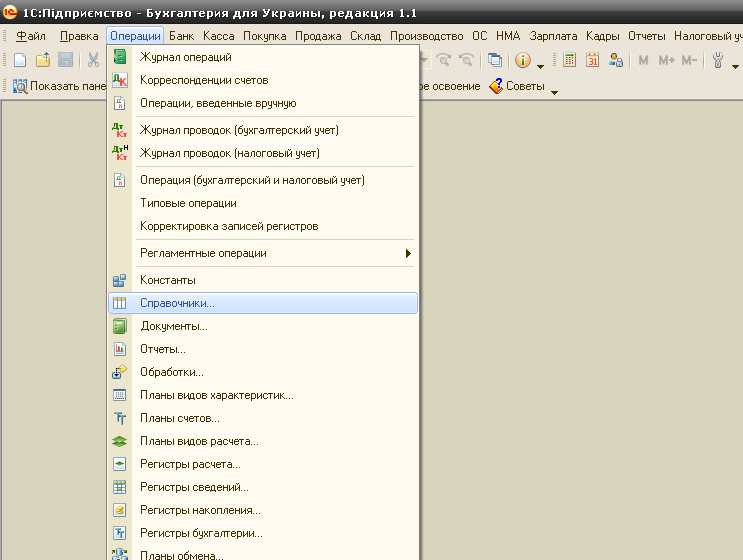
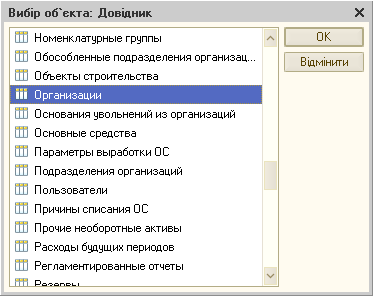
У відкритому вікні -> Вибір об’єкта: Довідники виділяємо пункт -> Організації та натискаємо кнопку ОК.
У результаті отримуємо доступ до вікна Організації.
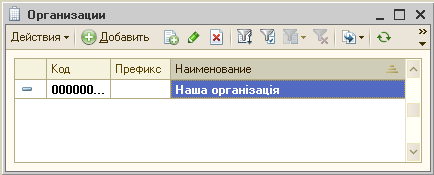
Виділяємо форму за замовчуванням (Наша організація) та натискаємо кнопку на панелі керування Змінити поточний елемент  . Для створення нової фірми замість кнопки Змінити поточний елемент
  необхідно натиснути кнопку Додати.
  У результаті цього відкриється вікно для введення даних. Таким чином, процес створення нової організації можна здійснити як за допомогою Стартового помічника, так і через меню ПІДПРИЄМСТВО.
Заповнюємо вкладку Коди організації цієї форми відповідно до рисунка.
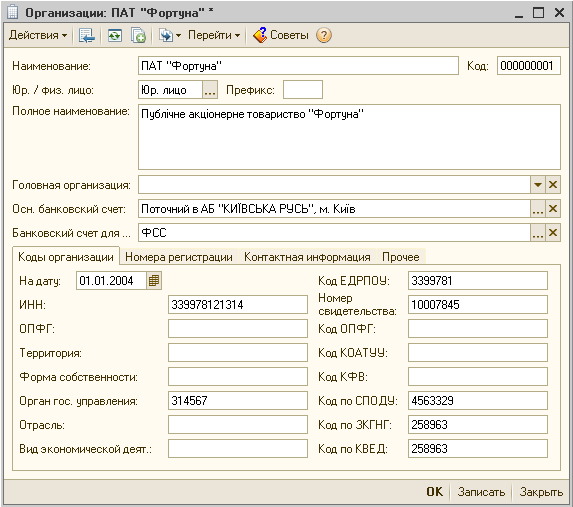
Далі заповнюємо такі вкладки: Номери реєстрації та Контактна інформація, як випливає з наступних рисунків. Перед записом обов’язково необхідно заповнити поле префікс (ідентифікатор підприємства) у вигляді набору двох символів.
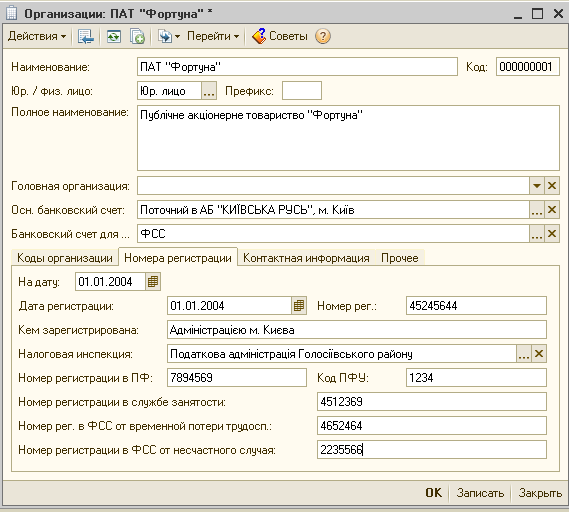
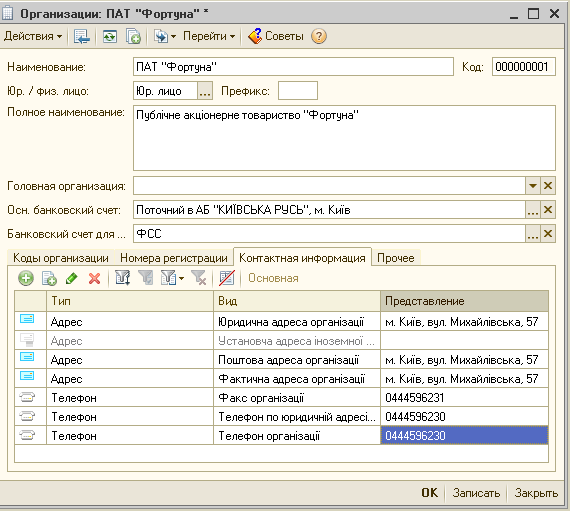
Після введення всієї інформації натискаємо кнопку Ок.
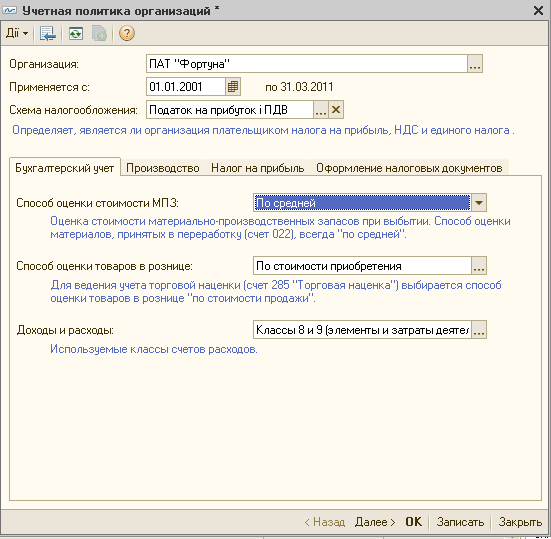
Також налаштовуємо облікову політику підприємства: меню Підприємство → Облікова політика → Облікова політика організацій і додаємо нову облікову політику. Далі натискаємо кнопку Ок.