Журнал операций в программе 1С:Бухгалтерия 8
Журнал операций служит бухгалтеру удобным инструментом для быстрого поиска, фильтрации и редактирования данных как для бухгалтерского, так и для налогового учета. А знание всех опций этого журнала способно значительно оптимизировать рабочий процесс.
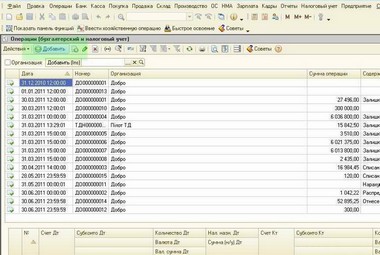
Журнал операций обычно необходим для работы со списком определенных операций. Учетные операции отображаются в журнале операций. Если выбрать в главном меню пункт «Операции», то можно увидеть список существующих журналов. Список журналов — это так называемый «Журнал операций». Это самый главный журнал, в котором отображаются все документы, имеющие ручные проводки (операции, записанные вручную) и автоматические проводки (формируются документами). В Журнал проводок входит перечень проводок бухгалтерского учета, составленных с использованием определенных счетов бухгалтерского учета.
В список журналов входят собранные общие журналы. В структуре также есть персональные журналы документов (открываются по клику). Все журналы в бухгалтерской программе отображаются в виде таблиц, но содержание их колонок разное.
Проведение услуг и товаров отображается в программе, а журнал операций предоставляет доступ ко всем операциям, зарегистрированным в данной программе (созданным вручную или различными документами). В журнале операций возможно включение фильтра (отбора) по определенной организации. Для этого нужно установить отметку на пункте «Организация» и в поле напротив выбрать организацию, по которой будут фильтроваться данные.
Окно журнала операций состоит из двух частей. В верхней части формы указаны операции, выполненные документами и пользователями, записанные вручную. Если выделить курсором одну операцию из этого перечня, то в нижней части окна по ней будут отображаться проводки.
При этом проводка бухгалтерского учета показывается на вкладке «Бухгалтерский учет». А по налоговому учету проводки размещены на вкладке «Налоговый учет».
В нижней части окна изменить поля невозможно. Нужно щелкнуть компьютерной мышью по необходимой проводке, откроется окно документа или операции, которыми была сформирована данная проводка, и затем уже в данном окне можно продолжить редактирование.
В журнале операций границу между верхней и нижней частями окна журнала операций можно перемещать компьютерной мышью. Чтобы данный журнал был удобнее в работе и имел более простой вид, можно нижнее окно просто отключить. Чтобы это сделать, нужно компьютерной мышью щелкнуть по верхней панели инструментов журнала и выбрать пункт «Проводки».
Данных в журнал операций выводится много, и поэтому определенную информацию в журнале можно фильтровать и ограничивать состав выводимой информации по какому-либо параметру. Например, можно вывести операции только за определенную дату, используя пункт «Установить интервал дат». В начальных настройках промежуток времени, за который выводятся проводки, установлен с отметкой «Без ограничения».
Проводки журнала можно распределять и по другим критериям. Например, лучше и легче будет, если поиск операций или документа конкретного вида будет проходить через отбор по колонке.
Если нажать компьютерной мышью на пункт меню «Найти документ в списке», откроется журнал под названием «Корректировка долга».
Пункт под названием «Найти по номеру» позволяет распределять операции и документы с конкретным номером, нужно просто задать в данном меню необходимые параметры поиска.
Если поиск по номеру определенного документа осуществляется путем нажатия пункта «Отбор и сортировка», то можно создать сложный фильтр по некоторым критериям. Например, можно вывести на экран все операции, созданные документами с определенным контрагентом и в которых была указана необходимая фирма.
«Сортировка и отбор» — можно сказать, что данная функция запоминает фильтры, которые применялись ранее. Но чтобы повторно применить фильтр, нужно воспользоваться пунктом меню «История отбора». Затем откроется окно со списком применявшихся ранее фильтров.
Для того чтобы отменить фильтрацию журнала, нужно нажать пункт меню «Отключить отбор». Щелкнув по нему, отключатся все фильтры, которые были наложены ранее.
Перечень кнопок на панели: «добавить (insert)» — данный пункт открывает окно выбора вида документа для ввода; «F9» — копирование операции или документа со всеми введенными данными (в зависимости от элемента, на котором находится курсор); «изменить текущий элемент (F2)» — этот пункт открывает для редактирования документ, на котором стоит курсор: «поиск по номеру»; «установить интервал дат»; «установить отметку удаления (Del)» — данный пункт отмечает документ или операцию для удаления, отмены; «переключить (F8)» — этот пункт означает отключить или включить проводки выделенной операции; «провести»; «найти документ в списке»; «отбор по виду документа» — этот пункт фильтрует журнал операций по указанному пользователем определенному виду документа; «отбор» — этот пункт позволяет наложить на журнал сложный фильтр; «история отбора»; «отключить отбор»; «ввести на основании»; «результат» — этот пункт открывает окно с проводками, сформированными по выделенной операции; «структура» — этот пункт открывает окно структуры документа, где можно увидеть, на основании какого документа была проведена данная операция; «обновить текущий список» — этот пункт отвечает за обновление списка записей журнала операций.
Стоит еще обратить внимание на опцию «Переключить активность проводок», которая отключает и включает проводки документа или операции. Если документ или операцию отключить, то принадлежащие им проводки будут отображаться в журнале серым цветом. Однако на обороты и сальдо по счетам отключенные проводки влияния не оказывают. Они как будто исчезают из учета.
Можно открыть операцию с отключенными проводками, внести в нее изменения и затем заново ее сохранить. Таким образом ее проводки останутся отключенными, а это означает, что те элементы, которые были заменены, не будут отражены в данных бухгалтерских итогах. И если проводки документа отключены, то его повторное проведение на итоги по счетам влиять не будет.
Шевченко Ю.В.