Почему после формирования отчета "Кассовая книга" не активная кнопка "Печать"?
Для возможности печати (меню "Файл" - "Печать" (Ctrl+P)) сформированного отчета "Кассовая книга" необходимо предварительно установить курсор на любом поле отчета.
ЧитатьТема публикаций
Справочные материалы по этой теме.
Для возможности печати (меню "Файл" - "Печать" (Ctrl+P)) сформированного отчета "Кассовая книга" необходимо предварительно установить курсор на любом поле отчета.
ЧитатьВ конфигурации "Бухгалтерия для бюджетных учреждений Украины" (редакция 1.0) для установки пользователю права на редактирование таблиц и сохранения копий печатных документов в файл, нужно установить флаг "Редактирование таблиц" в меню "Сервис" - "Настройки текущего пользователя" на закладке "Дополнительные настройки".
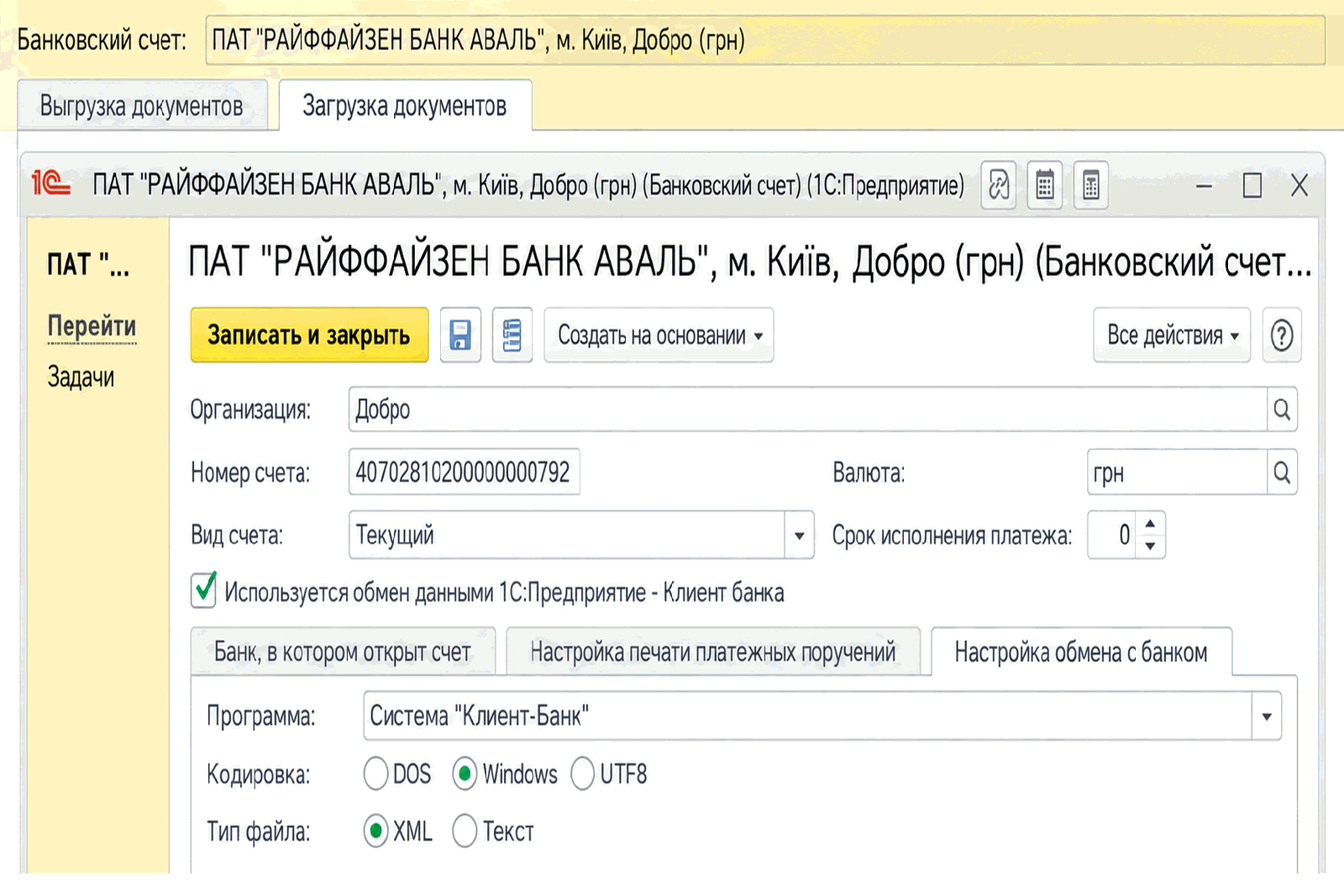
ЧитатьДля обмена информацией с банками по электронным каналам связи предназначены специализированные программы типа "Клиент банка". "1С:Бухгалтерия 8 для Украины", со своей стороны, предоставляет возможность обмена информацией с такими программами. Для решения этой задачи в "1С:Бухгалтерии 8 для Украины" используется специальная обработка "Обмен с банком", вызываемая из журнала "Банковские выписки" по кнопке "Загрузить".Выгрузка данных. Загрузка данных
Читать"1С:Бухгалтерия 8 для Украины" автоматизирует заполнение регламентированной отчетности —”отчетов, утвержденных нормативными документами. К регламентированной отчетности относятся налоговые декларации и расчеты, финансовые и статистические отчеты, отчет по ЕСВ.
ЧитатьДля работы с регламентированными отчетами предназначена специальная обработка "Регламентированная и финансовая отчетность" (меню "Отчеты –“ Регламентированная отчетность" –“"Регламентированные отчеты встроенные")Справочник регламентированной отчетности. Подготовка регламентированного отчета. Печать регламентированного отчета. Расшифровка показателей отчета. Хранение регламентированных отчетов. Выгрузка регламентированных отчетов в электронном виде. Сервис электронной отчетности «1СЗвит». Установка 1СЗвит. Первый запуск и активация программы. Получение кода активации. Настройка конфигурации для использования сервиса сдачи электронной отчетности. Создание отчётности. Проверка правильности заполнения документов. Отправка отчётности в контролирующие органы. Дополнительные функции
ЧитатьОбработка удаляет из файлов XML выгрузки соответствующих объектам метаданных настройки по умолчанию стандартных реквизитов и стандартных табличных частей. Значениями настроек по умолчанию для стандартных реквизитов и стандартных табличных частей называются значения, которые выгружаются в XML внутри тегов <strong>StandardAttributes</strong> и <strong>StandardTabularSections</strong>, если пользователь не вносил изменений в настройки стандартных реквизитов или стандартных табличных частей.
ЧитатьПриведенные в статье примеры моделировались в конфигурации «Управление торговым предприятием для Украины» (редакция 1.2). Методика, описанная в статье, актуальна для конфигураций «Бухгалтерия для Украины» (редакция 1.2) и «Управление производственным предприятием для Украины» (редакция 1.3).
ЧитатьПри выгрузке налоговой накладной на закладке "Служебные данные" указываются данные, необходимые для формирования имени .xml файла.
ЧитатьДля анализа проблем работы DB2 как правило требуется дополнительная информация.Краткое содержание:. Разделы. db2support.zip. CLI trace. DB2 trace. Обмен данными
ЧитатьДемонстрационная конфигурация предназначена для работы с платформой "1С:Предприятие" версии 8.3 и содержит следующие примеры:Демонстрационная конфигурация мобильного приложения "1С:Демо"
Читать- Строка, определяющая тип оборудования, имеет одно из значений: “СканерШтрихкода“, “СчитывательМагнитныхКарт“, “ФискальныйРегистратор“, “ПринтерЧеков“, “ПринтерЭтикеток“, “ДисплейПокупателя“, “ТерминалСбораДанных“, “ЭквайринговыйТерминал“, “ЭлектронныеВесы“, “ВесыСПечатьюЭтикеток“.<br />KEYWORDS: - Версия требований – версия текущего документа (Версии 1.00 соответствует число 1000. Версии 1.2 соответствует число 1002. Текущей версии 1.<span lang="en-us">5</span> соответствует число 100<span lang="en-us">5</span>).4.3. Использование драйвера, предварительно установленного на локальном компьютере. Подключение программно-аппаратных POS-систем в режиме "OFFLINE" с помощью файлового обмена. Подключение программно-аппаратных комплексов с помощью Веб-сервиса оборудования
ЧитатьВнешняя обработка <strong>Загрузка данных из файла</strong> предназначена для загрузки данных из внешних файлов (*.xls) в справочник <strong>Номенклатура</strong> и документ <strong>Установка цен номенклатуры</strong>.Добавление внешней обработки в конфигурацию. Загрузка данных и создание объектов
Читать