Банківська виписка
На відміну від "1С: Бухгалтерія 7.7", де проводки з переміщення безготівкових коштів створювалися лише банківською випискою, у "1С: Бухгалтерія 8 для України" ситуація зовсім зворотна. Проводки створюються платіжними дорученнями, банківські виписки ж —” лише обробки, які допомагають перенести отримані з банку виписки, але не роблять жодної проводки.
На відміну від «1С: Бухгалтерія 7.7», де проводки з переміщення безготівкових коштів створювалися лише банківською випискою, у «1С: Бухгалтерія 8 для України» ситуація зовсім зворотна. Проводки створюються платіжними дорученнями, банківські виписки ж → лише обробки, які допомагають перенести отримані з банку виписки, але не роблять жодної проводки.
Виписка банку
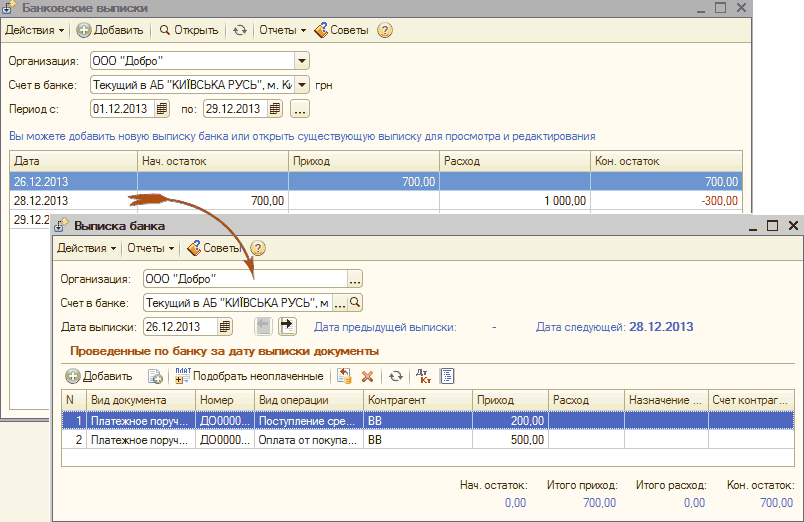
Зайшовши на вкладку «Банк» і натиснувши на посилання «Виписка банку», ми побачимо вікно обробки, у якому необхідно вказати підприємство, розрахунковий рахунок і період, за який нам потрібні банківські виписки. Результатом буде виведення переліку наявних банківських виписок («Виписка банку»).
Форма обробки не лише відображає всі створені виписки за певним рахунком організації, а й реєструє платіжні документи відповідно до отриманої з банку виписки. Щоб це зробити, необхідно клацнути по кнопці «Додати». Відкрите вікно потрібне для внесення даних про підприємство, розрахунковий рахунок і дату виписки.
Увага! Вносити виписку необхідно тією датою, за якою закріплений паперовий документ.
Додати до виписки платіжні документи можна за допомогою кнопки «Додати», згодом відкриється вікно, у якому потрібно вибрати тип документа та вид дії («Виписка банку → Вибір типу документа → Вибір виду операції»).
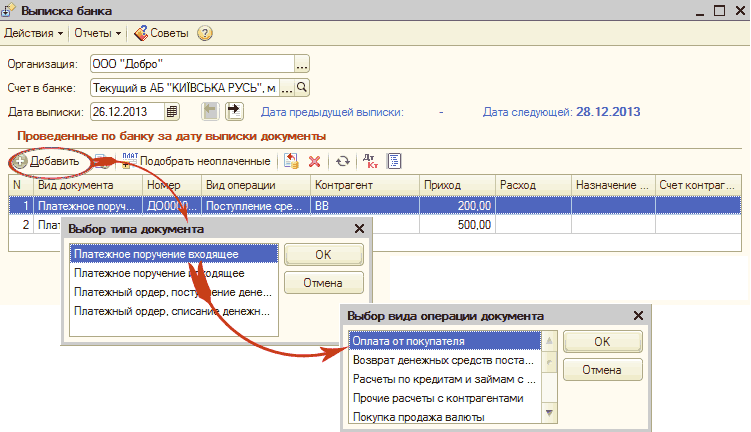
Виписка банку → Вибір типу документа → Вибір виду операції
Увага! Усі вхідні платіжні документи, які були введені за допомогою обробки, мають за замовчуванням установлену позначку біля значення «Оплачено» і під час проведення документи створюють проводки.
Вносячи дані до виписки банку, є можливість визначити ознаку оплати вихідним платіжним документам, внесеним заздалегідь до бази даних. Це можна зробити за допомогою кнопки «Підібрати неоплачені», у результаті чого в окремому вікні буде вибрано перелік усіх вихідних платіжних документів, оплата яких не була відображена до цього. У переліку документів необхідно позначити галочками оплачені платіжні доручення та клацнути на кнопку «Провести позначені». У результаті вибраним платіжним документам за замовчуванням буде позначено ознаку оплати, документи створять проводки переказу грошей.