Журнали, журнал операцій
у цьому розділі ви дізнаєтеся все про журнали. А саме вивчите види журналів, принципи їхньої роботи та алгоритм їх формування.

Операції, установлені будь-яким із зазначених вище способів, відображаються в Журналі операцій. Обравши в головному меню команду «Операції», ви побачите список наявних журналів. Їх не дуже багато, це:
→ «Журнал операцій» → головний Журнал, у якому відображаються всі документи, що формують проводки (зокрема операції, записані вручну як особливий вид документа), і самі проводки, сформовані документами;
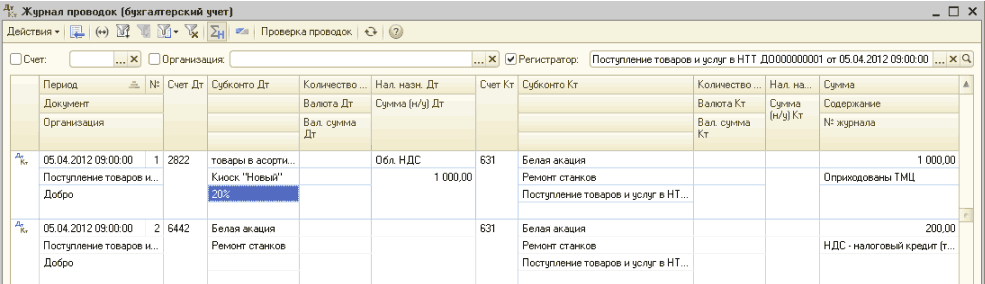
→ «Журнал проводок (бухгалтерський облік)» → перелік проводок бухгалтерського обліку (складених із застосуванням рахунків бухгалтерського обліку).
Список журналів
У цьому меню зібрано загальні журнали, у конфігурації також є персональні журнали документів, вони відкриваються після натискання на відповідний пункт меню (наприклад, натиснувши в меню «Продаж» на елемент «Реалізація товарів і послуг», ми тим самим відкриємо Журнал документів реалізації). Усі журнали в «1С: Бухгалтерія 8 для України» мають вигляд таблиць, але вміст їхніх колонок відрізняється.
![Ц Дата. =. Номер Виа операции Г=] 01.03.201312:00:00 00000000001 Оборудование 1 1 - 01.03.201312:00:02 00000000002 Объекты стро.. 1 1 01.03.201312:00:04 00000000003 Оборудование 1 1 01.03.201312:00:07 00000000004 Оборудование 1=] 01.03.201312:00:10 000000](/img/materialy_zhurnaly_zhurnal_operatsiy/p036002.png)
Реалізація товарів і послуг
Журнал операцій відкриває доступ до всіх операцій, зареєстрованих у «1С: Бухгалтерія 8 для України», як уведених вручну, так і створених різними документами. Вікно журналу операцій показано на рисунку. У Журналі може бути ввімкнено відбір за організацією. Для цього потрібно поставити галочку навпроти елемента «Організація» і в сусідньому полі обрати організацію, за якою відображатимуться дані.
Вікно Журналу операцій формується з двох частин. У верхній половині Журналу зазначені операції, сформовані документами та користувачами (вручну). У нижній частині вікна виводяться проводки виділеної у верхній частині вікна операції. При цьому проводки бухгалтерського обліку видно на вкладці «Бухгалтерський облік», а проводки за податковим обліком → на вкладці «Податковий облік». Змінити поля безпосередньо в нижньому вікні неможливо: натиснувши мишкою на будь-яке з них, ви відкриєте вікно операції або документа, якими була створена ця проводка. І вже в цьому вікні продовжите редагування.
![Э Журнал операций _ П х Действия- Добавить операцию [ X] И С [4І ' а =}- Щ Ъ ’!Й’Г Проводки 2Н О Лкт И г=1 О Организация: . .. х а і Дата =. Номер Вид документа Организация Контрагент С мма Валюта И 25.12.2013 22:13:13 00000000001 Счет на оплат/ по... ТОВ](/img/materialy_zhurnaly_zhurnal_operatsiy/p036003.png)
Журнал операцій
Межу між верхньою та нижньою половинами вікна Журналу операцій можна переміщати мишею. Щоб цей Журнал виглядав зручніше, нижнє вікно можна вимкнути. Для цього клацнемо мишею на верхній панелі інструментів кнопку «Проводки».
Даних у журналах виводиться дуже багато, тому інформацію в журналах можна фільтрувати, тобто обмежувати склад виведеної інформації за будь-яким параметром. Наприклад, за датою кнопка в «Установити інтервал дат». Спочатку проміжок часу, за який виводяться проводки, установлено у значенні «Без обмеження».

Налаштування періоду
Журнал можна сортувати й за іншими критеріями. Наприклад, пошук документів конкретного виду або операцій дуже полегшить вибір за колонкою. На рисунку видно, що виділена операція, том «Коригування боргу».
![ІІ Журнал ооерл _ П X ПеЛстаия Добавить операцию И [. і Жл Ю” ]' 5 ' Проводки а о : О Организлцр і угЧ Счет Дт І I Счет ил оплату покупателю Действия- ф Добавить х Г 1-х О - 0 ЁЁ Дата. =. Номер Сумма Валюта Контрагент С А П 25 12 2013 22:13:13 00000000001](/img/materialy_zhurnaly_zhurnal_operatsiy/p036005.png) Якщо натиснути мишкою на кнопці
Якщо натиснути мишкою на кнопці  «Знайти документ у списку», відкриється Журнал «Коригування боргу».
Журнал «Коригування боргу
Кнопка  «Знайти за номером» дозволяє сортувати документи й операції з конкретним номером, достатньо просто задати у відкритому меню параметри пошуку.
![Поиск по номеру документа X Номер документа: [ИММИМЗЯ] В диапазоне дате: - Найти по: I Поиск по подстроке Виды документов: Ш1 Не используется Ввод начальных остатков по Не используется Ввод начальных остатков по Не используется Ремонт ОС кУ 1 Ав-иллоип'! Л](/img/materialy_zhurnaly_zhurnal_operatsiy/p036008.png)
Пошук за номером документа
Кнопкою «Відбір і сортування» можна створити досить складний фільтр за кількома критеріями. Можна, наприклад, вивести на екран усі операції, створені документами, контрагентом у яких була зазначена будь-яка фірма.

Відбір і сортування
«1С: Бухгалтерія 8 для України» запам’ятовує застосовані раніше фільтри. Щоб повторно накласти той самий фільтр, скористайтеся кнопкою «Історія відбору»  . Відкриється вікно зі списком застосованих раніше фільтрів.
Для скасування фільтрації журналу слугує кнопка  «Вимкнути відбір». Клацнувши на ній мишею, ви вимкнете всі накладені раніше фільтри. Призначення всіх кнопок панелі керування наведено в табл.
|
№ |
Кнопка |
Найменування |
Сполучення клавіш |
Призначення |
|
1 |
|
Додати |
Insert |
Відкриває вікно вибору виду документа для введення. У вікні в алфавітному порядку представлені всі наявні в конфігурації документи |
|
2 |
|
Додати |
F9 |
Якщо курсор указує на рядок операції, копіюється операція з усіма введеними даними, якщо на документ → копіюється документ |
|
3 |
|
Змінити поточний елемент |
F2 |
Відкриває для редагування документ, на якому стоїть курсор |
|
4 |
|
Установити позначку видалення |
Del |
Позначає операцію (документ) на видалення |
|
5 |
|
Установити інтервал дат |
Установлює діапазон дат, за який будуть видні записи в журналі |
|
|
6 |
|
Пошук за номером |
Здійснює пошук за номером документа |
|
|
7 |
|
Знайти документ у списку |
Відкриває журнал документів того виду, який був виділений |
|
|
8 |
|
Провести |
Проводить виділений документ |
|
|
9 |
|
Скасування |
Скасовує проведення виділеного документа, у результаті проводки документа зникнуть |
|
|
10 |
|
Перемкнути |
F8 |
Означає «увімкнути/вимкнути проводки» виділеної операції |
|
11 |
|
Відбір за видом документа |
Фільтрує Журнал операцій за вказаним користувачем видом документа |
|
|
12 |
|
Відбір |
Дозволяє накласти на Журнал складний фільтр |
|
|
13 |
|
Відбір |
Фільтрує інформацію в Журналі за вибраною колонкою |
|
|
14 |
|
Історія відборів |
Відкриває вікно з призначеними раніше фільтрами відбору |
|
|
15 |
|
Вимкнути відбір |
Вимикає всі фільтри |
|
|
16 |
|
Увести на підставі |
Дозволяє ввести на підставі виділеного документа інший документ |
|
|
17 |
|
Оновити поточний список |
Виконує оновлення списку записів у Журналі |
|
|
18 |
|
Результат |
Відкриває вікно з проводками, сформованими за виділеною операцією |
|
|
19 |
|
Структура |
Відкриває вікно структури підпорядкованості документа, у якому можна побачити, на підставі якого документа була проведена вибрана операція |


Зверніть увагу ще на одну кнопку, наведену в таблиці, а саме «Перемкнути активність проводок». Цей елемент вмикає та вимикає проводки операції або документа.
Якщо операцію або документ вимкнути, належні їм проводки будуть видні в журналах. Вони відрізнятимуться значками сірого кольору. Але на сальдо й обороти за рахунками вимкнені проводки впливу не мають. Вони наче зникають з обліку. Ви можете відкрити операцію з вимкненими проводками, внести до неї зміни й знову її зберегти. Її проводки так і залишаться вимкненими, отже, ті елементи, які ви змінили, не будуть відображені в бухгалтерських підсумках. Те саме й з документом: якщо проводки документа вимкнені, то його перепроведення на підсумки за рахунками не впливатиме.
Для вимкнення проводок замість клавіші «F8» краще користуватися позначкою операції або документа на видалення. Як ви пам’ятаєте, перед видаленням об’єктів програма виконує їх пошук і будує список позначених на видалення об’єктів. Проаналізувавши його, ви дізнаєтеся, проводки яких саме документів і операцій не беруть участі в розрахунку сальдо й оборотів за рахунками.