Додавання існуючої інформаційної бази
Описано додавання існуючої інформаційної бази BAS у файловому, клієнт-серверному та веб-варіантах. Розглянуто параметри запуску, аутентифікації, підключення й налаштування сертифікатів.. Загальна інформація. Файловий варіант. Клієнт-серверний варіант. База, розташована на веб-сервері. Параметри запуску інформаційної бази. Параметри налаштування сертифікатів
База, розташована на веб-сервері
Параметри запуску інформаційної бази
Параметри налаштування сертифікатів
Загальна інформація
Якщо вибрано режим додавання існуючої інформаційної бази, до списку можна додати інформаційну базу, розташовану на локальному робочому місці, у локальній мережі, на сервері системи або на веб-сервері (лише для тонкого клієнта та веб-клієнта).
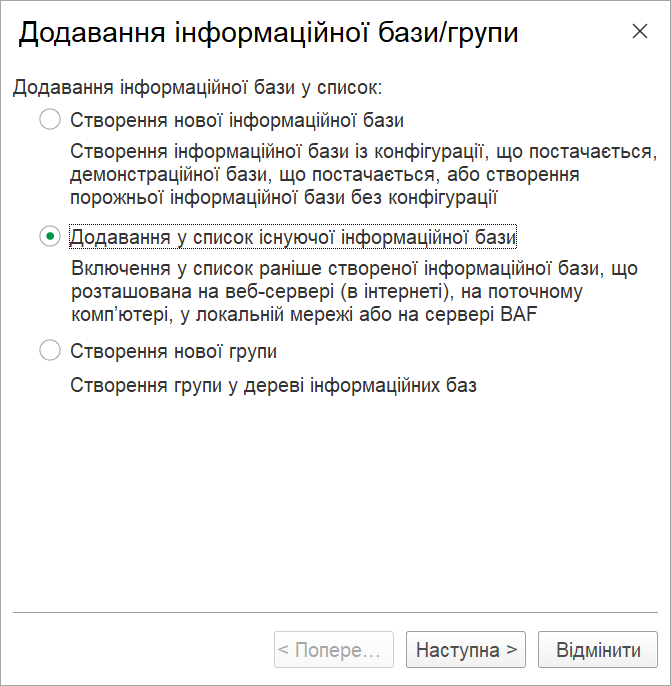
Додавання існуючої інформаційної бази
Після натискання кнопки Наступна > відкривається діалог для введення найменування, вибору типу розташування та параметрів інформаційної бази.
Найменування інформаційної бази — це довільний рядок символів. Його довжина обмежена 255 символами, тому інформаційним базам можна надавати змістовні імена.
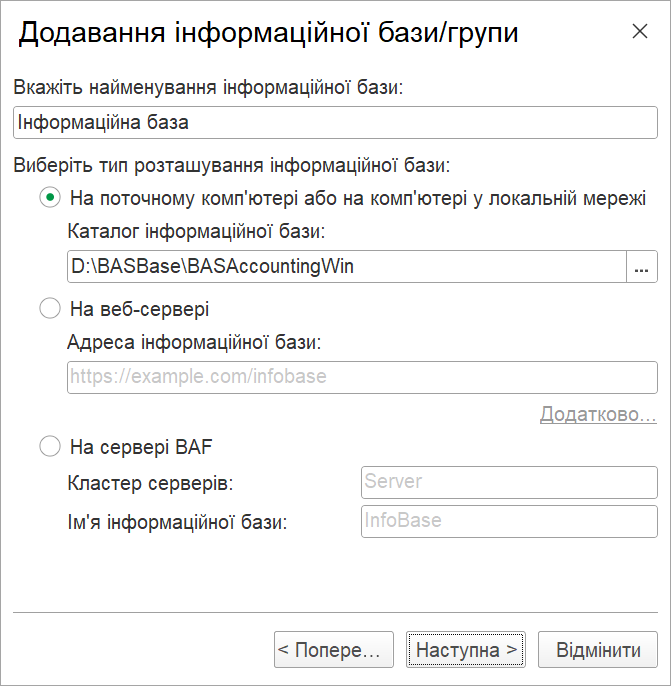
Встановлення параметрів інформаційної бази
Крім введення найменування інформаційної бази, у цьому діалозі потрібно вибрати та вказати параметри доступу до неї.
Окрім ручного вибору типу інформаційної бази, можна спростити введення параметрів. Якщо перед відкриттям діалогу додавання інформаційної бази скопіювати до буфера обміну шлях до каталогу інформаційної бази (для файлового варіанта шлях не потрібно брати в лапки) або URL для доступу через веб-сервер, то під час відкриття цього діалогу система спробує автоматично визначити тип розташування інформаційної бази. У разі успішної спроби буде автоматично встановлено перемикач Виберіть тип розташування інформаційної бази та заповнено реквізити з параметрами відповідної бази. Аналогічна поведінка спостерігатиметься, якщо вставити вміст буфера обміну в поле з іменем інформаційної бази та натиснути клавішу Tab.
Файловий варіант
У діалоговому вікні додавання інформаційної бази слід вибрати вид розташування інформаційної бази На поточному комп'ютері або на комп'ютері у локальній мережі. Потім потрібно вибрати каталог, у якому буде розташовано інформаційну базу. Якщо вказати ім'я неіснуючого каталогу, під час запуску системи його буде створено автоматично.
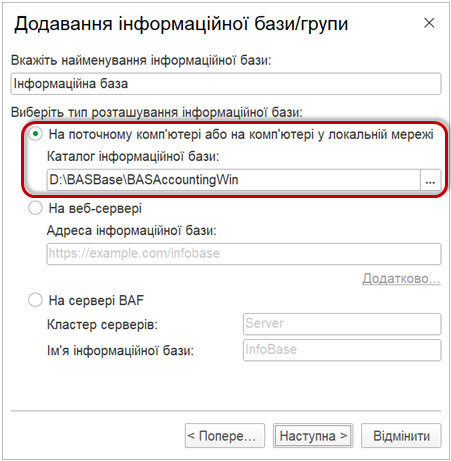
Додавання існуючої файлової інформаційної бази
Натисканням кнопки вибору можна відкрити стандартний діалог для вибору наявного каталогу з інформаційною базою.
Примітка
Ім'я каталогу з інформаційною базою має відповідати вимогам RFC 2396, розділ 2.4.3 Excluded US-ASCII Characters (http://www.faqs.org/rfcs/rfc2396.html). В імені каталогу не можна використовувати такі символи: «<», «>», «#», «%», «"», «{», «}», «[», «]», «|», «\», «^», «`», а також символи з кодами від 0 до 31 і 127.
Клієнт-серверний варіант
У діалозі додавання інформаційної бази слід вибрати вид розташування інформаційної бази На сервері BAF.
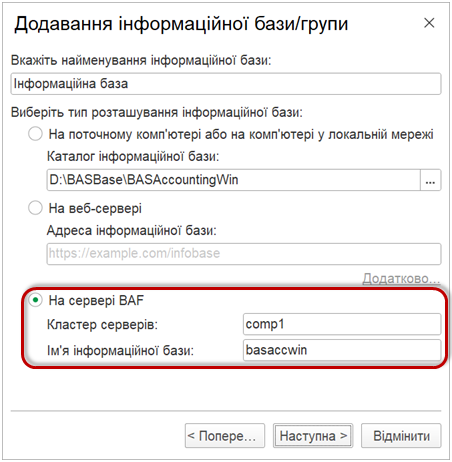
Додавання існуючої клієнт-серверної інформаційної бази
У полях слід указати:
- Адресу кластера серверів системи. Адресою кластера вважається адреса центрального сервера цього кластера із зазначенням номера мережевого порту процесу менеджера кластера (за замовчуванням 1541).
- Ім'я інформаційної бази.
Примітка
Якщо як адресу центрального сервера системи вказано IP-адресу в точковій нотації, її наявність у DNS (hosts) не потрібна.
Примітка
Якщо використовується кластер із кількома центральними серверами, список центральних серверів можна задати безпосередньо в полі Кластер серверів BAF: у форматі Server1,Server2:Port,Server3 (пробіли в цьому списку не допускаються). Це зручно використовувати, наприклад, під час створення списку спільних інформаційних баз.
Примітка
Ім'я бази даних СУБД має відповідати вимогам RFC 2396, розділ 2.4.3 Excluded US-ASCII Characters (http://www.faqs.org/rfcs/rfc2396.html). В імені бази даних не можна використовувати такі символи: «<», «>», «#», «%», «"», «{», «}», «[», «]», «|», «\», «^», «`», а також символи з кодами від 0 до 31 і 127. Крім того, ці вимоги можуть уточнюватися конкретною СУБД.
Під час введення наявність інформаційної бази із зазначеними параметрами не перевіряється.
Якщо під час запуску конфігуратора інформаційну базу із зазначеними параметрами не виявлено, буде виведено відповідне повідомлення та запит на створення нової інформаційної бази. У разі позитивної відповіді конфігуратор відкриє форму Створення інформаційної бази/групи.
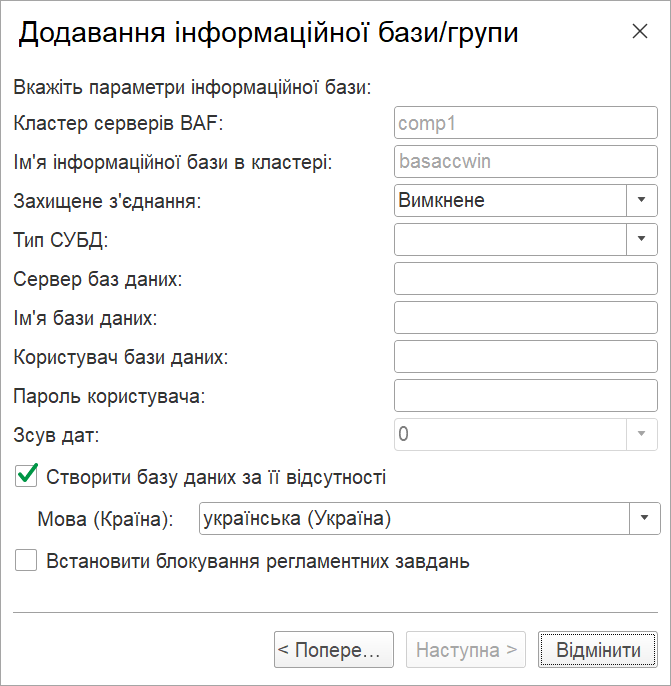
Параметри клієнт-серверної інформаційної бази
У поля цієї форми потрібно ввести параметри, необхідні для створення нової інформаційної бази.
База, розташована на веб-сервері
Щоб додати існуючу інформаційну базу, розміщену на веб-сервері, слід запускати тонкий клієнт (файл 1cv8c).
У діалозі додавання інформаційної бази слід вибрати вид розташування інформаційної бази На веб-сервері.
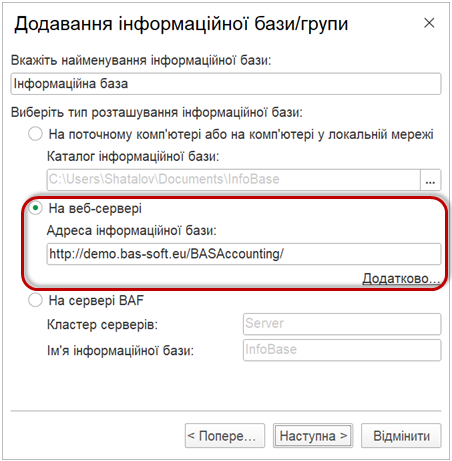
Додавання інформаційної бази на веб-сервері
Якщо потрібно вказати додаткові параметри підключення до веб-сервера (параметри роботи з проксі-сервером і спосіб аутентифікації користувача веб-сервера), слід натиснути посилання Додатково…, розташоване під рядком Адреса інформаційної бази:.
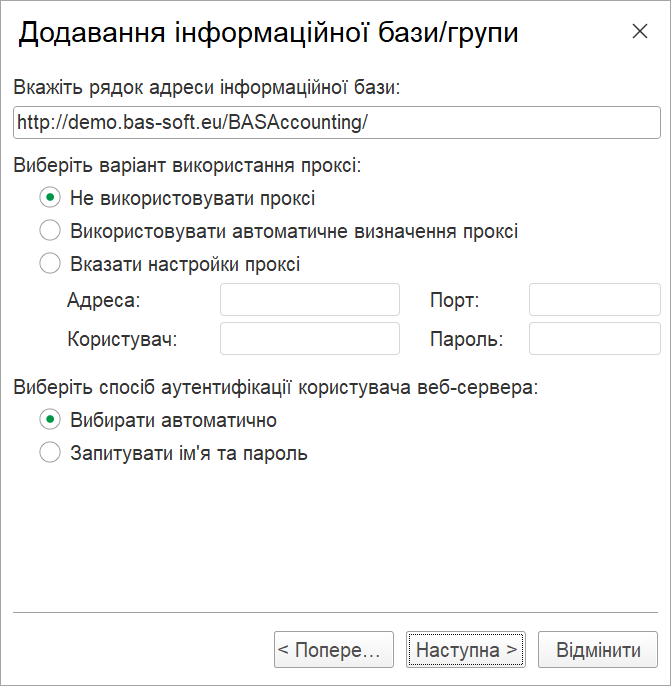
Параметри підключення до веб-сервера
Параметр Виберіть спосіб аутентифікації користувача веб-сервера дає змогу вибрати спосіб аутентифікації:
- Вибирати автоматично – виконується спроба аутентифікації на веб-сервері засобами ОС. Якщо спроба завершилася невдало, відкривається діалог із запитом логіна та пароля.
- Запитувати ім'я та пароль – логін і пароль для авторизації на веб-сервері запитуються завжди.
Параметри запуску інформаційної бази
На цій сторінці можна вказати параметри запуску інформаційної бази.
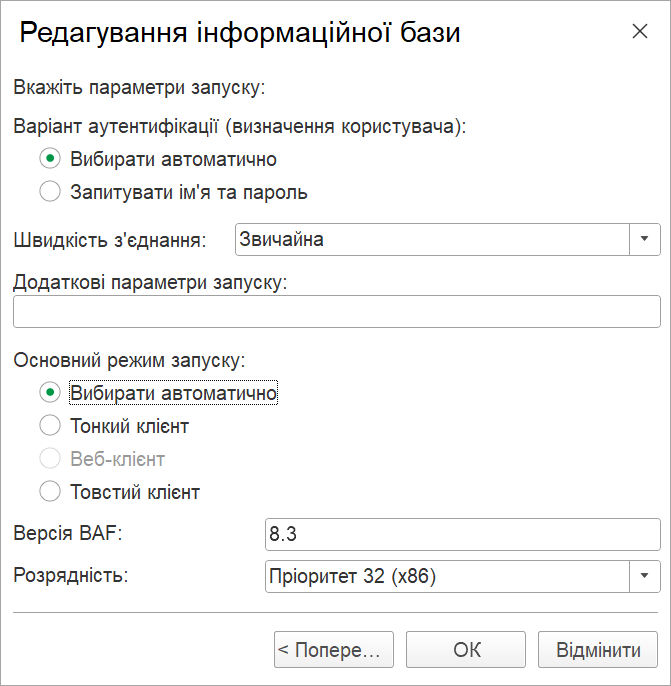
Параметри запуску інформаційної бази
Параметр Варіант аутентифікації може набувати таких значень:
- Вибирати автоматично – спочатку виконується спроба аутентифікації засобами ОС, а в разі невдачі відкривається діалог введення логіна та пароля для доступу до інформаційної бази.
- Запитувати ім'я та пароль – аутентифікація завжди виконується за допомогою діалогу введення логіна та пароля.
Параметр Швидкість з'єднання дає змогу визначити швидкість з'єднання з інформаційною базою або сервером. Параметр може набувати таких значень:
- Вибирати під час запуску – у цьому режимі швидкість з'єднання можна вибирати під час кожного запуску інформаційної бази за допомогою прапорця Низька швидкість з'єднання у нижній частині вікна Запуск BAF. Якщо у властивостях інформаційної бази вказано конкретне значення (Звичайна або Низька), то прапорець Низька швидкість з'єднання у діалозі Запуск BAF недоступний для зміни та відображає значення, вибране у властивостях інформаційної бази.
- Звичайна – звичайна швидкість. Під час роботи системи не буде жодних особливостей.
- Низька – низька швидкість з'єднання. У цьому режимі робота системи супроводжуватиметься певними особливостями.
Прапорець Низька швидкість з'єднання у діалозі Запуск BAF тонкого клієнта буде доступний для зміни, якщо у списку інформаційних баз є хоча б одна інформаційна база потрібної версії системи, для якої параметр Швидкість з'єднання встановлено у значення Вибирати під час запуску. В інших випадках прапорець недоступний для зміни та відображає швидкість з'єднання, зазначену у властивостях інформаційної бази.
Поле Додаткові параметри запуску дає змогу вказати різні параметри командного рядка, які буде передано програмному файлу. Докладніше про параметри командного рядка можна прочитати у вбудованій довідці (розділ Запуск BAF і параметри запуску). Указані в цьому полі параметри L і VL діятимуть лише в разі запуску інформаційної бази за допомогою інтерактивної програми запуску.
Параметр Основний режим запуску визначає, який клієнт використовуватиметься для доступу до інформаційної бази:
- Вибирати автоматично – у цьому режимі вид клієнтської прикладної програми визначається на підставі властивості конфігурації Основний режим запуску і властивості користувача Режим запуску.
- Тонкий клієнт – для запуску використовуватиметься тонкий клієнт.
- Веб-клієнт – для запуску використовуватиметься веб-клієнт. Цей вид клієнта доступний лише в разі підключення до інформаційної бази через веб-сервер.
- Товстий клієнт – для запуску використовуватиметься товстий клієнт. Цей вид клієнта недоступний у разі підключення до інформаційної бази через веб-сервер.
Поле Версія BAF: дає змогу вказати конкретний номер версії, який потрібно використовувати для доступу до цієї інформаційної бази. Крім того, у цьому полі можна вказати лише дві цифри версії, наприклад 8.3 чи 8.4. У такому разі для доступу до інформаційної бази використовуватиметься найновіша версія системи відповідної редакції, установлена на цьому комп'ютері. Указувати конкретний номер версії в цьому випадку немає сенсу.
Поле Розрядність дає змогу вказати розрядність клієнтської програми, яка використовуватиметься для роботи з інформаційною базою. Це поле доступне лише в разі редагування властивостей інформаційної бази під час роботи клієнта під керуванням 64-розрядної ОС Windows.
Параметри налаштування сертифікатів
У разі додавання інформаційної бази, розміщеної на веб-сервері, та зазначення в полі Вкажіть рядок адреси інформаційної бази протоколу HTTPS (наприклад, якщо замість адреси http://localhost/DemoMA указати адресу https://localhost/DemoMA)), натискання посилання Додатково… відкриває діалог налаштування додаткових параметрів доступу до веб-сервера, а також сторінку для зазначення параметрів налаштування сертифікатів.
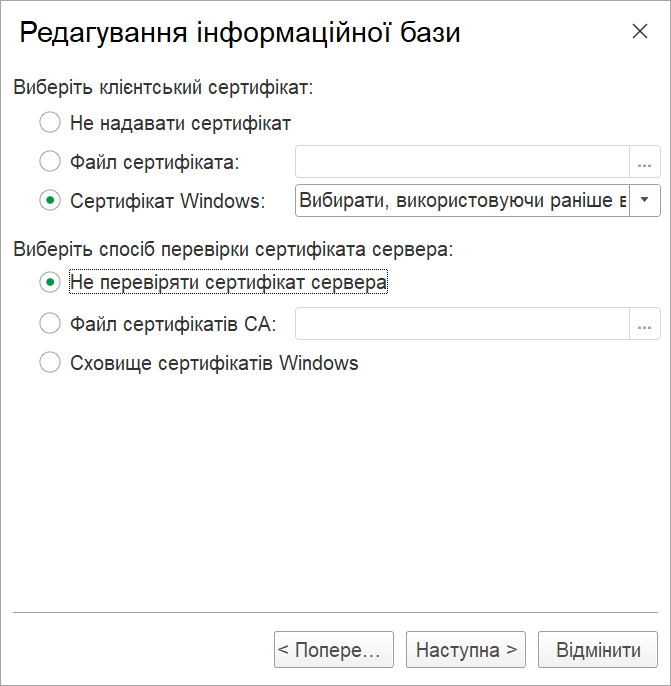
Параметри налаштування сертифікатів
На цій сторінці налаштовуються розташування клієнтського сертифіката та варіант перевірки серверного сертифіката. Ці групи параметрів описано докладніше:
Виберіть клієнтський сертифікат – вибирається місце розташування клієнтського сертифіката:
- Не надавати сертифікат – встановлення з'єднання можливе лише з веб-серверами, які не вимагають надання клієнтського сертифіката.
- Файл сертифіката – дає змогу вибрати файл, у якому зберігаються клієнтський сертифікат і його закритий ключ. Якщо файл захищено паролем, під час встановлення з'єднання користувачеві буде запропоновано ввести пароль.
Сертифікат Windows/Сертифікат Linux – клієнтський сертифікат отримується із системного сховища сертифікатів (ОС Windows) або спеціального каталогу в ОС Linux. Якщо в системі виявиться більше одного клієнтського сертифіката, придатного для встановлення з'єднання, можна вказати системі, що робити в такому випадку:
- Вибирати, використовуючи раніше вибраний – користувачеві надається вибір сертифіката через системний діалог вибору сертифіката. Надалі вибраний сертифікат використовується автоматично.
- Вибирати завжди – користувачеві надається вибір сертифіката через системний діалог вибору сертифіката незалежно від того, чи було раніше вибрано будь-який сертифікат. Вибраний сертифікат надалі може використовуватися автоматично з опцією Вибирати, використовуючи раніше вибраний.
- Підбирати автоматично – використовується довільний сертифікат, який відповідає з'єднанню, що встановлюється. Діалог вибору сертифіката не відображається.
Виберіть спосіб перевірки сертифікатів сервера – визначає, як мають перевірятися сертифікати, що надаються веб-сервером:
- Не перевіряти сертифікат сервера – сертифікат веб-сервера не перевіряється, тому сертифікати засвідчувальних центрів (ЗЦ) не використовуються.
- Файл сертифікатів CA – дає змогу вибрати файл, у якому зберігаються сертифікати засвідчувальних центрів. Якщо файл захищено паролем, під час встановлення з'єднання користувачеві буде запропоновано ввести пароль доступу.
Цей параметр недоступний, якщо як клієнтський сертифікат вибрано сертифікат NSS.
- Сховище сертифікатів Windows/Сховище сертифікатів Linux – указує, що сертифікати засвідчувальних центрів слід отримувати із системного сховища сертифікатів поточної операційної системи (ОС Windows) або спеціального каталогу в ОС Linux.