Добавление существующей информационной базы
Описано добавление существующей информационной базы BAS в файловом, клиент-серверном и веб-вариантах. Рассмотрены параметры запуска, аутентификации, подключения и настройки сертификатов.. Общая информация. Файловый вариант. Клиент-серверный вариант. База, расположенная на веб-сервере. Параметры запуска информационной базы. Параметры настройки сертификатов
База, расположенная на веб-сервере
Параметры запуска информационной базы
Параметры настройки сертификатов
Общая информация
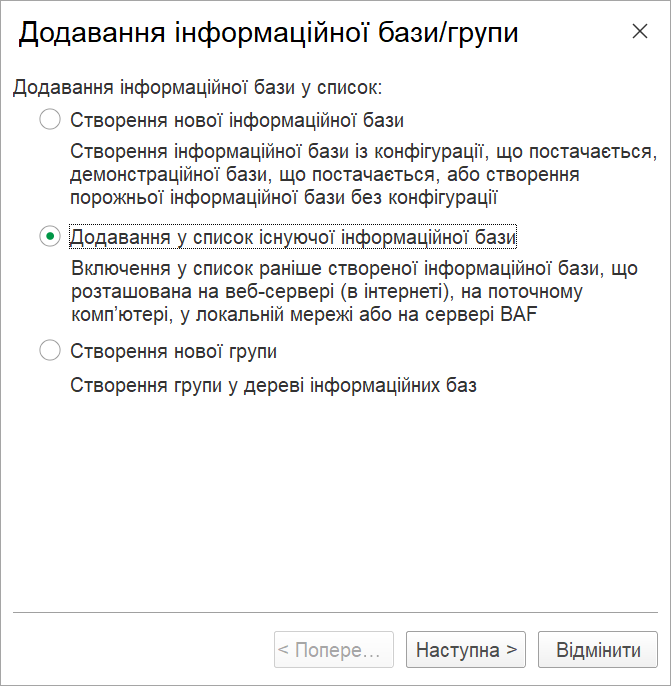
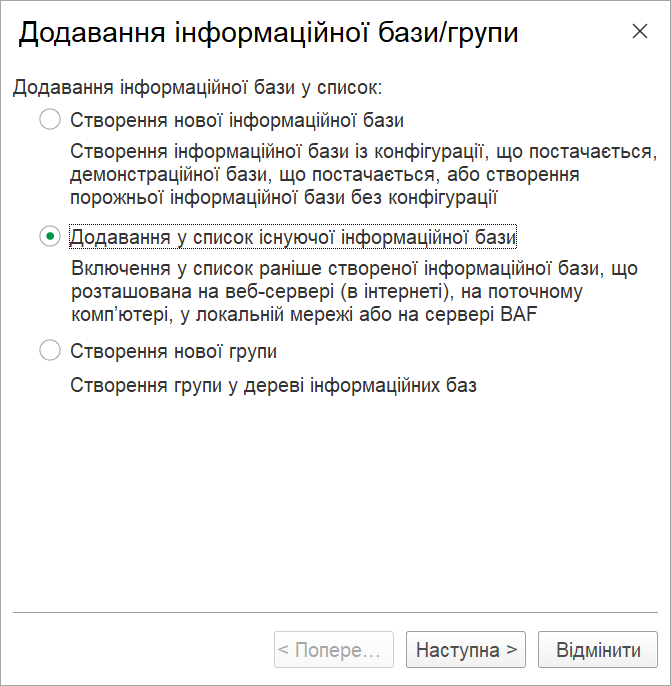
Если выбран режим добавления существующей информационной базы, в список можно добавить информационную базу, расположенную на локальном рабочем месте, в локальной сети, на сервере системы или на веб-сервере (только для тонкого клиента и веб-клиента).
Добавление существующей информационной базы
После нажатия кнопки Далее > открывается диалог для ввода наименования, выбора типа расположения и параметров информационной базы.
Наименование информационной базы — это произвольная строка символов. Его длина ограничена 255 символами, поэтому информационным базам можно давать содержательные имена.
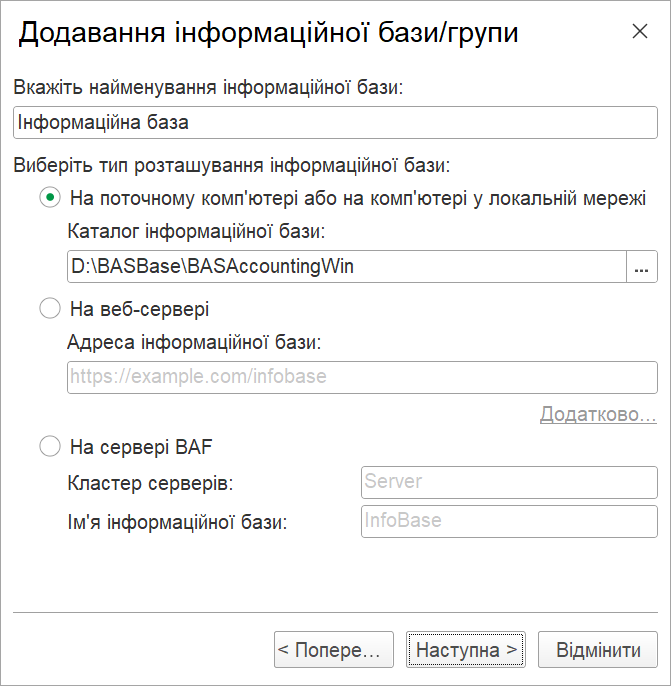
Установка параметров информационной базы
Помимо ввода наименования информационной базы, в этом диалоге нужно выбрать и указать параметры доступа к ней.
Помимо ручного выбора типа информационной базы, можно упростить ввод параметров. Если перед открытием диалога добавления информационной базы скопировать в буфер обмена путь к каталогу информационной базы (для файлового варианта путь не нужно заключать в кавычки) или URL для доступа через веб-сервер, то при открытии этого диалога система попытается автоматически определить тип расположения информационной базы. В случае успешной попытки будет автоматически установлен переключатель Выберите тип расположения информационной базы и заполнены реквизиты с параметрами соответствующей базы. Аналогичное поведение будет наблюдаться, если вставить содержимое буфера обмена в поле с именем информационной базы и нажать клавишу Tab.
Файловый вариант
В диалоговом окне добавления информационной базы следует выбрать вид расположения информационной базы На текущем компьютере или на компьютере в локальной сети. Затем нужно выбрать каталог, в котором будет расположена информационная база. Если указать имя несуществующего каталога, при запуске системы он будет создан автоматически.
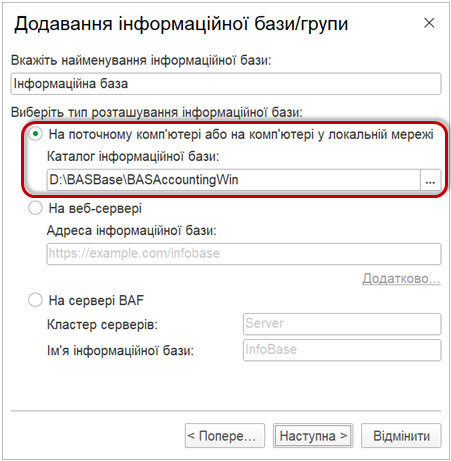
Добавление существующей файловой информационной базы
Нажатием кнопки выбора можно открыть стандартный диалог для выбора имеющегося каталога с информационной базой.
Примечание
Имя каталога с информационной базой должно соответствовать требованиям RFC 2396, раздел 2.4.3 Excluded US-ASCII Characters (http://www.faqs.org/rfcs/rfc2396.html). В имени каталога нельзя использовать следующие символы: «<», «>», «#», «%», «"», «{», «}», «[», «]», «|», «\», «^», «`», а также символы с кодами от 0 до 31 и 127.
Клиент-серверный вариант
В диалоге добавления информационной базы следует выбрать вид расположения информационной базы На сервере BAF.
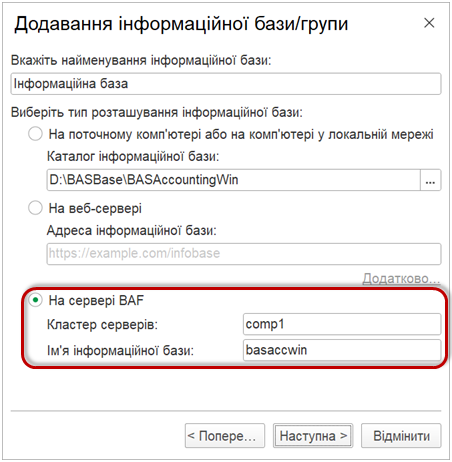
Добавление существующей клиент-серверной информационной базы
В полях следует указать:
- Адрес кластера серверов системы. Адресом кластера считается адрес центрального сервера этого кластера с указанием номера сетевого порта процесса менеджера кластера (по умолчанию 1541).
- Имя информационной базы.
Примечание
Если в качестве адреса центрального сервера системы указан IP-адрес в точечной нотации, его наличие в DNS (hosts) не требуется.
Примечание
Если используется кластер с несколькими центральными серверами, список центральных серверов можно задать непосредственно в поле Кластер серверов BAF: в формате Server1,Server2:Port,Server3 (пробелы в этом списке не допускаются). Это удобно использовать, например, при создании списка общих информационных баз.
Примечание
Имя базы данных СУБД должно соответствовать требованиям RFC 2396, раздел 2.4.3 Excluded US-ASCII Characters (http://www.faqs.org/rfcs/rfc2396.html). В имени базы данных нельзя использовать следующие символы: «<», «>», «#», «%», «"», «{», «}», «[», «]», «|», «\», «^», «`», а также символы с кодами от 0 до 31 и 127. Кроме того, эти требования могут уточняться конкретной СУБД.
При вводе наличие информационной базы с указанными параметрами не проверяется.
Если при запуске конфигуратора информационная база с указанными параметрами не обнаружена, будет выведено соответствующее сообщение и запрос на создание новой информационной базы. В случае положительного ответа конфигуратор откроет форму Создание информационной базы/группы.
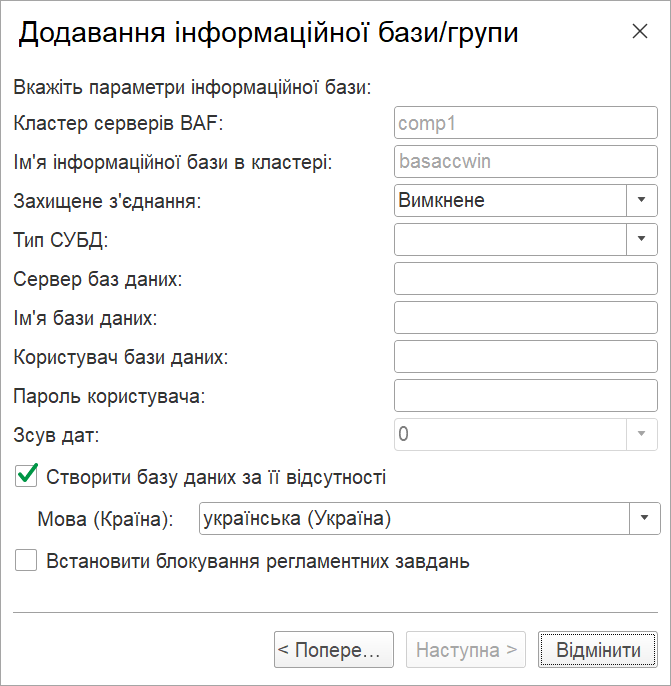
Параметры клиент-серверной информационной базы
В поля этой формы нужно ввести параметры, необходимые для создания новой информационной базы.
База, расположенная на веб-сервере
Чтобы добавить существующую информационную базу, размещённую на веб-сервере, следует запускать тонкий клиент (файл 1cv8c).
В диалоге добавления информационной базы следует выбрать вид расположения информационной базы На веб-сервере.
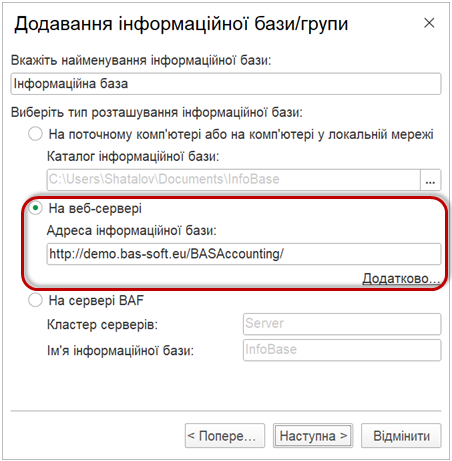
Добавление информационной базы на веб-сервере
Если нужно указать дополнительные параметры подключения к веб-серверу (параметры работы с прокси-сервером и способ аутентификации пользователя веб-сервера), следует нажать ссылку Дополнительно…, расположенную под строкой Адрес информационной базы:.
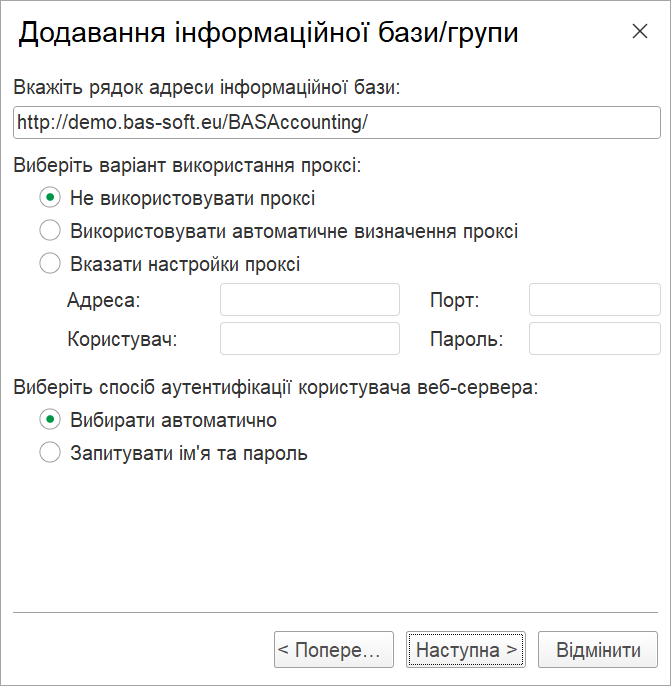
Параметры подключения к веб-серверу
Параметр Выберите способ аутентификации пользователя веб-сервера позволяет выбрать способ аутентификации:
- Выбирать автоматически – выполняется попытка аутентификации на веб-сервере средствами ОС. Если попытка завершилась неудачно, открывается диалог с запросом логина и пароля.
- Запрашивать имя и пароль – логин и пароль для авторизации на веб-сервере запрашиваются всегда.
Параметры запуска информационной базы
На этой странице можно указать параметры запуска информационной базы.
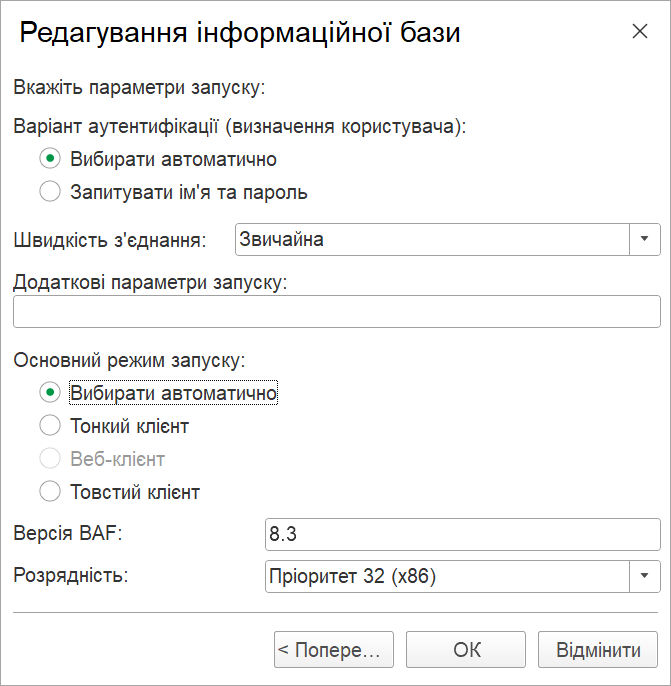
Параметры запуска информационной базы
Параметр Вариант аутентификации может принимать следующие значения:
- Выбирать автоматически – сначала выполняется попытка аутентификации средствами ОС, а в случае неудачи открывается диалог ввода логина и пароля для доступа к информационной базе.
- Запрашивать имя и пароль – аутентификация всегда выполняется с помощью диалога ввода логина и пароля.
Параметр Скорость соединения позволяет определить скорость соединения с информационной базой или сервером. Параметр может принимать следующие значения:
- Выбирать при запуске – в этом режиме скорость соединения можно выбирать при каждом запуске информационной базы с помощью флажка Низкая скорость соединения в нижней части окна Запуск BAF. Если в свойствах информационной базы указано конкретное значение (Обычная или Низкая), то флажок Низкая скорость соединения в диалоге Запуск BAF недоступен для изменения и отображает значение, выбранное в свойствах информационной базы.
- Обычная – обычная скорость. При работе системы не будет никаких особенностей.
- Низкая – низкая скорость соединения. В этом режиме работа системы будет сопровождаться определёнными особенностями.
Флажок Низкая скорость соединения в диалоге Запуск BAF тонкого клиента будет доступен для изменения, если в списке информационных баз есть хотя бы одна информационная база нужной версии системы, для которой параметр Скорость соединения установлен в значение Выбирать при запуске. В остальных случаях флажок недоступен для изменения и отображает скорость соединения, указанную в свойствах информационной базы.
Поле Дополнительные параметры запуска позволяет указать различные параметры командной строки, которые будут переданы программному файлу. Подробнее о параметрах командной строки можно прочитать во встроенной справке (раздел Запуск BAF и параметры запуска). Указанные в этом поле параметры L и VL будут действовать только при запуске информационной базы с помощью интерактивной программы запуска.
Параметр Основной режим запуска определяет, какой клиент будет использоваться для доступа к информационной базе:
- Выбирать автоматически – в этом режиме вид клиентской прикладной программы определяется на основании свойства конфигурации Основной режим запуска и свойства пользователя Режим запуска.
- Тонкий клиент – для запуска будет использоваться тонкий клиент.
- Веб-клиент – для запуска будет использоваться веб-клиент. Этот вид клиента доступен только при подключении к информационной базе через веб-сервер.
- Толстый клиент – для запуска будет использоваться толстый клиент. Этот вид клиента недоступен при подключении к информационной базе через веб-сервер.
Поле Версия BAF: позволяет указать конкретный номер версии, который следует использовать для доступа к этой информационной базе. Кроме того, в этом поле можно указать только две цифры версии, например 8.3 или 8.4. В таком случае для доступа к информационной базе будет использоваться самая новая версия системы соответствующей редакции, установленная на этом компьютере. Указывать конкретный номер версии в этом случае не имеет смысла.
Поле Разрядность позволяет указать разрядность клиентской программы, которая будет использоваться для работы с информационной базой. Это поле доступно только при редактировании свойств информационной базы во время работы клиента под управлением 64-разрядной ОС Windows.
Параметры настройки сертификатов
При добавлении информационной базы, размещённой на веб-сервере, и указании в поле Укажите строку адреса информационной базы протокола HTTPS (например, если вместо адреса http://localhost/DemoMA указать адрес https://localhost/DemoMA)), нажатие ссылки Дополнительно… открывает диалог настройки дополнительных параметров доступа к веб-серверу, а также страницу для указания параметров настройки сертификатов.
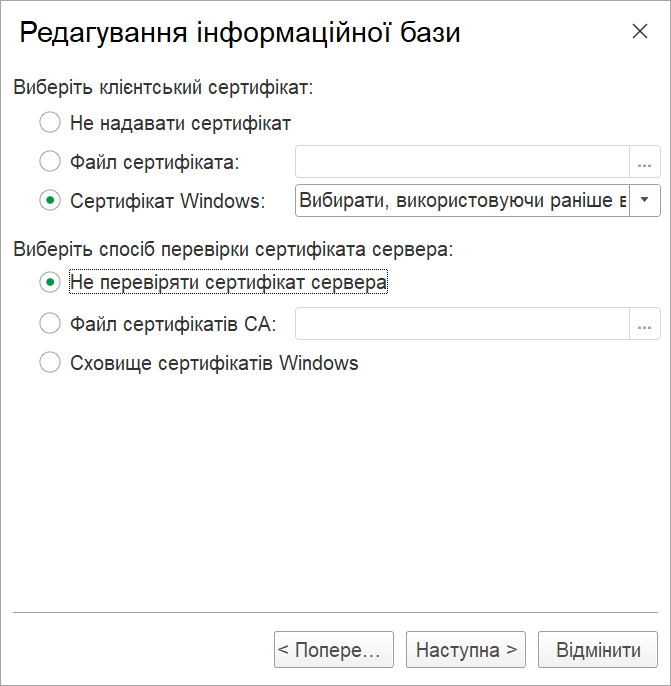
Параметры настройки сертификатов
На этой странице настраиваются расположение клиентского сертификата и вариант проверки серверного сертификата. Эти группы параметров описаны подробнее:
Выберите клиентский сертификат – выбирается место расположения клиентского сертификата:
- Не предоставлять сертификат – установление соединения возможно только с веб-серверами, которые не требуют предоставления клиентского сертификата.
- Файл сертификата – позволяет выбрать файл, в котором хранятся клиентский сертификат и его закрытый ключ. Если файл защищён паролем, при установлении соединения пользователю будет предложено ввести пароль.
Сертификат Windows/Сертификат Linux – клиентский сертификат получается из системного хранилища сертификатов (ОС Windows) или специального каталога в ОС Linux. Если в системе окажется более одного клиентского сертификата, пригодного для установления соединения, можно указать системе, что делать в таком случае:
- Выбирать, используя ранее выбранный – пользователю предоставляется выбор сертификата через системный диалог выбора сертификата. В дальнейшем выбранный сертификат используется автоматически.
- Выбирать всегда – пользователю предоставляется выбор сертификата через системный диалог выбора сертификата независимо от того, был ли ранее выбран какой-либо сертификат. Выбранный сертификат в дальнейшем может использоваться автоматически с опцией Выбирать, используя ранее выбранный.
- Подбирать автоматически – используется произвольный сертификат, соответствующий устанавливаемому соединению. Диалог выбора сертификата не отображается.
Выберите способ проверки сертификатов сервера – определяет, как должны проверяться сертификаты, предоставляемые веб-сервером:
- Не проверять сертификат сервера – сертификат веб-сервера не проверяется, поэтому сертификаты удостоверяющих центров (УЦ) не используются.
- Файл сертификатов CA – позволяет выбрать файл, в котором хранятся сертификаты удостоверяющих центров. Если файл защищён паролем, при установлении соединения пользователю будет предложено ввести пароль доступа.
Этот параметр недоступен, если в качестве клиентского сертификата выбран сертификат NSS.
- Хранилище сертификатов Windows/Хранилище сертификатов Linux – указывает, что сертификаты удостоверяющих центров следует получать из системного хранилища сертификатов текущей операционной системы (ОС Windows) или специального каталога в ОС Linux.