Додавання печаток, підписів або логотипів у друковані форми документів
Наведені в статті рекомендації моделювалися в конфігурації «Управління торгівлею для України», редакція 3.0.
Наведені в статті рекомендації моделювалися в конфігурації «Управління торгівлею для України», редакція 3.0.
Приклад наведено на друкованій формі документа «Реалізація товарів і послуг», також це налаштування актуальне для всіх друкованих форм документів.
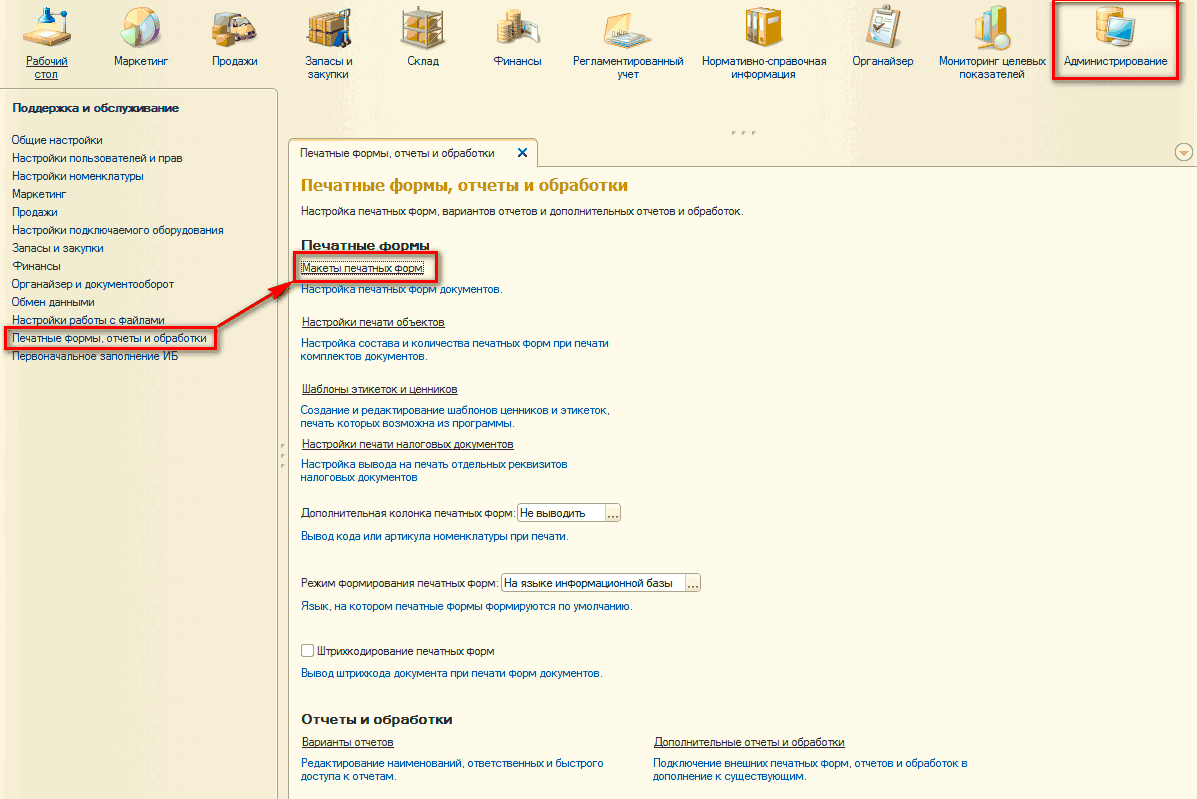
Для того, щоб у друкованих формах документів з’явилися підпис, печатка або логотип організації, потрібно зайти до розділу «Адміністрування», у панелі навігації вибрати пункт «Друковані форми та обробки» і відкрити гіперпосилання «Макети друкованих форм» (Рис. 1).
Рисунок 1 – налаштування «Макети друкованих форм»
У вікні «Макети друкованих форм», що відкрилося, необхідно вибрати документ, для якого буде змінено друковану форму (у цьому прикладі це документ «Реалізація товарів і послуг» - друкована форма «Видаткова накладна»). Далі потрібно відкрити список з ієрархією, натиснувши на символ  , вибрати друковану форму документа і натиснути кнопку «Редагувати» (Рис. 2).

Рисунок 2 – вибір документа для редагування друкованої форми
У макеті, що відкрився, у користувацьке поле (виділене червоними лініями) потрібно вставити картинку за допомогою меню «Головне меню» - «Таблиця» - «Малюнок» - «Картинка» (Рис. 3).

Рисунок 3 – додавання картинки до макета друкованої форми
У викликаному вікні «Вибір картинки» за допомогою кнопки «Вибрати файл» потрібно вибрати файл із зображенням і зберегти його за допомогою кнопки «Зберегти» (Рис. 4).
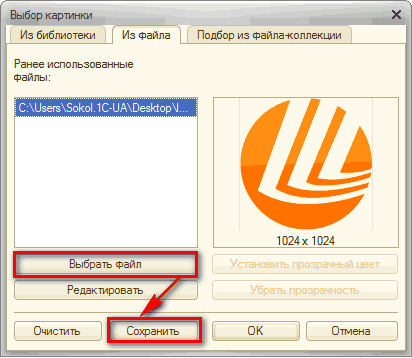
Рисунок 4 – вибір і збереження картинки в макеті друкованої форми
Після того як картинку додано, необхідно зберегти налаштування у вікні «Макети друкованих форм», натиснувши кнопку «Завершити редагування». При цьому в колонці «Є користувацький макет» з’явиться прапорець (Рис. 5).
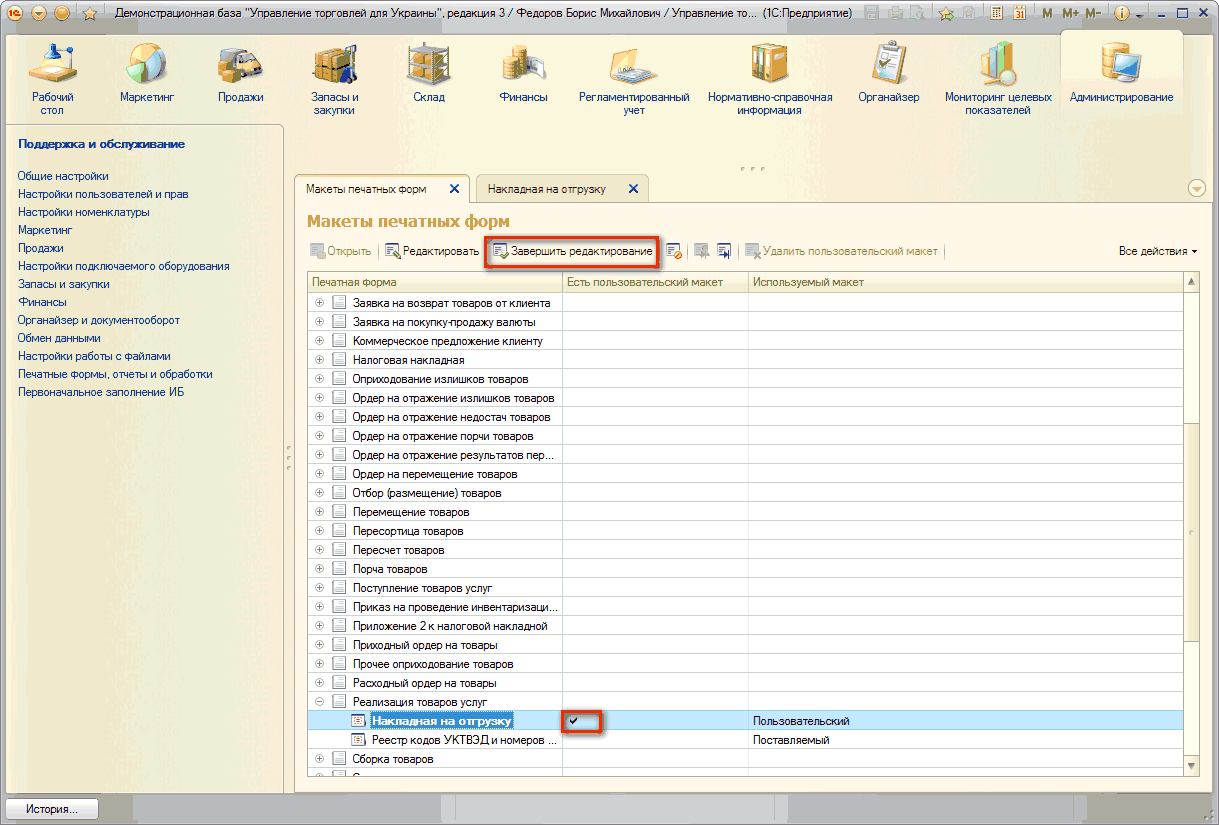
Рисунок 5 – завершення редагування макета друкованої форми
Після виконання рекомендацій у друкованій формі «Видаткова накладна» документа «Реалізація товарів і послуг» з’явиться додана картинка (це може бути: печатка, підпис, логотип) (Рис. 6).
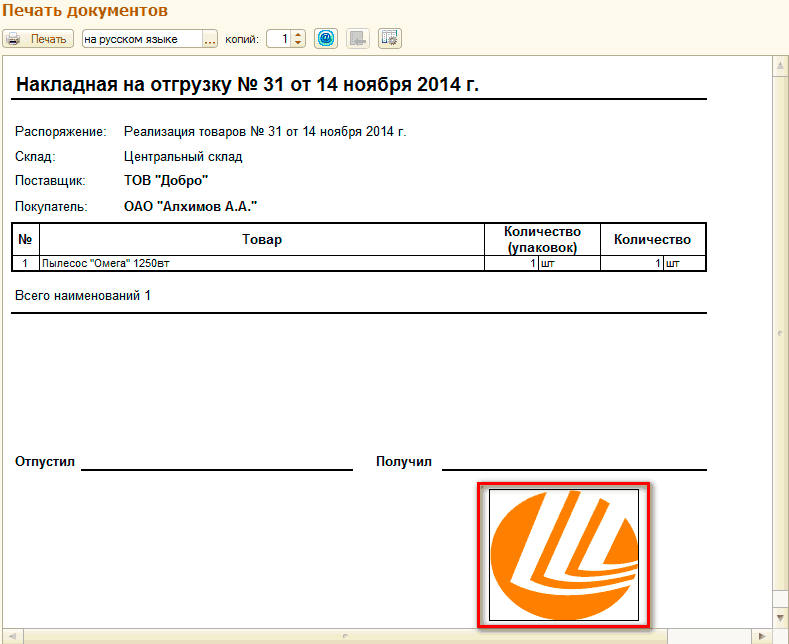
Рисунок 6 – друкована форма документа «Реалізація товарів і послуг»