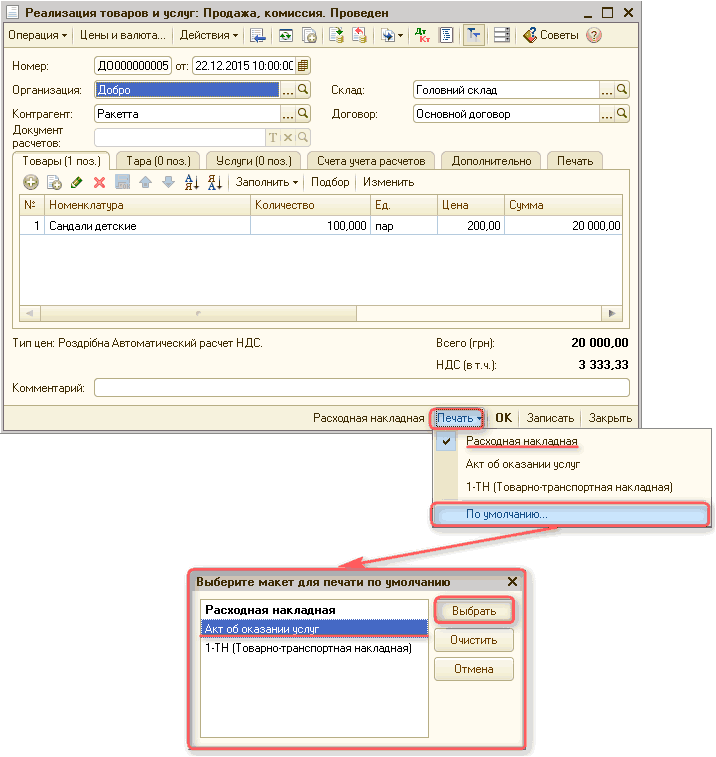
Добавление печатей, подписей или логотипов в печатные формы документов
Приведенные в статье рекомендации моделировались в конфигурации «Управление торговлей для Украины», редакция 3.0.
Приведенные в статье рекомендации моделировались в конфигурации «Управление торговлей для Украины», редакция 3.0.
Пример приведен на печатной форме документа «Реализация товаров и услуг», также эта настройка актуальная для всех печатных форм документов.
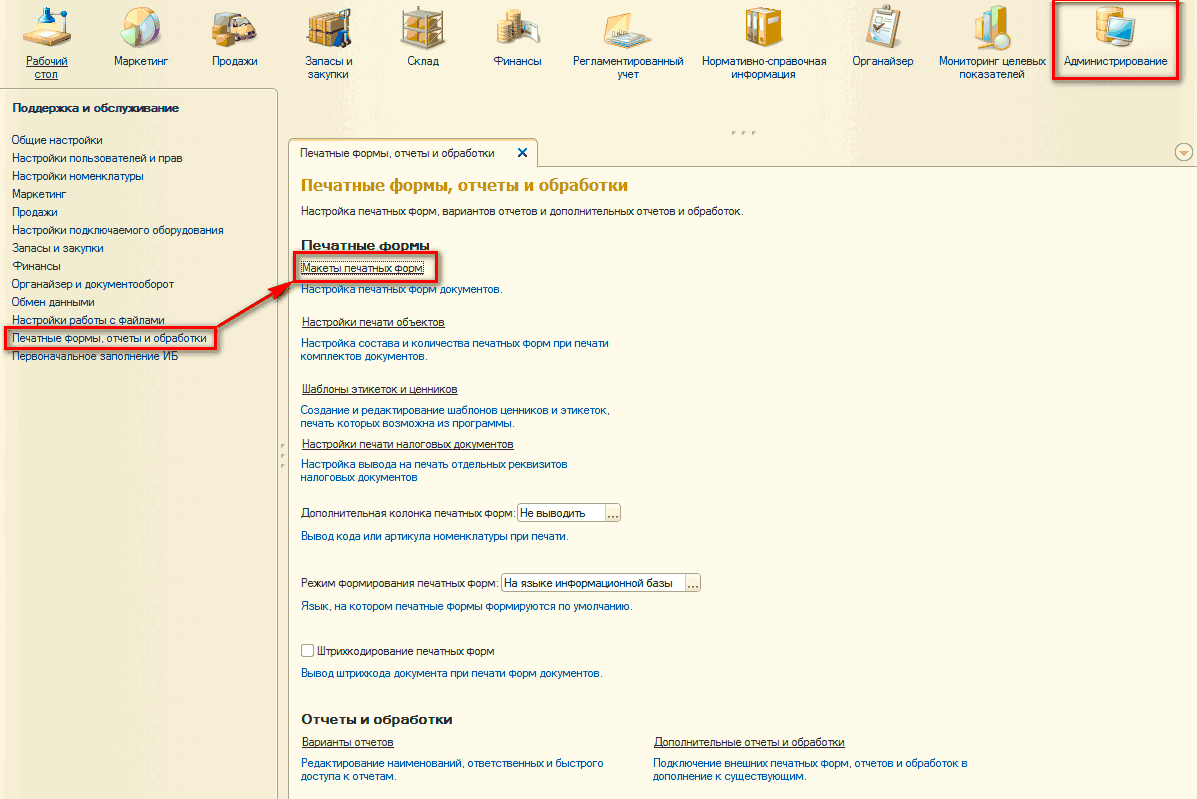
Для того, что бы в печатных формах документов появились подпись, печать или логотип организации нужно зайти в раздел «Администрирование», в панели навигации выбрать пункт «Печатные формы и обработки» и открыть гиперссылку «Макеты печатных форм» (Рис. 1).
Рисунок 1 – настройка «Макеты печатных форм»
В открывшемся окне «Макеты печатных форм» необходимо выбрать документ, для которого будет изменена печатная форма (в данном примере, это документ «Реализация товар и услуг» - печатная форма «Накладная на отгрузку»). Далее нужно открыть список с иерархией нажав на символ  , выбрать печатную форму документа и нажать кнопку «Редактировать» (Рис. 2).

Рисунок 2 – выбор документа для редактирования печатной формы
В открывшемся макете, в пользовательское поле (выделенное красными линиями), нужно вставить картинку с помощью меню «Главное меню» - «Таблица» - «Рисунок» - «Картинка» (Рис. 3).

Рисунок 3 – добавление картинки в макет печатной формы
В вызванном окне «Выбор картинки», с помощью кнопки «Выбрать файл», нужно выбрать файл с изображением и сохранить его с помощью кнопки «Сохранить» (Рис. 4).
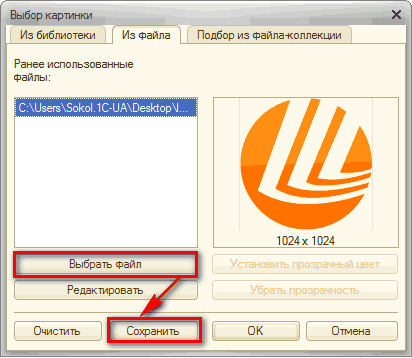
Рисунок 4 – выбор и сохранение картинки в макете печетной формы
После того как картинка добавленна, необходимо сохранить настройки в окне «Макеты печатных форм» нажав на кнопку «Завершить редактирование». При этом в колонке «Есть пользовательский макет» появится флаг (Рис. 5).
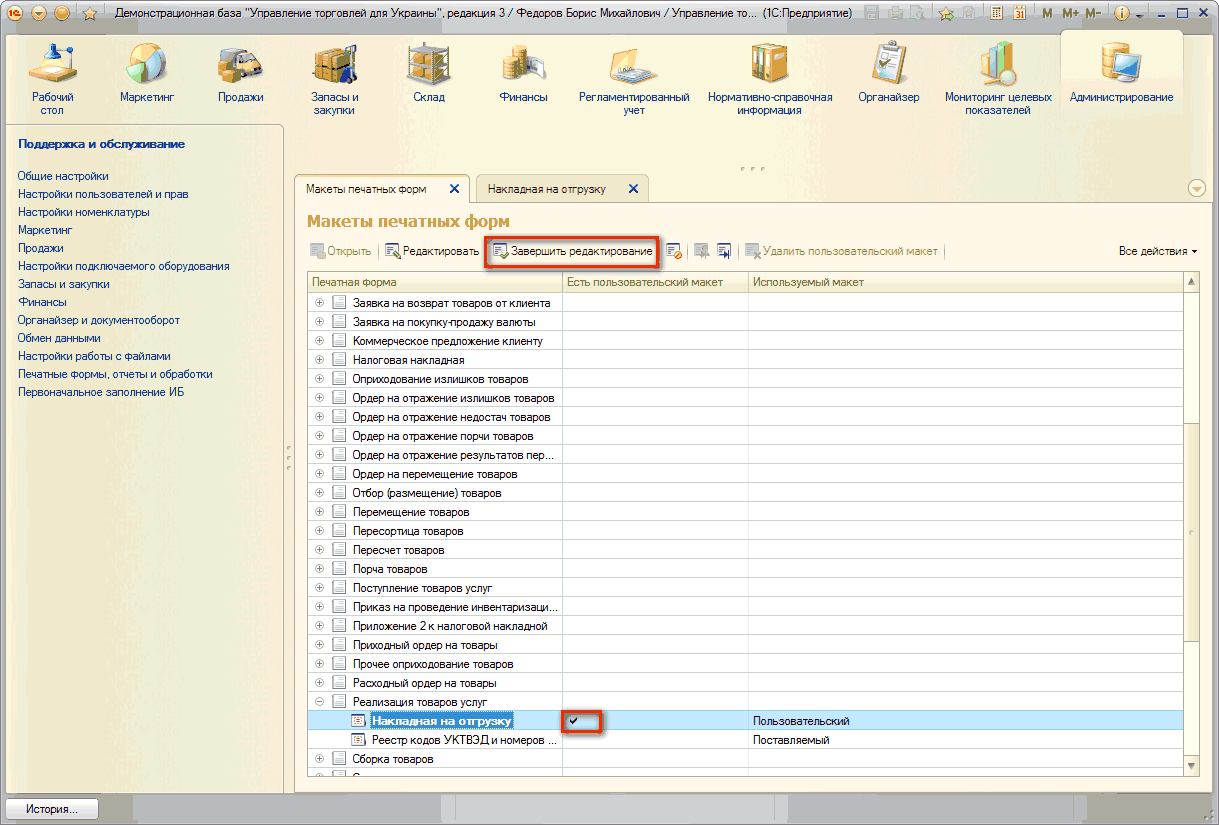
Рисунок 5 – завершение редактирования макета печатной формы
После выполненых рекомендаций, в печатной форме «Накладная на отрузку» документа «Реализация товаров и услуг», появится дабавленная картинка (это может быть: печать, подпись, логотип) (Рис. 6).
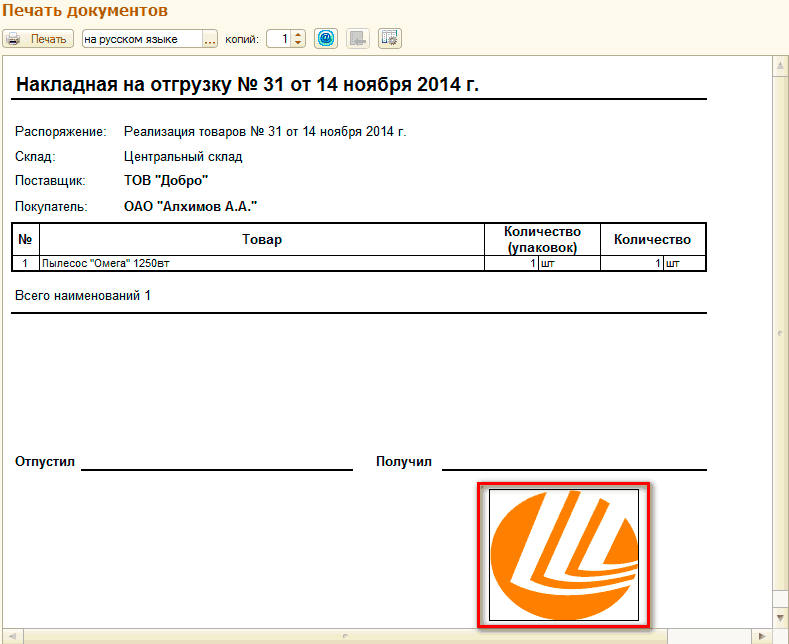
Рисунок 6 – печатная форма документа «Реализация товаров и услуг»