Налаштування Mozilla Firefox
Описано налаштування Mozilla Firefox для роботи з веб-клієнтом BAS, увімкнення розширення браузера та мовні параметри. Також наведено порядок зміни збережених привілеїв у файлі prefs.js.. Мовні налаштування Mozilla Firefox
Мовні налаштування Mozilla Firefox
Для використання браузера Mozilla Firefox потрібно виконати такі налаштування:
У меню Інструменти (Tools) вибрати пункт Настройки (Options).
На панелі Зміст (Content) встановити такі налаштування:
- зняти прапорець Блокувати спливаючі вікна (Block pop-up windows);
- установити прапорець Використовувати JavaScript (Enable JavaScript).
На панелі Приватність (Privacy) встановити такі налаштування:
- установити прапорець Приймати cookies з сайтів (Aссept cookies from sites).
- для детального налаштування приймання або відхилення cookies натиснути кнопку Виключення (Exсeptions) і керуватися поясненнями в діалозі налаштування.
- Натиснути ОK.
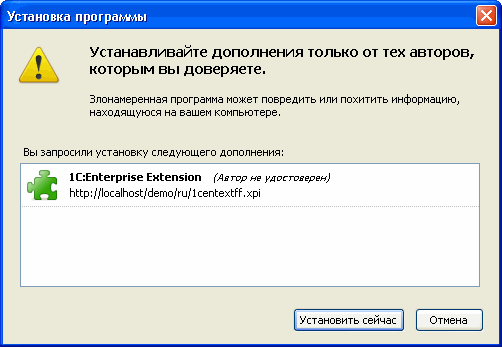
Потім потрібно запустити веб-клієнт, зазначивши в адресному рядку браузера адресу інформаційної бази. У головному меню веб-клієнта вибрати пункт Сервіс – Настройка веб-браузера. На екрані відобразиться діалог увімкнення розширення браузера.
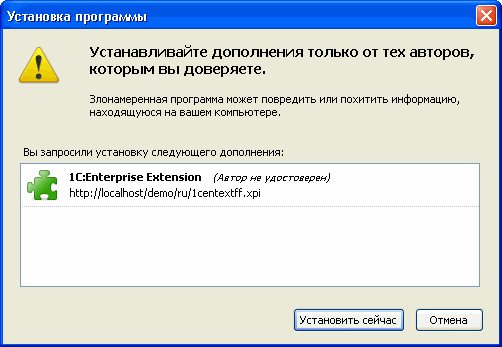
Діалог установлення розширення браузера Mozilla Firefox
Для роботи з буфером обміну операційної системи, розширенням для роботи з файлами, зовнішніми компонентами та криптографією слід натиснути кнопку Включити розширення (рекомендується). При цьому буде встановлено відповідні налаштування.
Якщо вибрати посилання Працювати без розширення, буде відображено інформацію, необхідну для ручного налаштування браузера.
Натискання кнопки Завершити роботу призведе до завершення поточного сеансу програми.
Примітка
Додаткова інформація про налаштування автентифікації засобами ОС у браузері Mozilla Firefox доступна за адресою (англійською мовою): https://developer.mozilla.org/en/Integrated_Authentication.
Мовні налаштування Mozilla Firefox
Якщо мова інтерфейсу платформи не збігається з мовою інтерфейсу браузера, для правильної роботи веб-клієнта потрібно виконати таке налаштування (розташування налаштувань наведено для версії 3.5):
- У головному меню вибрати Tools (Інструменти) – Options (Настройка).
- У вікні, що з’явилося, на закладці Contents (Зміст), у групі Fonts & Colors (Шрифти та кольори) натиснути кнопку Advanced (Додатково).
- У параметрі Default Character Encoding (Кодування по умовчанню) вибрати Unicode (Юнікод (UTF-8)).
Примітка
Якщо веб-браузер Mozilla Firefox запам’ятав рішення користувача щодо надання привілеїв, але це рішення потрібно змінити, необхідно відредагувати файл prefs.js, який зберігається в папці профілю веб-браузера Mozilla Firefox.
Опис пошуку папки профілю наведено за адресою: http://support.mozilla.org/ru/kb/profili-gde-firefox-hranit-vashi-zakladki-paroli-i.
Далі потрібно:
1. Завершити роботу Mozilla Firefox.
2. Відкрити prefs.js у будь-якому текстовому редакторі.
3. Знайти в тексті рядок UniversalXPConnect. Буде знайдено фрагмент тексту такого вигляду:
user_pref("capability.principal.codebase.p<XX>.granted", UniversalXPConnect");
user_pref("capability.principal.codebase.p<XX>.id", "<URL>");
user_pref("capability.principal.codebase.p.<XX>subjectName", "").
Або:
user_pref("capability.principal.codebase.p<XX>.denied", "UniversalXPConnect");
user_pref("capability.principal.codebase.p<XX>.id", "<URL>");
user_pref("capability.principal.codebase.p<XX>.subjectName", "").
Де <XX> — будь-яке число, а <URL> — адреса потрібного веб-сайту. Якщо <URL> інший, потрібно продовжити пошук "UniversalXPConnect" у тексті.
4. Видалити знайдені рядки з тексту.