Настройка Mozilla Firefox
Описана настройка Mozilla Firefox для работы с веб-клиентом BAS, включение расширения браузера и языковые параметры. Также приведён порядок изменения сохранённых привилегий в файле prefs.js.. Языковые настройки Mozilla Firefox
Языковые настройки Mozilla Firefox
Для использования браузера Mozilla Firefox необходимо выполнить следующие настройки:
В меню Инструменты (Tools) выбрать пункт Настройки (Options).
На панели Содержимое (Content) установить следующие настройки:
- снять флажок Блокировать всплывающие окна (Block pop-up windows);
- установить флажок Использовать JavaScript (Enable JavaScript).
На панели Приватность (Privacy) установить следующие настройки:
- установить флажок Принимать cookies с сайтов (Aссept cookies from sites).
- для детальной настройки принятия или отклонения cookies нажать кнопку Исключения (Exсeptions) и руководствоваться пояснениями в диалоге настройки.
- Нажать ОK.
Затем необходимо запустить веб-клиент, указав в адресной строке браузера адрес информационной базы. В главном меню веб-клиента выбрать пункт Сервис – Настройка веб-браузера. На экране отобразится диалог включения расширения браузера.
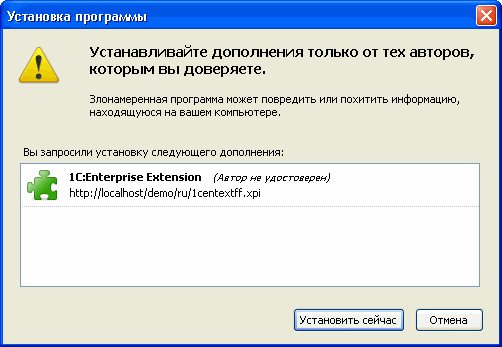
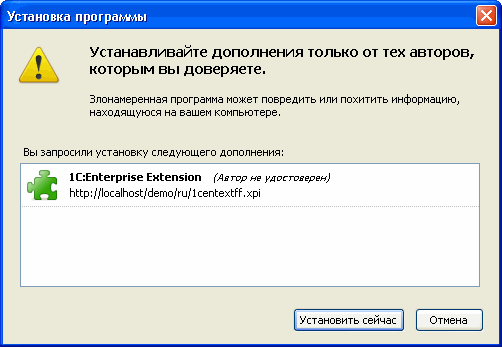
Диалог установки расширения браузера Mozilla Firefox
Для работы с буфером обмена операционной системы, расширением для работы с файлами, внешними компонентами и криптографией следует нажать кнопку Включить расширение (рекомендуется). При этом будут установлены соответствующие настройки.
Если выбрать ссылку Работать без расширения, будет отображена информация, необходимая для ручной настройки браузера.
Нажатие кнопки Завершить работу приведёт к завершению текущего сеанса программы.
Примечание
Дополнительная информация о настройке аутентификации средствами ОС в браузере Mozilla Firefox доступна по адресу (на английском языке): https://developer.mozilla.org/en/Integrated_Authentication.
Языковые настройки Mozilla Firefox
Если язык интерфейса платформы не совпадает с языком интерфейса браузера, для правильной работы веб-клиента необходимо выполнить следующую настройку (расположение настроек приведено для версии 3.5):
- В главном меню выбрать Tools (Инструменты) – Options (Настройка).
- В появившемся окне на вкладке Contents (Содержимое), в группе Fonts & Colors (Шрифты и цвета) нажать кнопку Advanced (Дополнительно).
- В параметре Default Character Encoding (Кодировка по умолчанию) выбрать Unicode (Юникод (UTF-8)).
Примечание
Если веб-браузер Mozilla Firefox запомнил решение пользователя о предоставлении привилегий, но это решение необходимо изменить, нужно отредактировать файл prefs.js, который хранится в папке профиля веб-браузера Mozilla Firefox.
Описание поиска папки профиля приведено по адресу: http://support.mozilla.org/ru/kb/profili-gde-firefox-hranit-vashi-zakladki-paroli-i.
Далее необходимо:
1. Завершить работу Mozilla Firefox.
2. Открыть prefs.js в любом текстовом редакторе.
3. Найти в тексте строку UniversalXPConnect. Будет найден фрагмент текста следующего вида:
user_pref("capability.principal.codebase.p<XX>.granted", UniversalXPConnect");
user_pref("capability.principal.codebase.p<XX>.id", "<URL>");
user_pref("capability.principal.codebase.p.<XX>subjectName", "").
Или:
user_pref("capability.principal.codebase.p<XX>.denied", "UniversalXPConnect");
user_pref("capability.principal.codebase.p<XX>.id", "<URL>");
user_pref("capability.principal.codebase.p<XX>.subjectName", "").
Где <XX> — любое число, а <URL> — адрес нужного веб-сайта. Если <URL> другой, необходимо продолжить поиск "UniversalXPConnect" в тексте.
4. Удалить найденные строки из текста.