Підключення та налаштування сканера. Типові помилки та проблеми
У статті розглянуто процедуру підключення та налаштування сканера. Аналізуються типові помилки та проблеми, що виникають під час роботи зі сканерами, також розглянуто помилки в обробці обслуговування. Приділено увагу ситуації, коли відсутня властивість або функція драйвера. Описано помилки в драйвері, помилки конкретної моделі пристрою, такі як: Драйвер не завантажено, Не вдалося зайняти вибраний порт, Неправильно вказано номер порту.
Підключення та налаштування сканера
Типові помилки та проблеми, що виникають під час роботи зі сканерами
Підключення та налаштування сканера
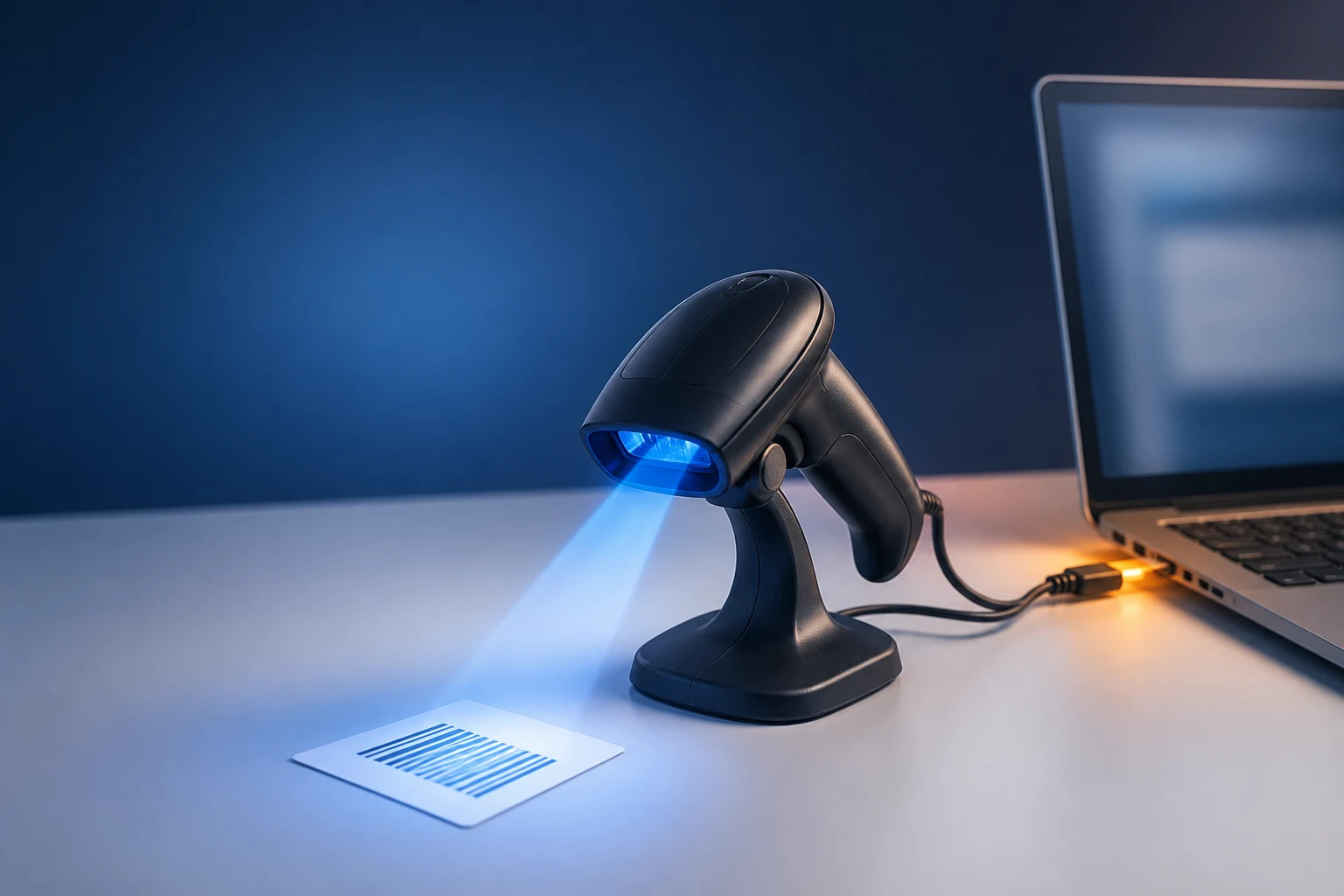
Перед підключенням і налаштуванням сканера в конфігурації необхідно фізично підключити обладнання до комп'ютера, на якому виконуватиметься робота з пристроєм, і встановити необхідні драйвери. Налаштування сканерів штрихкодів докладно описано в статті «Порядок роботи зі сканерами штрихкодів у конфігураціях "Управління торгівлею для України" та "Управління виробничим підприємством для України"».
Типові помилки та проблеми, що виникають під час роботи зі сканерами
Помилки, що виникають під час роботи з торговельним обладнанням і призводять до порушення роботи з конфігурацією, умовно можна поділити на 3 категорії:
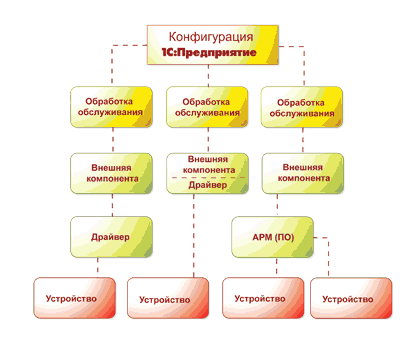
- Помилки в обробці обслуговування. Під час випуску конфігурації всі обробки тестуються на наявність явних і неявних помилок, а також на виконання типових операцій з одним або кількома пристроями, що підтримуються драйвером обробки обслуговування. Проте під час роботи можуть виникнути такі помилки:
- Відсутня властивість або функція драйвера. Найімовірніше, проблема полягає в тому, що було встановлено драйвер версії, що не відповідає обробці обслуговування. В описі обробок обслуговування зазначається версія драйвера, з якою вона сумісна.
Найчастіше помилки, пов'язані безпосередньо з роботою з торговельним обладнанням, потребують вивчення та прийняття рішення "на місці". Щоб зрозуміти причину виникнення помилки, необхідно крок за кроком відтворити ситуацію, що призводить до помилки, на конкретному обладнанні в конкретній інформаційній базі.
Типові проблеми під час роботи зі сканером:
- Драйвер не завантажено. Повідомлення з'являється, якщо драйвер сканера штрихкоду не встановлено (не зареєстровано) в операційній системі. Перевірте, чи виконувалася реєстрація зовнішньої компоненти та чи не було змінено шлях до неї. Зверніть увагу на те, що під час реєстрації компоненти користувач повинен мати адміністративні права.
- Не вдалося зайняти вибраний порт. Можливо, він використовується іншою програмою або задано некоректні його параметри.
Є кілька ситуацій, що призводять до цієї проблеми:
- Запущено іншу програму, яка використовує порт, налаштований в обробці обслуговування сканера штрихкоду.
Для виправлення закрийте інші програми, які можуть використовувати цей послідовний порт.
- Неправильно вказано номер порту (послідовного порту з таким номером не існує).
Укажіть правильний номер порту. Щоб уточнити номер порту, до якого підключено сканер, запустіть тест драйвера та відскануйте довільний (підтримуваний сканером) штрихкод. У вікні з даними штрихкоду відобразиться номер порту, з якого надійшли ці дані. Укажіть його у формі налаштування обробки обслуговування сканера.
- Запущено іншу програму, яка використовує порт, налаштований в обробці обслуговування сканера штрихкоду.
- У тесті пристрою драйвера "1С: Сканер штрихкоду" зчитаний штрихкод відображається "частинами" або взагалі по одному символу в рядку.
Це не є помилкою і на роботу сканера в конфігурації загалом не впливає.
- Не зчитується штрихкод.
- Неправильно налаштовано суфікс штрихкоду.
Запустіть тест драйвера та відскануйте довільний (підтримуваний сканером) штрихкод. Останнім символом після самого ШК буде налаштований у сканері суфікс. Його необхідно вказати в налаштуваннях порту сканера у формі налаштування обробки обслуговування.
- Неправильно налаштовано префікс штрихкоду.
У клавіатурних сканерах можна налаштувати додаткові символи (один або кілька) префікса штрихкоду. Префікс ШК дає змогу підвищити точність отримання правильного ШК. Налаштовані символи префікса у сканері додаються сканером перед штрихкодом, а драйвер, своєю чергою, оперуючи налаштованим префіксом, визначає початок даних, що належать до штрихкоду. Якщо префікс не налаштовано в драйвері, а у сканері його зазначено, то отриманий штрихкод складатиметься з префікса та самих даних штрихкоду. Якщо ж префікс, налаштований у драйвері, відрізняється від префікса сканера або префікс сканера зовсім не зазначено, то штрихкод, переданий сканером, не буде отримано драйвером.
Щоб перевірити налаштований префікс у сканері, запустіть тест «Драйвер пристроїв введення» компанії «Атол» і відскануйте довільний (підтримуваний сканером) штрихкод. Символ(-и), що передує(-ють) даним ШК, є префіксом ШК. Його/їх необхідно вказати в налаштуваннях порту сканера у формі налаштування обробки обслуговування.
- Неправильно налаштовано параметри порту.
Укажіть коректні параметри. Для перевірки запустіть тест драйвера та відскануйте довільний (підтримуваний сканером) штрихкод. Якщо штрихкод, як і раніше, відображається неправильно, змініть параметри порту та виконайте повторну перевірку.
- Штрихкод не розпізнається сканером (зіпсований, невідомий). У цьому разі сканер не подає сигналу (звукового або світлового) про успішне зчитування штрихкоду.
Якщо ШК пошкоджено, то можна сформувати нову етикетку. Якщо ШК невідомий сканеру, то можна або замінити сканер, якщо робота з таким товаром передбачається постійно, або додатково сформувати для товару внутрішній ШК, сформувати етикетку та вести облік за допомогою внутрішнього ШК.
- Форма, на якій виконується сканування, неактивна.
Установіть фокус на форму, у якій планується виконувати сканування.
- Сканер було переналаштовано для вирішення інших завдань.
Сканер не можна налаштувати за допомогою параметрів драйвера, але його можна налаштувати за допомогою спеціальних штрихкодів. Кількість параметрів у багатьох сканерів величезна, а з'ясувати поточні значення параметрів неможливо. Тому, якщо ви підключили новий або вже раніше підключений у системі сканер і параметри драйвера зазначено правильно, але сканування не виконується або виконується з помилками, то надійним способом виправлення ситуації буде ініціалізація (скидання параметрів до значень за замовчуванням) сканера за допомогою спеціального штрихкоду. Після ініціалізації виконайте повторне встановлення параметрів, необхідних для коректної роботи.
- Неправильно налаштовано суфікс штрихкоду.
- Проблеми з підключенням USB-сканера в режимі емуляції COM-порту.
Проблеми виникають на старій версії зовнішньої компоненти "1С:Сканер штрихкоду" (нижче 8.0.6.2). Для вирішення проблеми оновіть зовнішню компоненту: "1С:Сканер штрихкоду".
- "Для сканування доводиться постійно натискати F7, без цього штрихкод не обробляється"
Використовується сканер, підключений у розрив клавіатури, або USB-сканер, що працює в режимі розриву клавіатури. Для коректної роботи з цим типом сканерів скористайтеся драйвером "Драйвер пристроїв введення" компанії "Атол" (див. «Порядок роботи зі сканерами штрихкодів у конфігураціях "Управління торгівлею для України" та "Управління виробничим підприємством для України"».).
- "У драйверах від АТОЛ потрібно підбирати чутливість індивідуально для кожної моделі; немає жодної методики, для яких пристроїв яким має бути її значення. Не завжди відбувається виклик процедури "ОбробкаЗовнішньоїПодії"; після перезавантаження комп'ютера все стає на місце."
Сам принцип роботи з пристроями в режимі емуляції клавіатури специфічний, і основна складність — це визначення, коли було натиснуто клавішу на клавіатурі, а коли відбувається передавання зі сканера штрихкоду/зчитувача магнітних карток. І тут якраз допомагає параметр "Чутливість". Передбачається, що передавання з пристрою відбувається швидше, ніж натискання клавіш на клавіатурі, але саме значення може бути встановлено лише емпіричним шляхом на конкретному робочому місці. На швидкість передавання впливає багато факторів у роботі операційної системи, тому статистики значень параметра "Чутливість" у фірми "1С" немає.
Зазначено, що після перезавантаження все стає на місце, але з часом проблеми знову починають виникати. Це якраз указує на те, що з часом робота операційної системи погіршується, що призводить до виникнення затримок під час передавання даних від пристрою, і в цьому разі драйвер уже починає трактувати передавані дані як введені на клавіатурі. Звісно, у цьому разі зовнішня подія системи "1С:Підприємство" не виникає.
Спробуйте налаштувати префікс штрихкоду у сканері та вказати його в налаштуваннях обробки обслуговування в конфігурації. Якщо це не допоможе, то спробуйте з'ясувати, що саме призводить до уповільнення роботи системи та виникнення затримок (збільшити оперативну пам'ять, встановити систему "1С:Підприємство" на розділ жорсткого диска, відмінний від системного, вимкнути непотрібні служби системи), тобто розпочати дослідження проблеми з аналізу роботи операційної системи.