Підтримка та обслуговування
У процесі роботи об’єкти програми не видаляються, а позначаються на видалення. Остаточне видалення об’єктів, позначених на видалення, виконується за допомогою обробки "Видалення позначених об’єктів" у розділі "Адміністрування" –“ "Підтримка та обслуговування", яка дає змогу перевірити, чи можна видалити об’єкти без шкоди для даних, що залишилися. Наприклад, якщо у зв’язку зі звільненням працівника ви вирішите видалити відповідний елемент довідника "Фізичні особи", обробка перевірить, чи не використовувалися дані цього працівника в будьяких документах або звітах, що зберігаються в інформаційній базі. Якщо такі документи або звіти буде виявлено, вам буде відмовлено у видаленні елемента довідника. Видалення може виконуватися в таких режимах:Видалення позначених об’єктів. Пошук і видалення дублів. Пошук і встановлення оновлень. Дата заборони зміни даних. Резервне копіювання та відновлення. Версіонування. Регламентні та фонові завдання. Журнал реєстрації. Активні користувачі. Блокування роботи користувачів. Керування повнотекстовим пошуком. Керування підсумками й агрегатами
Резервне копіювання та відновлення
Регламентні та фонові завдання
Блокування роботи користувачів
Керування повнотекстовим пошуком
Керування підсумками й агрегатами
Видалення позначених об’єктів
У процесі роботи об’єкти програми не видаляються, а позначаються на видалення. Остаточне видалення об’єктів, позначених на видалення, виконується за допомогою обробки «Видалення позначених об’єктів» у розділі «Адміністрування» – «Підтримка та обслуговування», яка дає змогу перевірити, чи можна видалити об’єкти без шкоди для даних, що залишилися. Наприклад, якщо у зв’язку зі звільненням працівника ви вирішите видалити відповідний елемент довідника «Фізичні особи», обробка перевірить, чи не використовувалися дані цього працівника в будьяких документах або звітах, що зберігаються в інформаційній базі. Якщо такі документи або звіти буде виявлено, вам буде відмовлено у видаленні елемента довідника. Видалення може виконуватися в таких режимах:
- автоматичне видалення всіх позначених об’єктів (рекомендується),
- вибіркове видалення об’єктів.
Пошук і видалення дублів
Під час роботи користувачів у програмі часто помилково вводяться дублі (наприклад, неправильно виконувався пошук елемента, у результаті його не знайшли та ввели заново), які заважають правильному обліку. У документах зазначають то один примірник елемента, то інший, у результаті під час проведення документів виникають неправильні проводки, і баланс не сходиться. Тому від дублювання в програмі необхідно
позбавлятися за допомогою команди «Пошук і усунення дублів» (розділ «Адміністрування» – «Підтримка та
обслуговування»).
Програма дає змогу знайти входження всіх дубльованих елементів і виконує в документах заміну всіх посилань на дублі посиланнями на вибраний «правильний» елемент, після чого позначає на видалення дубльовані елементи у списку.
Пошук і встановлення оновлень
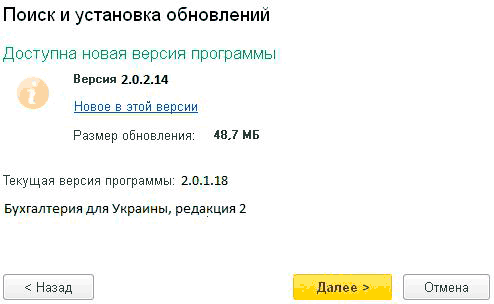
Для правильної роботи потрібне своєчасне встановлення оновлень, які містять відображення змін законодавства, нову функціональність, виправлення можливих помилок. Оновлення виконується за посиланням «Пошук і встановлення оновлень» у розділі «Адміністрування» – «Підтримка та обслуговування».
Режим оновлення конфігурації користувачем із «1С:Підприємства 8» містить низку обмежень. Він не може бути використаний, якщо в конфігурації увімкнено можливість зміни об’єктів метаданих. У таких ситуаціях рекомендується виконувати оновлення за допомогою конфігуратора. Докладніше про це читайте в документації «1С:Підприємство 8.3. Посібник адміністратора», що входить до комплекту постачання.
Оновлення конфігурації через Інтернет містить кілька простих кроків:
- отримання інформації про наявність оновлень конфігурації,
- підключення до сайту користувачів,
- оновлення конфігурації.
На першому кроці потрібно вибрати джерело отримання оновлення:
- автоматичний пошук оновлення в Інтернеті (рекомендується),
- локальний або мережевий каталог.
За кнопкою «Далі» виконується пошук оновлень у вказаному місці, і якщо таке оновлення знайдено, виводиться інформація про оновлення: номер версії, розмір файлу (Мб) і посилання на опис нового в цій версії.
Під час першого оновлення із сайту користувачів необхідно вказати код користувача та пароль для доступу. Доступ до отримання оновлень мають лише зареєстровані користувачі програм системи «1С:Підприємство 8». Для перегляду матеріалів потрібен доступ до інтернетверсії ІТС.
Код користувача та пароль можна запам’ятати. Для цього необхідно встановити прапорець «Запам’ятати пароль».
У деяких організаціях для з’єднання з Інтернетом потрібно вказати ім’я користувача та пароль для доступу до проксісервера. Для цього необхідно встановити прапорець «Для доступу через проксісервер потрібно вказати ім’я користувача та пароль проксісервера». Докладну інформацію про використання проксісервера можна отримати у адміністратора вашої локальної мережі.
Після натискання кнопки «Далі» програма встановлює з’єднання із сайтом користувачів, використовуючи вказані код користувача та пароль. Програма отримає файл оновлення, який буде збережено в каталозі шаблонів. Оновлення можна виконати одразу або під час наступного запуску помічника. Процес оновлення може тривати довгий час залежно від обсягу конкретного файлу та швидкості підключення до Інтернету.
Час завантаження оновлень може збільшитися, якщо потрібно буде отримати з вебсайту не одне, а кілька
проміжних оновлень для поточної версії програми. У цьому разі всі оновлення буде
послідовно встановлено в автоматичному режимі.
Перед початком оновлення конфігурації рекомендується створювати резервну копію інформаційної бази. Для налаштування параметрів створення резервної копії потрібно перейти за посиланням «Створювати тимчасову резервну копію ІБ». Створювати резервну копію можна й іншими засобами, наприклад, шляхом копіювання файлу інформаційної бази або засобами SQLсервера.
Перш ніж продовжити оновлення конфігурації, необхідно виконати такі дії:
- зберегти незбережені дані або закрити форми їх редагування;
- якщо відкрито конфігуратор, його необхідно закрити;
- якщо з інформаційною базою працюють інші користувачі, попередити їх про необхідність тимчасово припинити роботу;
- якщо до інформаційної бази підключено інші програми в режимі зовнішнього з’єднання, необхідно завершити їх роботу.
Якщо всі зазначені умови виконано, то після натискання кнопки «Готово» програма автоматично створить резервну копію інформаційної бази за умови, що передбачено створення резервної копії, і оновить конфігурацію. Якщо інформаційну базу розгорнуто в клієнтсерверному режимі, то на час створення резервної копії та оновлення конфігурації встановлюється блокування з’єднань.
Процес оновлення конфігурації може тривати довгий час залежно від продуктивності комп’ютера та обсягу інформаційної бази. Під час роботи в клієнтсерверному режимі оновлення конфігурації можна відкласти, наприклад, на ніч. Система виконає оновлення точно у вказані дату й час, при цьому живлення комп’ютера має бути увімкнено.
Після завершення оновлення конфігурації «1С:Підприємство 8» буде запущено автоматично. При цьому, можливо, потрібно буде повторно вказати ім’я користувача та пароль для входу в систему. Після цього програма буде готова до подальшої роботи.
У разі виникнення нештатних ситуацій під час оновлення рекомендується звертатися до системного адміністратора. Для діагностики нештатних ситуацій можна скористатися журналом реєстрації (розділ «Адміністрування»). У журналі реєструються записи про виконані операції та помилки, що виникли (тип події «Оновлення інформаційної бази»).
Програма може періодично перевіряти наявність оновлення конфігурації на сайті користувачів. Для цього потрібно виконати налаштування за посиланням «Налаштування оновлення програми через Інтернет» у розділі «Адміністрування» – «Підтримка та обслуговування».
Дата заборони зміни даних
Після подання звітності та закриття звітного періоду рекомендується убезпечити інформаційну базу від випадкової або навмисної зміни даних періоду встановленням дати заборони.
Дата заборони може встановлюватися (посилання «Дати заборони зміни даних» у розділі «Адміністрування» – «Підтримка та обслуговування»):
- для всіх користувачів,
- за користувачами.
Вона може поширюватися як на всі документи інформаційної бази, так і вибірково, що вибирається в полі «Спосіб зазначення дати заборони»:
- «Загальна дата» – за цього способу одна дата заборони задається для всіх елементів даних ІБ;
- «За об’єктами» – дати заборони задаються в розрізі об’єктів програми (організацій).
Після зазначення дати заборони зміни даних документи за вказану або більш ранню дату будуть доступні лише для перегляду.
Дати заборони можуть зазначатися явно або відносними значеннями:
- кінець минулого року,
- кінець минулого кварталу,
- кінець минулого місяця,
- кінець минулого тижня,
- попередній день.
На практиці для закриття періоду надається певний період, протягом якого можна вносити
зміни після фактичного настання дати заборони. Для відносних дат, крім значення «Попередній день», задається кількість днів, протягом яких зміну даних усе ще буде дозволено.
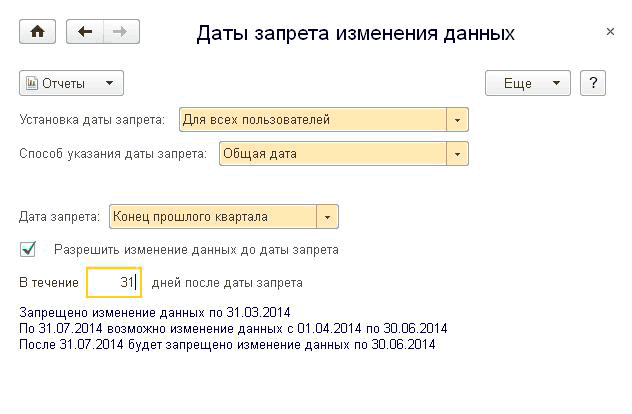
У разі використання механізму заборони зміни даних під час спроби проведення (скасування проведення або перепроведення) документа в періоді до дати заборони на екран виводиться попередження.
Резервне копіювання та відновлення
Для захисту облікових даних від збою техніки та інших причин, унаслідок яких інформаційну базу може бути втрачено, необхідно регулярно виконувати резервне копіювання. Одноразово виконати резервне копіювання можна за посиланням «Резервне копіювання» (розділ «Адміністрування» – «Підтримка та обслуговування»).
Резервне копіювання може виконуватися в автоматичному режимі. Увімкнення автоматичного режиму, зазначення періодичності виконання копіювання, а також відновлення інформаційних баз виконуються з режиму «1С:Підприємство» (розділ «Адміністрування» – «Підтримка та обслуговування», за посиланням «Налаштування резервного копіювання»). Автоматичне резервне копіювання може виконуватися під час завершення роботи або за встановленим розкладом.
Версіонування
Для довідників і документів є можливість зберігання версій.
Версіонувати можна довідники та документи за такими підсистемами:
- «Банк і каса»,
- «Продажі»,
- «Покупки»,
- «Склад»,
- «Виробництво»,
- «ОЗ і НМА»,
- «Зарплата та кадри».
Для довідників під час запису зберігається попередній варіант. Для документів можна вказати додаткове налаштування – створювати версію лише під час проведення. У цьому разі під час запису документа без проведення версія не зберігатиметься. Налаштувати зберігання версій можна в розділі «Адміністрування» – «Підтримка та обслуговування».
Додатково можна встановити строк зберігання версій і періодичне очищення застарілих записів. Наприклад, можна встановити строк зберігання версій «За останній рік» і налаштувати регламентне завдання,
яке щомісяця видалятиме версії, створені рік тому та раніше.
Після увімкнення версіонування для вибраних довідників і документів у їхній формі буде доступна команда «Історія змін». За цією командою відкриватиметься список версій об’єкта. Зі списку можна повернутися до збереженої версії об’єкта або порівняти версії. У цьому разі звіт покаже, які реквізити двох версій відрізняються.
Регламентні та фонові завдання
Фонові завдання призначені для асинхронного виконання прикладних завдань. Регламентні завдання дають змогу виконувати фонові завдання за розкладом. З метою адміністрування регламентних і фонових завдань система надає можливості для їх контролю (розділ «Адміністрування» – «Підтримка та обслуговування» за посиланням «Регламентні та фонові завдання»).
Для кожного регламентного завдання може бути задано розклад, відповідно до якого регламентне завдання автоматично запускатиметься на виконання. Підтримуються одноразові та періодичні розклади. Можна задати дату початку й закінчення виконання, денний, тижневий і місячний розклад.
Журнал реєстрації
Адміністратору програми часто потрібно з’ясувати, які події відбувалися в програмі в певний момент часу або які дії виконував той чи інший користувач. Для цих цілей призначений журнал реєстрації (розділ «Адміністрування» – «Підтримка та обслуговування»).
Програма фіксує в журналі основні дії, що виконуються користувачем щодо модифікації даних, виконання регламентних операцій, підключення та відключення від системи тощо. Для роботи з журналом реєстрації у користувача системи має бути встановлено право доступу «Адміністратор».
Активні користувачі
Активні користувачі – це користувачі, які зараз працюють з інформаційною базою (розділ «Адміністрування» – «Підтримка та обслуговування»).
У списку виводяться:
- «Користувач» – повне ім’я користувача. Відображаються також зовнішні користувачі;
- «Застосунок» – зазначається тип застосунку, наприклад «Тонкий клієнт», і режим підключення. Відображаються сеанси, встановлені в інших режимах підключення, наприклад, з’єднання (COM) або вебсервіси;
- «Початок роботи» – дата й час початку роботи;
- «Комп’ютер» – мережеве ім’я комп’ютера, з якого виконано вхід до програми;
- «Сеанс» – номер сеансу, а також поділ даних.
Для аналізу роботи користувача можна зі списку користувачів перейти до журналу реєстрації за кнопкою «Журнал реєстрації».
Блокування роботи користувачів
Блокування роботи користувачів (розділ «Адміністрування» – «Підтримка та обслуговування») призначене для того, щоб тимчасово заборонити користувачам роботу з програмою, попередньо завершивши роботу всіх активних користувачів (включно з користувачем, який ініціював блокування). Ця можливість корисна, наприклад, коли для виконання адміністративних дій потрібно, щоб поточні користувачі завершили свої робочі сеанси й водночас нові користувачі не могли увійти до програми.
Керування повнотекстовим пошуком
Повнотекстовий пошук використовується під час пошуку даних у програмі за вмістом довідників, документів та інших об’єктів програми. Для використання повнотекстового пошуку потрібно в налаштуваннях (розділ «Адміністрування» – «Підтримка та обслуговування») за посиланням «Керування повнотекстовим пошуком» встановити прапорець «Повнотекстовий пошук даних». У цій самій формі можна керувати індексом.
Керування підсумками й агрегатами
Для прискорення розрахунків у службових таблицях інформаційної бази зберігаються розраховані підсумки за регістрами накопичення та бухгалтерії й агрегати оборотних регістрів накопичення. У низці випадків потрібно виконувати адміністративні дії з цими підсумками й агрегатами.
Операції з підсумками:
- «Установити період розрахованих підсумків» – для прискорення роботи системи виконує встановлення періоду
розрахованих підсумків для всіх регістрів накопичення та бухгалтерії з увімкненими підсумками. Для регістрів накопичення – на кінець попереднього місяцяНѕ для регістрів бухгалтерії – на кінець поточного місяця;
- «Увімкнути використання підсумків» – увімкнює використання підсумків для всіх регістрів, у яких цей режим вимкнено (наприклад, унаслідок аварійного завершення будьякої процедури, що вимикає використання підсумків).
Операції з агрегатами:
- «Перебудувати та заповнити» – для всіх оборотних регістрів накопичення, для яких установлено режим агрегатів і встановлено їх використання, виконує операцію перебудови використання агрегатів і заповнення агрегатів. Операція може виконуватися довгий час;
- «Отримати оптимальні агрегати» – виконує отримання списку оптимальних агрегатів для всіх оборотних регістрів накопичення, для яких у конфігураторі задано агрегати. Буде запитано каталог, куди буде збережено xmlфайли зі списками оптимальних агрегатів.
За посиланням «Повні можливості» у нижньому куті можна перейти в режим, який дає змогу виконувати всі операції як з одним регістром, так і з довільним списком регістрів.