Початок роботи з прикладною програмою
Описано запуск клієнтської прикладної програми BAF, вибір і налаштування інформаційної бази, вхід користувача та запуск веб-клієнта. Також розглянуто параметр низької швидкості з’єднання.. Запуск прикладної програми. Вхід у систему
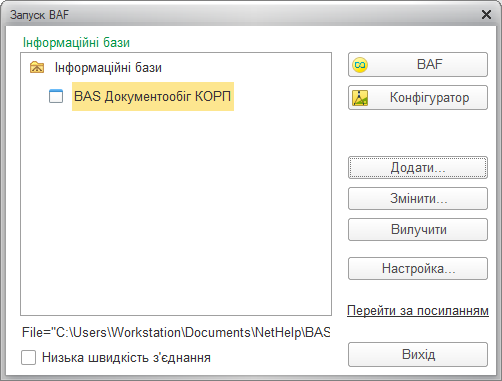
У цьому розділі описано процес запуску клієнтської прикладної програми.
Запуск прикладної програми
В операційній системі Windows для запуску системи на панелі завдань потрібно вибрати Пуск – Всі програми – BAF – BAF.
В операційній системі Linux для запуску прикладної програми використовується меню прикладних програм Linux: категорія — Office:Finance, ярлик — BAF.
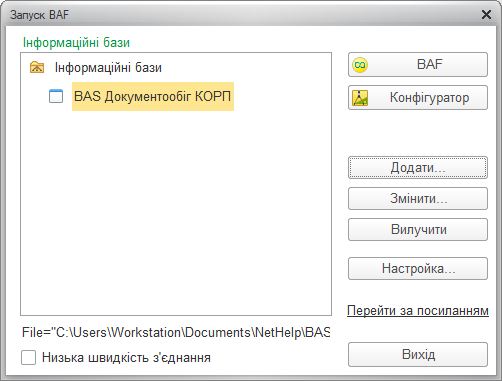
Діалог запуску системи
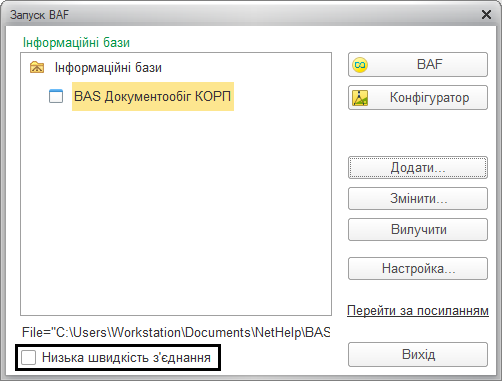
У вікні, що з’явилося, потрібно вибрати інформаційну базу й натиснути кнопку BAF.
Щоб додати інформаційну базу до списку, слід натиснути кнопку Додати.
Щоб змінити параметри інформаційної бази, потрібно натиснути кнопку Змінити.
Щоб перейти за навігаційним посиланням, слід натиснути Перейти за посиланням, у діалозі, що відкрився, ввести адресу посилання й натиснути кнопку Перейти або клавішу Enter.
Вхід у систему
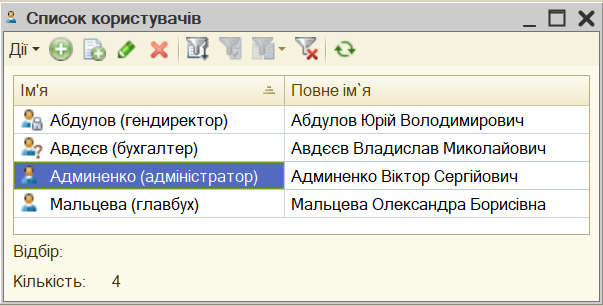
Під час запуску інформаційної бази система перевіряє наявність у користувача прав доступу до інформаційної бази. Іншими словами, виконується аутентифікація.
Якщо в інформаційній базі не задано список користувачів, буде виконано вхід у систему.
Якщо в інформаційній базі існує список користувачів, то залежно від конфігурації системи параметри аутентифікації користувача можуть бути пов’язані з налаштуваннями операційної системи.
Якщо такого налаштування не встановлено, система запропонує ввести ім’я користувача та пароль.
| Вхід у систему |
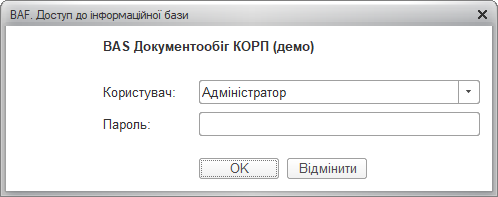
У цьому діалозі потрібно вказати ім’я користувача. Для цього в полі Користувач виберіть користувача зі списку або введіть ім’я з клавіатури, а також введіть пароль, якщо його було встановлено.
Після натискання кнопки ОK буде виконано вхід у систему.
Натискання клавіші Відмінити дає змогу відмовитися від запуску програми.
Запуск веб-клієнта
Щоб почати роботу із системою в режимі веб-клієнта, потрібно ввести URL-адресу бази в адресний рядок браузера. Водночас браузер має бути налаштований відповідним чином.
Встановлення швидкості з’єднання
Якщо в параметрах інформаційної бази встановлено можливість вибору режиму швидкості з’єднання, у діалозі запуску буде доступний параметр Низька швидкість з’єднання.
Якщо встановлено прапорець Низька швидкість з’єднання, робота системи супроводжуватиметься певними особливостями. Прапорець рекомендовано встановлювати під час підключення до інформаційної бази через повільний канал зв’язку, наприклад через GPRS-модем.
Параметр інформаційної бази