Порядок додавання на панель інструментів кнопки швидкого виклику журналу касових документів
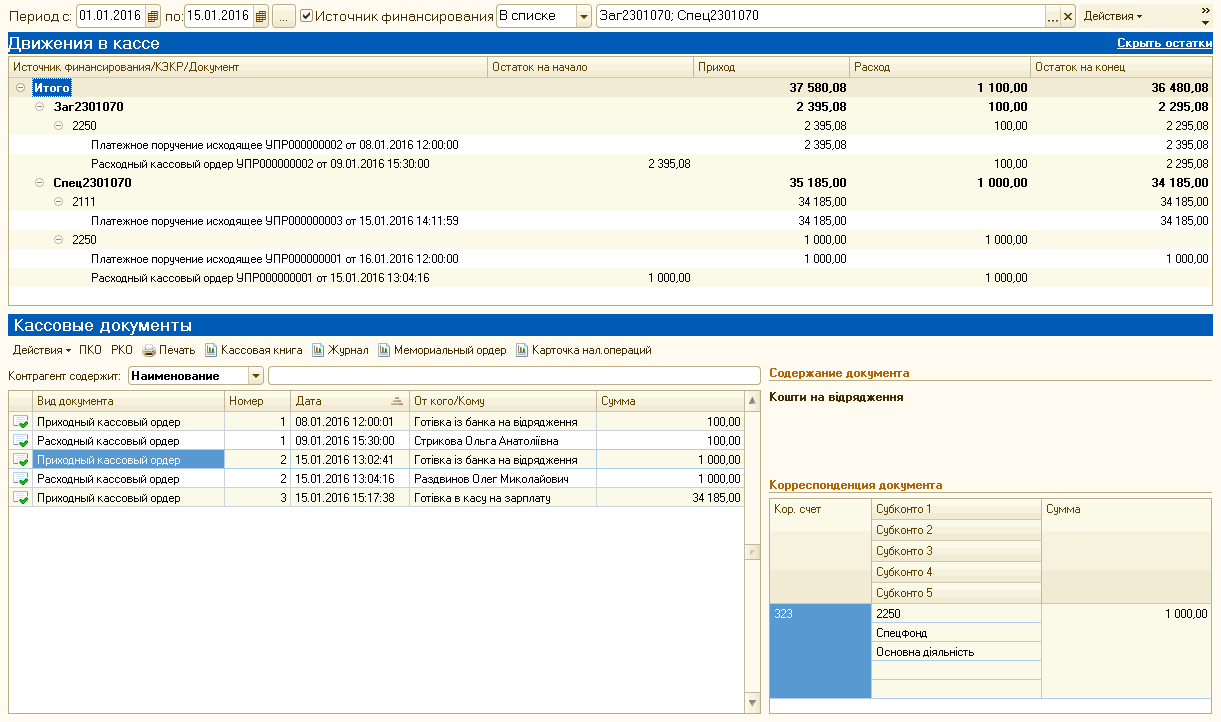
У конфігурації «Бухгалтерський облік для бюджетних установ України» версії 7.7 журнал касових документів можна було відкрити кнопкою швидкого виклику на панелі інструментів. Після переходу на версію 8 користувачі стикаються з ситуацією, коли кнопка швидкого виклику журналу касових документів відсутня, і це спричиняє певні незручності під час роботи з конфігурацією. У цій статті буде розглянуто порядок дій, необхідний для додавання кнопки швидкого виклику «Касові документи».
У конфігурації «Бухгалтерський облік для бюджетних установ України» версії 7.7 журнал касових документів можна було відкрити кнопкою швидкого виклику на панелі інструментів. Після переходу на версію 8 користувачі стикаються з ситуацією, коли кнопка швидкого виклику журналу касових документів відсутня, і це спричиняє певні незручності під час роботи з конфігурацією. У цій статті буде розглянуто порядок дій, необхідний для додавання кнопки швидкого виклику «Касові документи».
Приклади, наведені в статті, моделювалися на конфігурації «Бухгалтерія для бюджетних установ України» (редакція 1.0). Інформація, наведена в статті, актуальна також для конфігурації «Комплексний облік для бюджетних установ України» (редакція 1.0).
Кнопку швидкого виклику «Касові документи» можна додати самостійно, налаштувавши панель інструментів в інтерфейсі «Повний».
Склад кнопок панелі інструментів, а також створення та редагування користувацьких панелей інструментів здійснюється в налаштуваннях користувацького інтерфейсу.
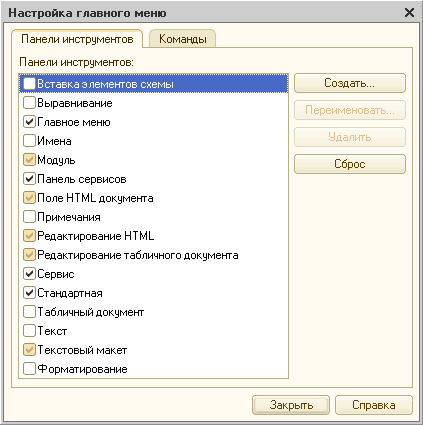
Для запуску налаштування користувацького інтерфейсу слід вибрати пункт меню «Сервіс» - «Налаштування...». На вкладці «Панелі інструментів» за допомогою елементів керування виконується вся робота зі створення, редагування та видалення панелей інструментів (Рис. 1).
Рисунок 1 – вкладка «Панелі інструментів» вікна «Налаштування головного меню»
Під час редагування панелей інструментів можна змінювати склад і взаємне розташування кнопок, що дає змогу організувати панелі інструментів найзручнішим чином. Редагування виконується за допомогою вкладки «Команди» вікна «Налаштування головного меню» (Рис. 2).
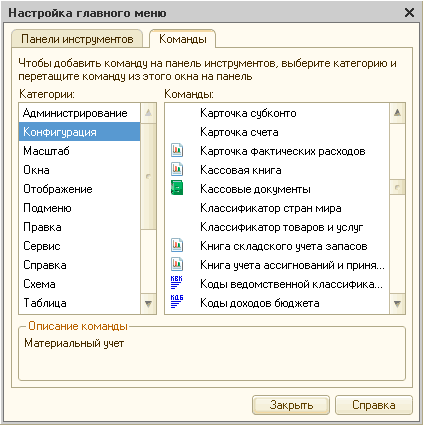
Рисунок 2 – вкладка «Команди» вікна «Налаштування головного меню»
Усі кнопки, які можуть бути розміщені на панелях інструментів, для зручності об’єднані в кілька категорій. Список категорій розміщується у списку «Категорії».
Якщо вибрати в цьому списку назву будь-якої категорії, наприклад «Конфігурація», у списку «Команди» буде виведено набір команд, що входять до цієї категорії.
Щоб дізнатися призначення конкретної кнопки, необхідно вибрати її у списку, клацнувши по ній лівою кнопкою миші, при цьому в нижній частині вкладки у вікні «Опис команди» буде виведено відповідний опис.
Усі дії з редагування панелей інструментів виконуються методом «drag & drop» («перетягнути й залишити»). Для того щоб додати кнопку швидкого виклику «Касові документи» на панель інструментів, необхідно вибрати кнопку на вкладці «Команди» і, утримуючи ліву клавішу миші, перетягнути кнопку на «Панель інструментів» (Рис. 3).
![Материалы Сотрудники Отчеты Классификаторы Сервис Окна Справка И Ш За I м м+ м-1 1 Цу] ОСВ Цу] ОСВ по счету [Щ] М/0 Настройка главного меню Панели инструментов Команды Чтобы добавить команду на панель инструментов, выбе перетащите команду из этого окна на](/img/materialy_poryadok-dobavleniya-na-panel-instrumentov-knopki-bystrogo-vyzova-zhurnala-kasso/image005.png)
Рисунок 3 – додавання кнопки «Касові документи» на панель інструментів
| Звернути увагу! Налаштування панелей інструментів збережеться лише для того користувача програми, який виконував це налаштування. Таким чином, кожен користувач програми має можливість налаштувати панелі інструментів на свій розсуд, не створюючи перешкод іншим. |
Докладніше про налаштування Панелей інструментів можна дізнатися з вбудованої довідки (кнопка «Довідка» в нижній частині вікна «Налаштування»).