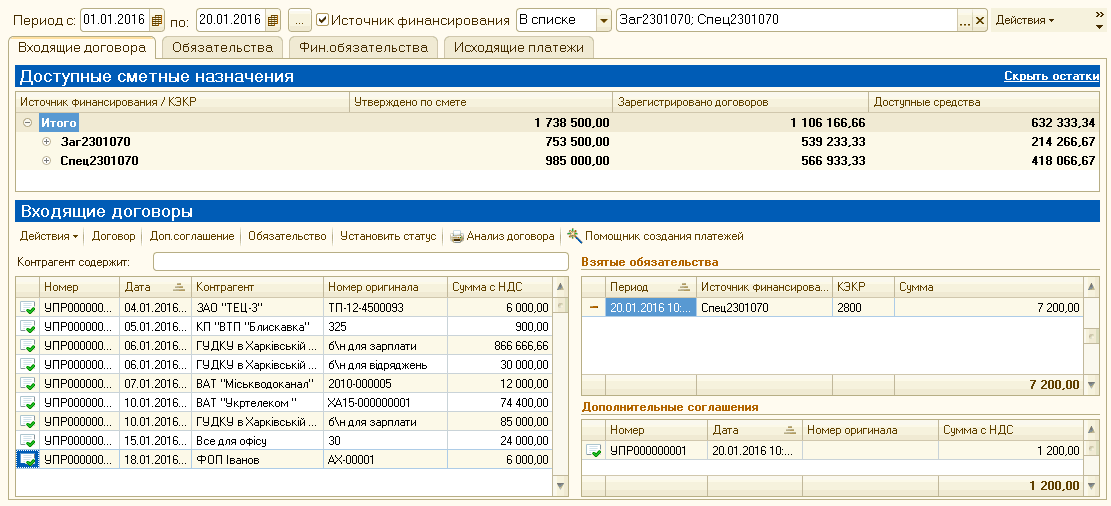
Робочий стіл Каса
Наведені у статті приклади відтворювалися в конфігурації Бухгалтерія для бюджетних установ України (редакція 1.0). Методика, описана у статті, актуальна для конфігурації Комплексний облік для бюджетних установ України (редакція 1.0).
Наведені у статті приклади відтворювалися в конфігурації «Бухгалтерія для бюджетних установ України» (редакція 1.0). Методика, описана у статті, актуальна для конфігурації «Комплексний облік для бюджетних установ України» (редакція 1.0).
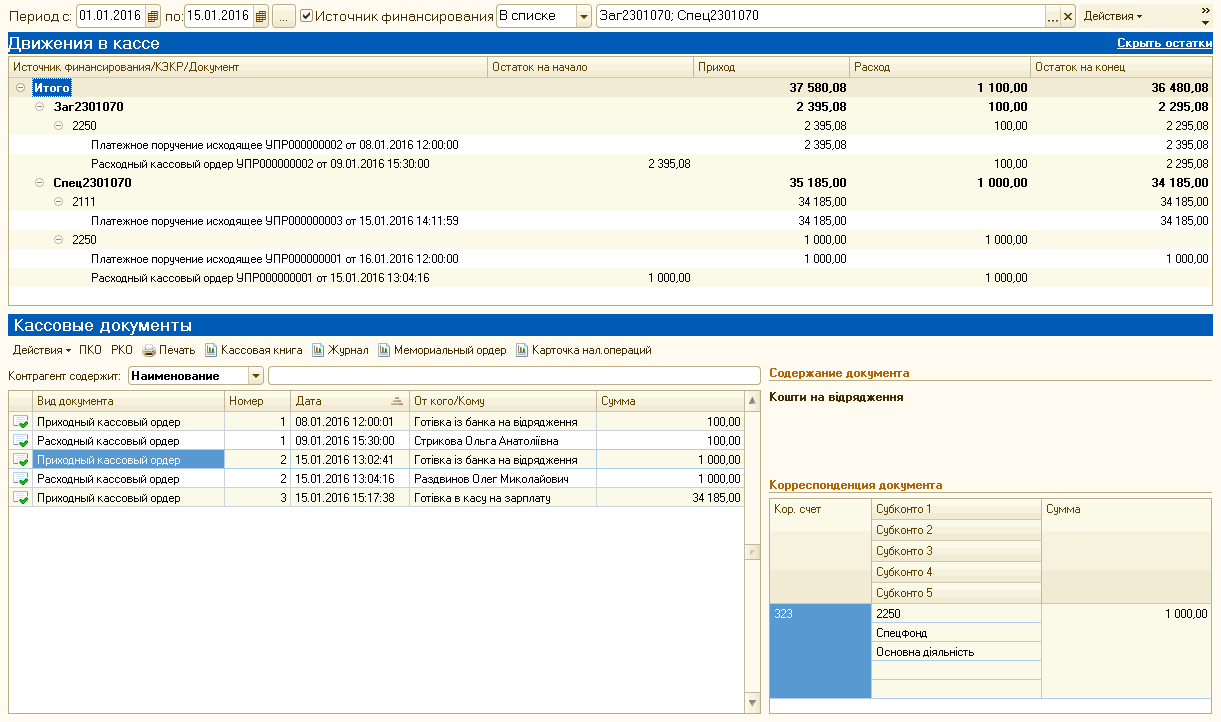
Для зручності роботи з касовими документами в конфігурації реалізовано обробку «Робочий стіл «Каса»» (Рис. 1). Ця обробка не лише дає змогу створювати касові документи, а й показує залишки в касі в розрізі джерел фінансування (ДФ) і кодів економічної класифікації видатків (КЕКВ), дає змогу формувати різні звіти.
У повному інтерфейсі обробку «Робочий стіл «Каса»» можна викликати з меню «Грошові кошти», в інтерфейсі «Грошові кошти» вона доступна з меню «Каса». В інших інтерфейсах цю обробку можна викликати з меню «Операції» - «Обробка…».
Виведення інформації про залишки регулюється за допомогою команди «Приховати (показати) залишки» у вікні «Рухи в касі».
Рисунок 1 – робочий стіл «Каса»
За допомогою кнопки «Дії» - «Налаштування» можна вказати відбори за організацією, джерелом фінансування та рахунком каси (Рис. 2).
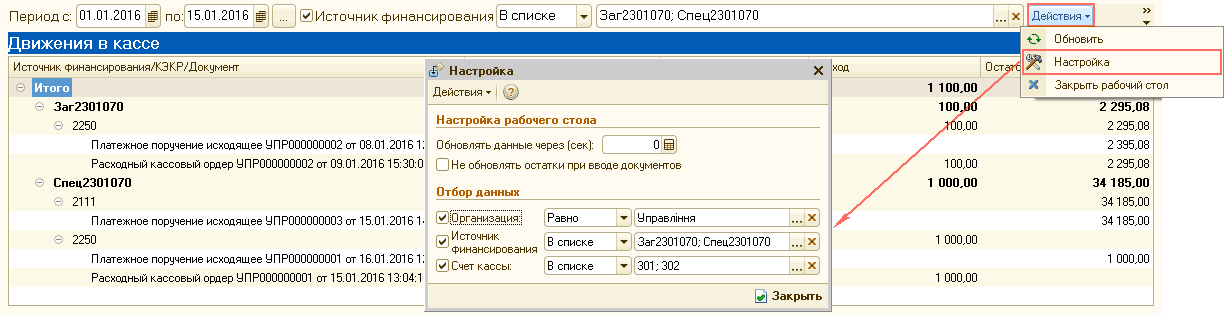
Рисунок 2 – налаштування відбору даних
Указання відбору за рахунком каси є обов'язковим. Якщо у відборі за рахунком каси не встановлено прапорець або не заповнено значення відбору (301, 302), то при натисканні кнопки «Закрити» буде виведено повідомлення про необхідність указати відбір за рахунком каси (Рис. 3).
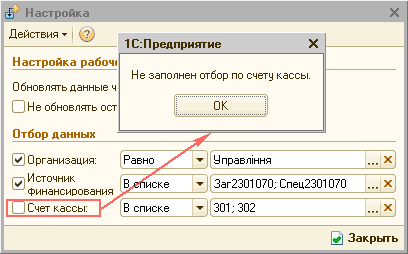
Рисунок 3 – попередження програми при незаповненому відборі рахунку каси
Оновлення даних на робочому столі «Каса» може виконуватися такими способами:
- автоматично через зазначену в налаштуваннях робочого столу кількість секунд (Рис. 4);
- автоматично при введенні нового документа;
- вручну при натисканні кнопки «Дії» - «Оновити».
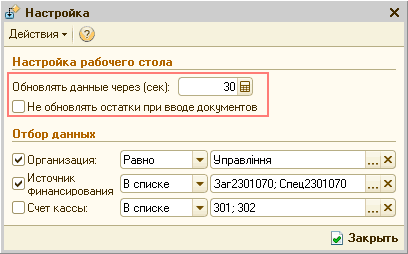
Рисунок 4 – налаштування оновлення даних
У правій частині робочого столу «Каса» виводиться така інформація (Рис. 5):
- зміст документа, зазначений у полі «Призначення платежу» касового ордера;
- кореспондуючий рахунок, зазначений у полі «Рахунок» касового ордера;
- аналітика кореспондуючого рахунку, зазначена у відповідних полях касового ордера;
- сума документа, зазначена у полі «Сума з ПДВ» касового ордера.
![01.01.2016 р по: 15.01.2016 . .. Источник финансирования В списке 3аг2301070; Спец2301070. .. х Период с: вижения в кассе Кассовые документы Показать остатки Действия ПКО РКО -ф Печать ] Кассовая книга [ ] Журнал ] Мемориальный ордер [и ] Карточка нал.опер](/img/materialy_rabochiy-stol-kassa/image009.png)
Рисунок 5 – відображувана інформація
Для касових ордерів, у яких у полях «Прийнято від:» або «Кому:» вибрано значення з довідників «Фізичні особи» або «Контрагенти», можна відібрати документи за найменуванням контрагента. Для цього в полі «Контрагент містить» потрібно вказати значення «Найменування» і ввести дані, що містять частину назви контрагента (Рис. 6). Для виконання відбору потрібно натиснути кнопку «Enter».
![Кассовые документы Действия ПКО РКО Печать ] Кассовая книга ] Журнал ] Мемориальный ордер [ ] Карточка нал.операций Контрагент содержит: Наименование Разд Вид документа Номер Дата От кого/Кому Сумма А О Расходный кассовый ордер 2 15.01.201613:04:1 Раздвино](/img/materialy_rabochiy-stol-kassa/image011.png)
Рисунок 6 – відбір документів за найменуванням
Для касових ордерів, у яких у полях «Прийнято від:» або «Кому:» зазначено текстовий рядок, можна відібрати документи за значенням рядка. Для цього в полі «Контрагент містить» потрібно вказати значення «Значення рядка», ввести частину назви рядка та натиснути кнопку «Enter» (Рис. 7).
![Кассовые документы Действия ПКО РКО Печать ] Кассовая книга Ц Журнал Мемориальный ордер [ ] Карточка нал.операций Контрагент содержит: Значение строки Гот вка Вид документа Номер Дата От кого/Кому Сумма А Приходный кассовый ордер 1 08.01.201612: ООД К. Г о](/img/materialy_rabochiy-stol-kassa/image013.png)
Рисунок 7 – відбір документів за значенням рядка
Для введення нового документа «Прибутковий касовий ордер» потрібно натиснути кнопку «ПКО» на панелі вікна «Касові документи». Для введення нового документа «Видатковий касовий ордер» потрібно натиснути кнопку «ВКО» (Рис. 8).
![Кассовые документы Действия ПКО РКО Контрагент содержит: ф Печать ] Кассовая книга Журнал [ ] Мемориальный ордер ?] Карточка нал.операций именование Вид документа Л. Номер Дата =. От кого/Кому Сумма -V Приходный кассовый ордерХ, 1 08.01.201612:00:01 Гот вк](/img/materialy_rabochiy-stol-kassa/image015.png)
Рисунок 8 – вибір виду операції при введенні нового документа
Для можливості вибору виду операції при введенні нового документа потрібно в налаштуваннях поточного користувача встановити прапорець «Запитувати вид операції при введенні нового документа» (Рис. 9). Докладніше про це написано в консультації «Чи можливо в конфігурації створювати нові документи з конкретною операцією, а не виправляти операції у вже відкритій формі документа?».
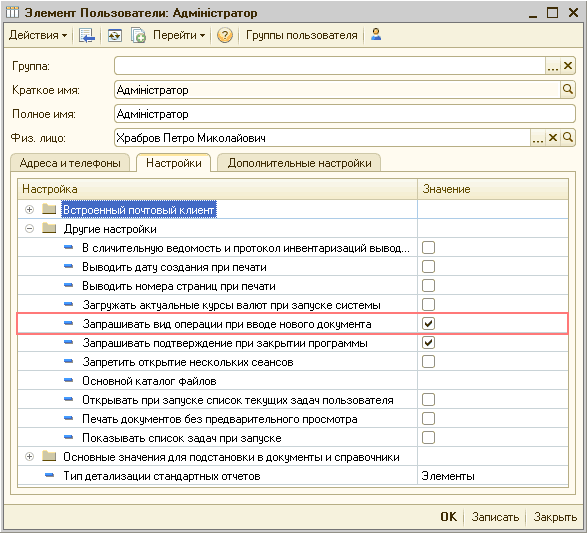
Рисунок 9 – налаштування поточного користувача
За допомогою кнопки «Друк» можна сформувати друковану форму вибраного касового документа (Рис. 10). Після того, як сформована форма з'явилася на екрані, її можна роздрукувати, зберегти у зовнішній файл або надіслати електронною поштою. Докладніше про це написано у статті «Збереження друкованої форми документа у файл».
![Кассовые документы Действия ПКО РКО ] Кассовая книга й Журнал ] Мемориальный ордер [1и Карточка нал.операций PH Контрагент содержит: Наименование Вид документа Приходный кассовый ордер Расходный кассовый ордер Приходный кассовый ордер Расходный кассовый ор](/img/materialy_rabochiy-stol-kassa/image019.png)
Рисунок 10 – друкована форма документа «Видатковий касовий ордер»
За допомогою відповідних кнопок на панелі вікна «Касові документи» можна сформувати такі звіти:
- Касова книга:
- Журнал реєстрації касових документів;
- Меморіальний ордер № 1;
- Картка готівкових операцій.
Звіти формуються за період, зазначений у реквізиті «Період з:… по:» верхньої панелі робочого столу «Каса» (Рис. 11).
![Периоде: 14.01.2016 т по: 15.01.2016 т Источник финансирования В списке 3аг2301070; Спец2301070. .. х вижения в кассе Кассовые документы Действия ПКО РКО Печать й Кассовая книга Ф] Журнал й Мемориальный ордер й Карточка нал.операций Й Отчет Кассовая книга](/img/materialy_rabochiy-stol-kassa/image021.png)
Рисунок 11 – звіт «Касова книга»