Приклад налаштування Kerberos-автентифікації для Linux-версії сервера 1С:Підприємства 8
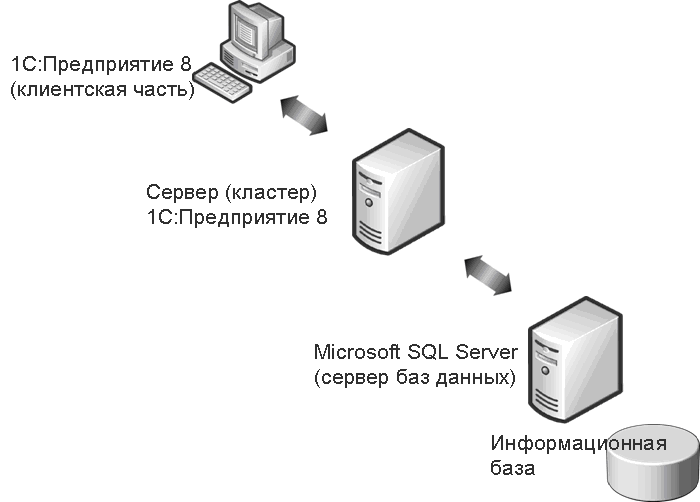
У цьому прикладі описується налаштування Kerberos-автентифікації сервера 1С:Підприємства 8.1 для деякої базової системи, що складається з трьох комп'ютерів: контролера домену, центрального сервера кластера 1С:Підприємства та робочої станції.Опис базової системи. Налаштування контролера домену

Налаштування контролера домену
Стаття призначена для версій 1С:Підприємства, починаючи з 8.1.12 та 8.2.8.
У цьому прикладі описується налаштування Kerberos-автентифікації сервера 1С:Підприємства 8.1 для деякої базової системи, що складається з трьох комп'ютерів: контролера домену, центрального сервера кластера 1С:Підприємства та робочої станції.
Налаштування сервера 1С:Підприємства версії 8.2 виконується аналогічно з урахуванням такого:
- Замість usr1cv81 слід використовувати usr1cv82
- Замість grp1cv81 — grp1cv82
- Замість /opt/1C/v8.1 — /opt/1C/v8.2
Опис базової системи
У базовій системі наявні такі комп'ютери:
-
Контролер домену Active Directory
-
ім'я комп'ютера (hostname) — main
-
IP-адреса — 192.168.29.150
-
ім'я домену — krb.local
-
-
Центральний сервер кластера 1С:Підприємства
-
Операційна система Fedora 6
-
Ім'я комп'ютера (hostname) — srv1c
-
IP-адреса — 192.168.29.151
-
Установлено реалізацію Kerberos від MIT, що підтримує алгоритм RC4-HMAC (пакет krb5-workstation).
-
-
Робоча станція
Налаштування контролера домену
У нашому прикладі ми припускаємо, що контролер домену Active Directory налаштований і працює. Виходячи з цього, для налаштування Kerberos-автентифікації потрібно виконати такі кроки:
-
У DNS-сервері слід "вручну" зареєструвати всі Linux-комп'ютери. Реєстрація Windows-комп'ютерів відбувається автоматично під час включення їх до домену. У нашому випадку "вручну" необхідно зареєструвати центральний сервер кластера 1С:Підприємства (оскільки на ньому виконується Linux-версія сервера), а робочу станцію включити до домену (вона буде зареєстрована автоматично).
-
Після цього слід створити обліковий запис користувача, з яким асоціюватимуться запити авторизації до сервера 1С:Підприємства . У нашому прикладі це буде користувач usr1cv8 з паролем pass1cv8. У властивостях цього облікового запису слід зняти прапорець "Use DES encryption types with this account". Якщо ваша реалізація Kerberos не підтримує алгоритм шифрування RC4-HMAC, то прапорець обов'язково потрібно встановити.
-
Потім для користувача usr1cv8 слід згенерувати файл із секретним ключем. Для цього використовується утиліта ktpass, що входить до складу пакета Windows Support Tools (Його можна знайти в підкаталозі SUPPORT інсталяційного диска Windows).
У командному рядку запустимо утиліту ktpass. У нашому прикладі командний рядок має виглядати так:
C:>ktpass -princ usr1cv81/srv1c.krb.local@KRB.LOCAL -mapuser usr1cv8 -pass pass1cv8 -out usr1cv81.keytabC:>Якщо алгоритм RC4-HMAC не підтримується, командний рядок має виглядати так:
C:>ktpass -crypto DES-CBC-CRC -princ usr1cv81/srv1c.krb.local@KRB.LOCAL -mapuser usr1cv8 -pass pass1cv8 -out usr1cv81.keytabC:>У результаті буде створено файл usr1cv81.keytab у поточній директорії (у нашому випадку — це корінь диска C:), а з користувачем usr1cv8 буде асоційовано ім'я учасника служби usr1cv81/srv1c.krb.local.
Зверніть увагу на різницю між ім'ям usr1cv81 та usr1cv8. У нашому прикладі usr1cv81/srv1c.krb.local@KRB.LOCAL — це стандартне ім'я служби. Воно містить ім'я локального користувача, від імені якого на центральному сервері кластера запускається сервер 1С:Підприємства (usr1cv81). А usr1cv8, що вказується в параметрі mapuser, — це ім'я доменного користувача, якого ми створили в пункті 2.
У параметрі pass передається пароль облікового запису usr1cv8 — pass1cv8.
У параметрі out вказується ім'я файлу з ключем. У нашому випадку це usr1cv81.keytab.
Налаштування центрального сервера кластера 1С:Підприємства
У нашому прикладі ми припускаємо, що кластер серверів 1С:Підприємства вже встановлений і працює на центральному сервері кластера.
Передусім слід указати DNS-сервер для центрального сервера кластера. Це має бути DNS контролера домену. Процес налаштування залежить від конкретного дистрибутива Linux, у нашому випадку відредагуємо "вручну" файл /etc/resolv.conf, указавши в ньому IP-адресу контролера домену. У результаті файл має містити такі рядки:
srv1c:~# cat /etc/resolv.confnameserver 192.168.29.150search krb.localsrv1c:~#
Тепер перевіримо роботу DNS. Для цього виконаємо команду ping:
srv1c:~# ping main -c 1PING main.krb.local (192.168.29.150) 56(84) bytes of data.64 bytes from 192.168.29.150: icmp_seq=1 ttl=128 time=0.177 ms--- main.krb.local ping statistics ---1 packets transmitted, 1 received, 0% packet loss, time 0msrtt min/avg/max/mdev = 0.177/0.177/0.177/0.000 mssrv1c:~#
Для комп'ютерів, що беруть участь у процесі автентифікації, не допускається великого розходження системного часу, оскільки автентифікаційні пакети (тікети) мають обмежений час дії. Відповідно, потрібно синхронізувати час центрального сервера кластера з контролером домену. Використаємо для цього команду ntpdate:
srv1c:~# ntpdate main4 Jun 11:51:53 ntpdate[2527]: step time server 192.168.29.150 offset -56.766439 secsrv1c:~#
Тепер налаштуємо Kerberos. Для цього відредагуємо файл /etc/krb5.conf. При цьому нам знадобиться NETBIOS-ім'я контролера домену. Воно, як правило, є ім'ям домену у верхньому регістрі. Тому в нашому випадку NETBIOS-ім'ям буде KRB.LOCAL.
У результаті файл /etc/krb5.conf має виглядати так:
srv1c:~# cat /etc/krb5.conf[logging]default = FILE:/var/log/krb5libs.logkdc = FILE:/var/log/krb5kdc.logadmin_server = FILE:/var/log/kadmind.log[libdefaults]default_realm = KRB.LOCALdns_lookup_realm = falsedns_lookup_kdc = falsedefault_tkt_enctypes = rc4-hmacdefault_tgs_enctypes = rc4-hmac[realms]KRB.LOCAL = { kdc = main.krb.local:88 default_domain = krb.local}[domain_realm]krb.local = KRB.LOCAL.krb.local = KRB.LOCALKRB.LOCAL = KRB.LOCAL.KRB.LOCAL = KRB.LOCAL[kdc]profile = /var/kerberos/krb5kdc/kdc.conf[appdefaults]pam = { debug = true ticket_lifetime = 36000 renew_lifetime = 36000 forwardable = false krb4_convert = false}srv1c:~#
Якщо алгоритм RC4-HMAC не підтримується, то значення параметрів default_tkt_enctypes та default_tgs_enctypes мають бути такими:
. . .default_tkt_enctypes = des-cbc-crc des-cbc-md5default_tgs_enctypes = des-cbc-crc des-cbc-md5. . .
Тепер перевіримо роботу системи автентифікації. Для цього виконаємо команду kinit <ім'я>, де ім'я — це ім'я довільного користувача, зареєстрованого в домені krb.local. У наступному прикладі це ім'я user. Далі введемо пароль цього користувача та натиснемо Enter. Якщо після цього програма не видасть жодних повідомлень — отже, все добре.
Переконатися в цьому можна за допомогою команди klist. Як видно на рисунку, ми отримали від KDC (Key Distribution Center — центр розподілу ключів. Цю функцію виконує контролер домену) так званий ticket-granting ticket. Після цього слід за допомогою команди kdestroy очистити локальний кеш тікетів, щоб повернутися до початкового стану.
srv1c:~# kinit userPassword for user@KRB.LOCAL:srv1c:~# klistTicket cache: FILE:/tmp/krb5cc_0Default principal: user@KRB.LOCALValid starting Expires Service principal06/04/08 11:29:21 06/04/08 21:28:28 krbtgt/KRB.LOCAL@KRB.LOCAL renew until 06/05/08 11:29:21Kerberos 4 ticket cache: /tmp/tkt0klist: You have no tickets cachedsrv1c:~# kdestroysrv1c:~#
Далі будь-яким способом слід передати файл із секретним ключем usr1cv81.keytab, отриманий під час налаштування контролера домену, на центральний сервер кластера 1С:Підприємства. Цей файл слід скопіювати до директорії, де встановлено сервер 1С:Підприємства (за замовчуванням це /opt/1C/v8.1/i386), і встановити права та власника файлу, як показано нижче:
srv1c:~# cd /opt/1C/v8.1/i386srv1c:i386# chown usr1cv81:grp1cv81 usr1cv81.keytabsrv1c:i386# chmod 600 usr1cv81.keytabsrv1c:i386#
За бажання файл можна розмістити в будь-якому іншому місці, потрібно лише змінити змінну SRV1CV8_KEYTAB у конфігураційному файлі, щоб вона вказувала на нове розташування файлу із секретним ключем.
Після цього за допомогою команди klist перевіряємо, чи все ми зробили правильно. Для цього виконаємо команду:
srv1c:~# klist -e -k -t /opt/1C/v8.1/i386/usr1cv81.keytab
У нашому випадку результат виконання команди має виглядати так:
Keytab name: FILE:/opt/1C/v8.1/i386/usr1cv81.keytabKVNO Principal---- --------------------------------------------------------------------- 13 usr1cv81/srv1c.krb.local@KRB.LOCAL (ArcFour with HMAC/md5)
Якщо алгоритм RC4-HMAC не підтримується, результат виконання команди матиме такий вигляд:
Keytab name: FILE:/opt/1C/v8.1/i386/usr1cv81.keytabKVNO Principal---- --------------------------------------------------------------------- 13 usr1cv81/srv1c.krb.local@KRB.LOCAL (DES cbc mode with RSA-MD5)
Ми бачимо, що файл із секретним ключем містить саме те, що нам потрібно (у колонці Principal зазначено те саме ім'я служби, яке ми задавали під час створення файлу із секретним ключем (п. 3), і правильний алгоритм шифрування (ArcFour with HMAC/md5 для RC4-HMAC або DES cbc mode with RSA-MD5 для DES).
Далі перевіримо можливість роботи Kerberos без пароля з використанням секретного ключа. За допомогою команди kinit укажемо, що треба використовувати автентифікаційну інформацію з файлу (у нашому випадку /opt/1C/v8.1/i386/usr1cv81.keytab) і прочитати звідти ключ для сервісу usr1cv81/srv1c.krb.local@KRB.LOCAL. У результаті програма kinit має відпрацювати без жодних повідомлень, не запитувати жодних паролів і повернути керування назад у командний рядок:
srv1c:~# kinit -k -t /opt/1C/v8.1/i386/usr1cv81.keytab usr1cv81/srv1c.krb.local@KRB.LOCALsrv1c:~#
Тепер подивимося на результати роботи за допомогою команди klist. У разі успіху ми побачимо приблизно таке:
srv1c:~# klistTicket cache: FILE:/tmp/krb5cc_0Default principal: usr1cv81/srv1c.krb.local@KRB.LOCALValid starting Expires Service principal06/04/08 11:44:54 06/04/08 21:43:58 krbtgt/KRB.LOCAL@KRB.LOCAL renew until 06/05/08 11:44:54Kerberos 4 ticket cache: /tmp/tkt0klist: You have no tickets cachedsrv1c:~#
Якщо щось налаштовано не так, то ця команда виведе таке:
srv1c:~# klistklist: No credentials cache found (ticket cache FILE:/tmp/krb5cc_1000)Kerberos 4 ticket cache: /tmp/tkt1000klist: You have no tickets cachedsrv1c:~#
Якщо перевірка працездатності пройшла успішно, це означає, що від цього моменту сервер кластера 1С:Підприємства здатний обробляти запити на автентифікацію. При цьому перезапуск сервера не потрібний, окрім того випадку, коли в конфігураційному файлі було змінено місце розташування файлу із секретним ключем.