Рекомендації щодо ефективних прийомів роботи в конфігураторі
Палітра властивостей може відображати властивості у двох режимах:Палітра властивостей із вкладками. Швидкий перехід із палітри властивостей у робоче вікно. Керування рівнями ієрархії. Запуск після зміни конфігурації. Перехід від вікна до об'єкта конфігурації. Перетягування файлів (зовнішніх обробок тощо) до конфігуратора з провідника. Перехід до визначення . Вставлення шаблонів із синтакс - помічника через буфер обміну та через перетягування. Запам'ятовування імені елемента керування у формі до буфера обміну. Додаткові налаштування використання об'єктів конфігурації. Спеціалізовані редактори для редагування властивостей об'єктів метаданих . Копіювання імені об'єкта метаданих у дереві конфігурації. Автоматичне приховування службових вікон
Палітра властивостей із вкладками
Швидкий перехід із палітри властивостей у робоче вікно
Запуск після зміни конфігурації
Перехід від вікна до об'єкта конфігурації
Перетягування файлів (зовнішніх обробок тощо) до конфігуратора з провідника
Вставлення шаблонів із синтакс - помічника через буфер обміну та через перетягування
Запам'ятовування імені елемента керування у формі до буфера обміну
Додаткові налаштування використання об'єктів конфігурації
Спеціалізовані редактори для редагування властивостей об'єктів метаданих
Копіювання імені об'єкта метаданих у дереві конфігурації
Автоматичне приховування службових вікон
Палітра властивостей із вкладками
Палітра властивостей може відображати властивості у двох режимах:
- у вигляді списку властивостей;
- у вигляді кількох списків властивостей, розташованих на різних вкладках.
Перемикання режимів роботи палітри властивостей можна здійснити через контекстне меню палітри властивостей. Для цього до контекстного меню, залежно від поточного режиму роботи палітри властивостей, включено команди "Списком" або "Вкладками": у режимі роботи без вкладок у контекстному меню буде команда "Вкладками", виконавши яку палітра властивостей почне працювати в режимі вкладок; у режимі роботи з вкладками в контекстному меню палітри властивостей буде команда "Списком", виконавши яку палітра властивостей почне працювати в режимі списку.
Під час роботи палітри властивостей у режимі списку можна налаштовувати те, як властивості відображатимуться у списку. Це можна зробити за допомогою команд локальної командної панелі в палітрі властивостей. Ось деякі основні налаштування, які можна зробити:
- сортування за алфавітом: властивості розміщуються в палітрі властивостей у вигляді списку, всередині якого вони відсортовані за іменами властивостей в алфавітному порядку. При цьому жодного поділу властивостей на логічні групи немає.
- сортування за категоріями: властивості розміщуються в палітрі властивостей у вигляді кількох списків, поділених на певні логічні групи. Зазвичай до логічної групи групуються властивості, близькі за змістом. Наприклад, форма елемента, форма списку тощо розміщуються в загальній логічній групі, оскільки вони близькі за змістом – усі вони налаштовують вибір певної форми для різних дій.
- скасувати редагування: відмова від подальшого редагування властивості та відновлення в редакторі властивості старого значення властивості.
- зберегти: завершення редагування властивості без виходу з поточного редактора.
Ще один важливий режим роботи палітри властивостей – відображення пояснення про поточну редаговану властивість. Щоб таке пояснення було видно, потрібно з контекстного меню палітри властивостей вибрати команду "Пояснення". Після вибору команди внизу палітри властивостей відображатиметься пояснення щодо поточної властивості, а при повторному виборі цієї команди в контекстному меню – пояснення зникнуть.
Швидкий перехід із палітри властивостей у робоче вікно
Перехід до палітри властивостей можна виконувати за допомогою миші (якщо видно палітру властивостей), клацнувши по будь-якій із властивостей на палітрі властивостей. Якщо палітру властивостей не видно, то для її відкриття потрібно виконати команду "Властивості" з контекстного меню або з меню "Правка" - "Властивості". Перебуваючи в палітрі властивостей, можна швидко повернутися до того об'єкта, для якого відображаються властивості в палітрі властивостей. Для цього достатньо натиснути клавішу Esc.
Керування рівнями ієрархії
Існують такі команди керування рівнями ієрархії (групуваннями) :
- згорнути групу: згортається поточна група. Ctrl + ‘-‘
- згорнути групу та всі підлеглі їй: згортається поточна група та всі групи, що є всередині неї. Ctrl + Alt + ‘-’
- згорнути всі групи: згортаються всі наявні групи. Ctrl + Shift + ‘-’
- розгорнути групу: розгортається поточна група. Ctrl + ‘+‘
- розгорнути групу та всі підлеглі їй: розгортається поточна група та всі групи, що є всередині неї. Ctrl + Alt + ‘+’
- розгорнути всі групи: розгортаються всі наявні групи. Ctrl + Shift + ‘+’
- перейти на рівень угору: перейти до групи рівнем вище. Ctrl + стрілка вгору.
- перейти на рівень униз: перейти до групи рівнем нижче. Ctrl + стрілка вниз.
- оновити склад груп: оновлюються межі та склад груп. Ctrl + Shift + ‘R’.
Керування рівнями ієрархії можна застосовувати під час редагування табличних документів, текстів модулів, текстових макетів, у деревах.
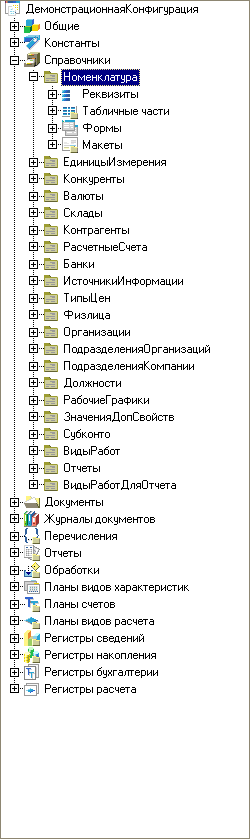
Розглянемо докладніше поведінку дерева конфігурації. У лівій частині наведено зовнішній вигляд дерева конфігурації до виконання команди, а в правій частині - після виконання команди:
1) Ctrl + Alt + ‘+’ 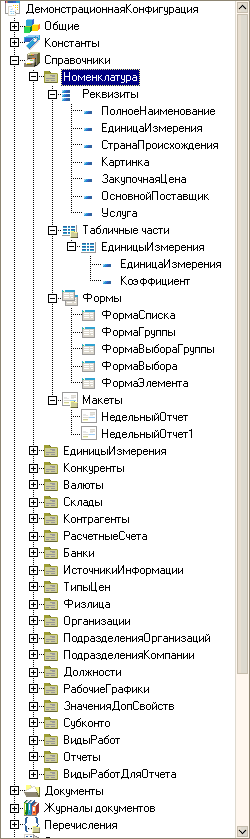
2) 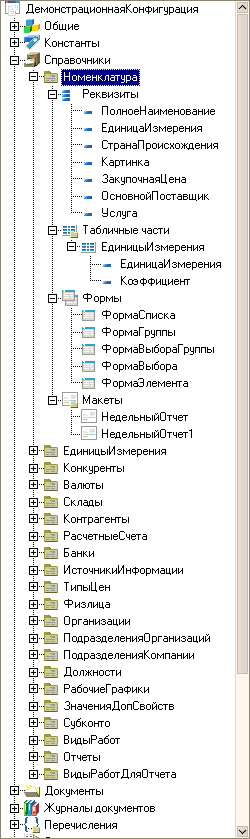 Ctrl + Alt + ‘-’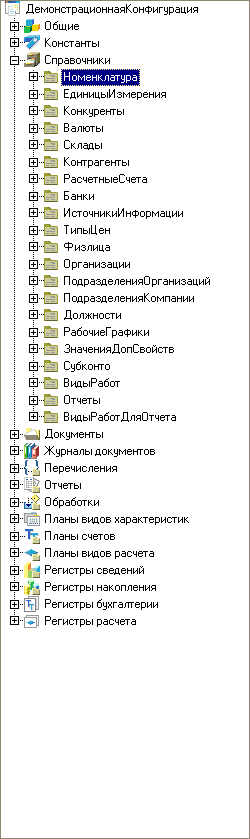
3) 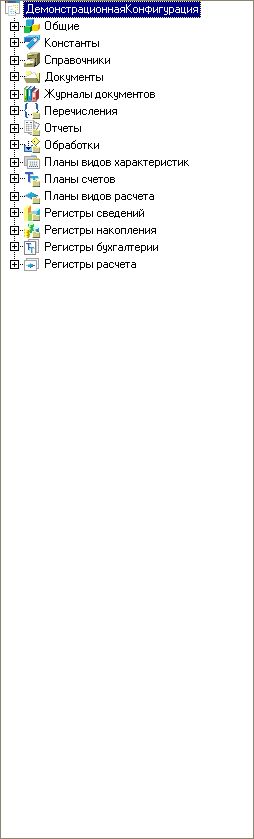 Ctrl + Shift + ‘+’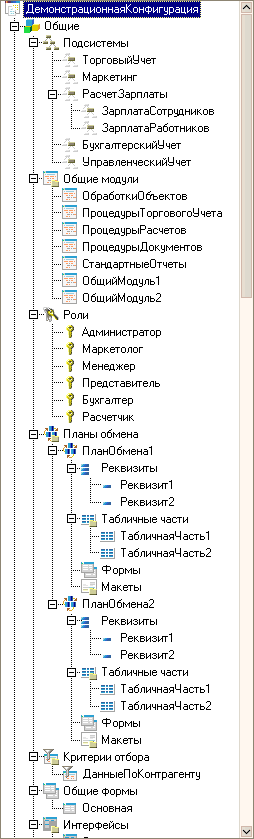
Запуск після зміни конфігурації
У процесі налагодження конфігурації часто виникає потреба модифікації конфігурації в Конфігураторі та перезапуску Підприємства. Щоб навіть після внесення змін до конфігурації виконати запуск Підприємства, що враховує виконані зміни, достатньо виконати команду "Налагодження" - "Почати налагодження" або за допомогою клавіші F5.
У процесі виконання команди "Почати налагодження" якщо в конфігурації здійснювалися зміни, буде поставлено запитання про необхідність оновлення конфігурації бази даних:
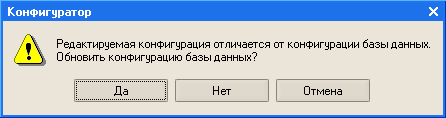
У разі позитивної відповіді на нього та успішного оновлення конфігурації бази даних буде запущено саме ту копію конфігурації, яку ми й редагували.
Перехід від вікна до об'єкта конфігурації
Для переходу до об'єкта конфігурації, властивість якого редагується, можна скористатися командою "Правка" - "Знайти в дереві". Команда має акселератор Ctrl + T. У процесі виконання команди відкривається вікно конфігурації і в ньому виділяється об'єкт конфігурації, для якого зараз редагується властивість.
Наприклад, якщо ми редагуємо модуль застосунку, то після виконання команди в дереві конфігурації буде виділено кореневий елемент, а якщо ми редагуємо форму певного довідника – саме цю форму в дереві конфігурації й буде виділено.
Перетягування файлів (зовнішніх обробок тощо) до конфігуратора з провідника
Платформа 1С: Підприємство 8 підтримує технологію Drag & Drop. Ця підтримка реалізована, зокрема, і для файлів, що перетягуються з інших застосунків і "кидаються", наприклад, до конфігуратора.
Так, для відкриття певного текстового документа в Конфігураторі достатньо перенести відповідний файл із Провідника за допомогою миші до Конфігуратора й там "кинути". Аналогічно, наприклад, якщо ми хочемо відкрити зовнішню обробку, достатньо просто перенести її за допомогою миші до Конфігуратора й там "кинути". Можна перетягнути й "кинути" до конфігуратора і кілька файлів, при цьому кожен із них буде відкрито відповідним чином: як текстовий документ, як табличний документ, як зовнішню обробку тощо.
Перехід до визначення
Для переходу до визначення чого-небудь із тексту модуля можна скористатися командою "Перейти до визначення" (команда доступна в контекстному меню редактора модулів і має акселератор F12). Це можуть бути і процедури або функції, і змінні, і об'єкти метаданих.
Наприклад, для переходу до визначення процедури або функції можна встановити каретку на ім'я викликаної процедури або функції та натиснути клавішу F12. Аналогічно можна перейти, наприклад, до об'єкта метаданих у дереві конфігурації.
Вставлення шаблонів із синтакс - помічника через буфер обміну та через перетягування
Під час роботи із синтакс-помічником можна переносити текст, відображуваний у ньому, до текстового редактора. Зробити це можна двома способами: за допомогою перетягування та за допомогою взяття тексту до буфера обміну.
Для перетягування тексту із синтакс-помічника потрібно виділити область тексту, яку потрібно перетягувати, після чого за допомогою миші перетягнути цю область до потрібного редактора. Для копіювання тексту із синтакс-помічника через буфер обміну потрібно виділити область тексту, взяти її до буфера обміну та вставити до потрібного текстового редактора з буфера обміну.
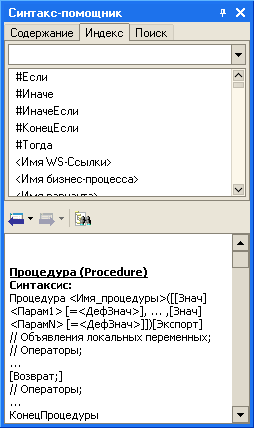
Із синтакс-помічника можна також перетягувати елементи та вузли дерева змісту до текстового редактора за допомогою миші або копіювати через буфер обміну. При цьому до текстового редактора потрапить певний текстовий шаблон із заготовкою мовної конструкції. Наприклад, якщо набрати в тексті модуля слово Процедура і запустити за ним пошук у синтакс-помічнику (команда з контекстного меню, акселератор Ctrl + F1), буде відкрито відповідну сторінку:
Через контекстне меню синтакс-помічника можна знайти відповідний елемент у дереві синтакс-помічника: команда контекстного меню "Знайти в дереві". Буде активовано один з елементів змісту:
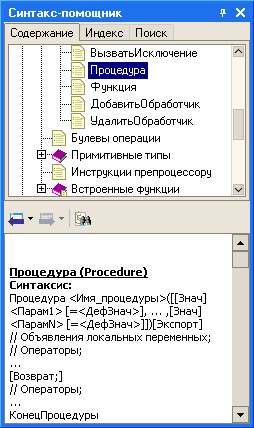
Тепер виділений таким чином елемент зі змісту синтакс-помічника можна скопіювати до текстового редактора (за допомогою миші, перенісши та кинувши його, або за допомогою буфера обміну). Для процедури в редактор буде вставлено текст вигляду:
Процедура ()
КінецьПроцедури
При цьому каретка стоятиме перед відкривальною дужкою, щоб було зручно ввести ім'я доданої процедури.
Запам'ятовування імені елемента керування у формі до буфера обміну
Можна запам'ятати ім'я елемента керування, скопіювавши елемент керування та вставивши його в текстовому редакторі. Після виконання вставлення як текст, що вставляється, до текстового редактора потрапить ім'я елемента керування.
Додаткові налаштування використання об'єктів конфігурації
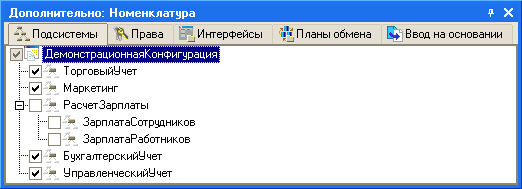
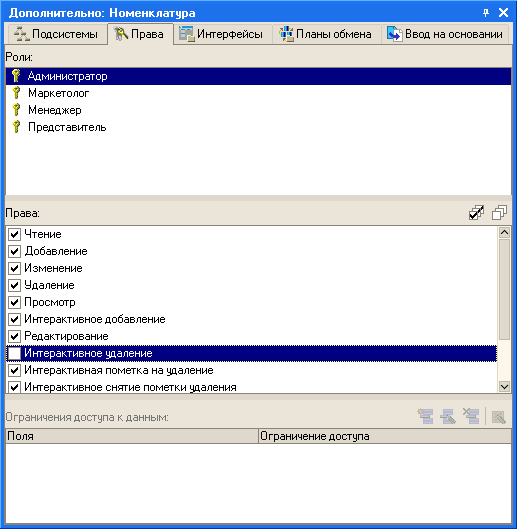
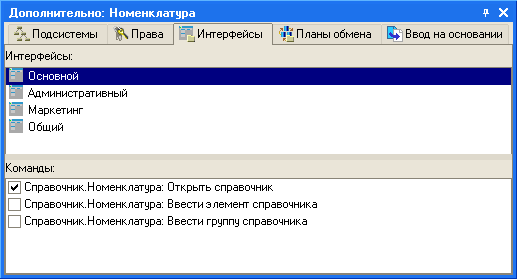
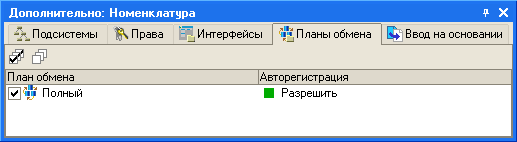
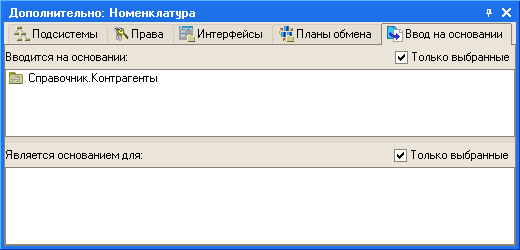
Для більшої зручності частина налаштувань об'єктів дерева конфігурації доступна в спеціальному службовому вікні, що відкривається командою "Правка" - "Додатково". За допомогою цього вікна можна регулювати:
- підсистеми, до яких входить об'єкт конфігурації;
- права для об'єкта конфігурації в різних ролях;
- указати, які дії, що надаються об'єктом метаданих, до яких інтерфейсів включаються.
Нижче наведено зовнішній вигляд вкладок, у яких можна додатково налаштовувати об'єкт метаданих:
Спеціалізовані редактори для редагування властивостей об'єктів метаданих
Властивості об'єктів метаданих у конфігураторі можна редагувати як за допомогою палітри властивостей, так і за допомогою спеціально призначених для налаштування їхніх властивостей редакторів. Зазвичай спеціальний редактор властивостей об'єкта метаданих являє собою форму, що складається з кількох вкладок. Основна зручність використання таких редакторів – наочність послідовності редагування властивостей, ергономічний інтерфейс форм тощо.
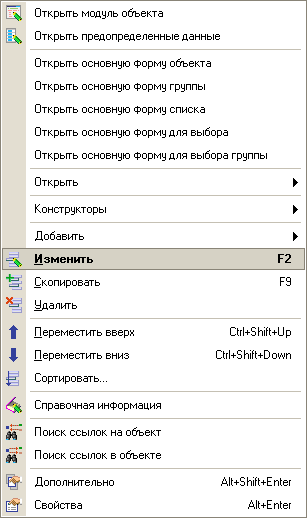
Відкрити спеціалізований редактор для редагування властивостей об'єкта конфігурації можна через контекстне меню в дереві конфігурації: команда "Змінити" (акселератор F2):
Наприклад, спеціалізований редактор для редагування об'єкта конфігурації Довідник матиме такий вигляд:
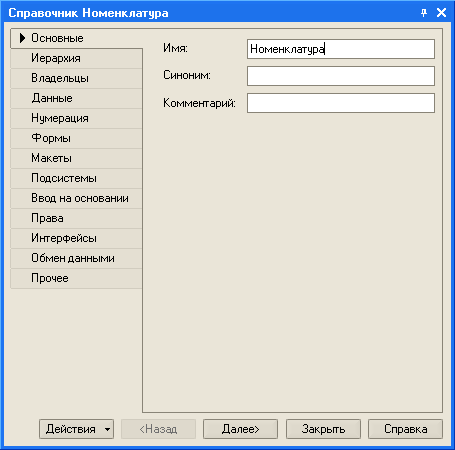
Вкладки у спеціалізованих редакторах для редагування властивостей об'єктів метаданих групують набори редакторів окремих властивостей, близьких одна до одної. А послідовний перехід між вкладками у процесі налаштування властивостей забезпечує поетапне встановлення значень властивостей об'єкта метаданих, що враховує внутрішні взаємозв'язки значень властивостей та їхній взаємний вплив. Пройшовши через вкладки за допомогою кнопок "Далі" та "Назад" і заповнюючи на вкладках значення властивостей, вийде правильно налаштований об'єкт конфігурації.
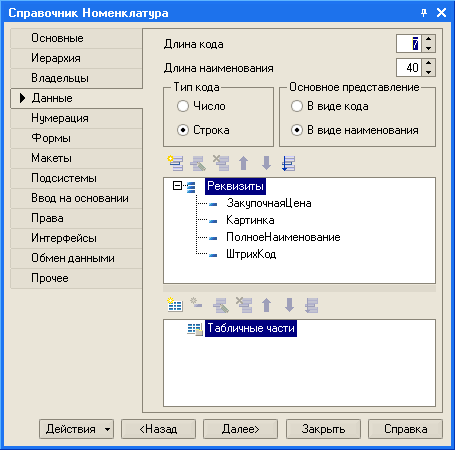
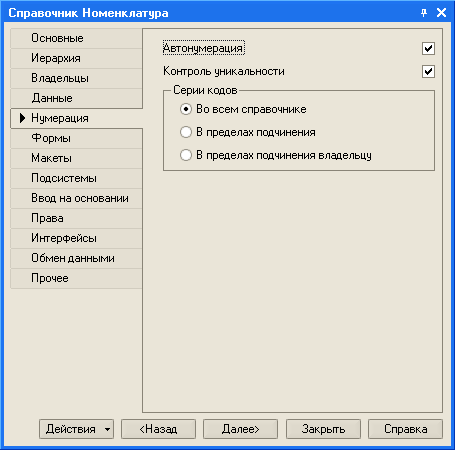
Як приклад того, у чому полягає врахування взаємного впливу значень властивостей об'єкта конфігурації, розглянемо те, як редагування довжини коду довідника пов'язане з налаштуваннями нумерації довідника: послідовно проходячи через вкладки редактора, ми спочатку можемо встановити для довідника довжину коду 0, і в цьому разі нам уже не буде потреби вказувати, наприклад, значення властивостей на вкладці "Нумерація", оскільки для довідника з довжиною коду 0 вони не мають сенсу:
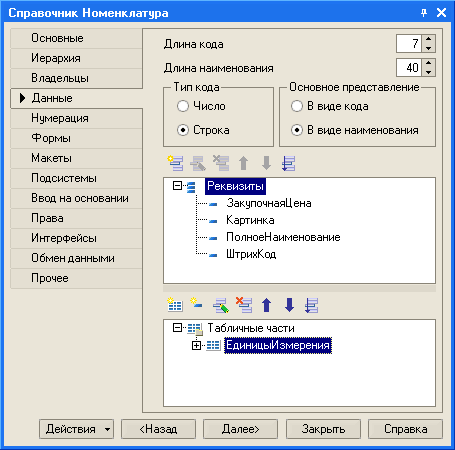
Як інший приклад такого підходу можна зазначити, що для Довідника спочатку треба сформувати склад реквізитів і табличних частин на вкладці Дані у його спеціалізованому редакторі:
Після формування складу реквізитів і табличних частин на вкладці Форми можна правильно сформувати потрібні основні форми:
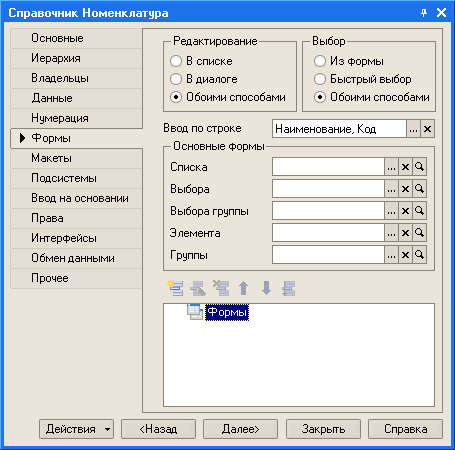
Для їх формування достатньо натиснути кнопку з лупою біля відповідного поля введення з групи "Основні форми". При цьому запуститься конструктор відповідної форми, який за потреби враховуватиме склад реквізитів і табличних частин. Зазначимо, що в цьому прикладі в групі "Основні форми" поле "Вибору групи" доступне тому, що розглядуваний довідник Номенклатура є ієрархічним і при цьому складається з груп та елементів.
Часто у спеціалізованих редакторах для редагування властивостей об'єкта метаданих надається не лише доступ до властивостей об'єкта, а й додаткові елементи керування, наприклад, для налаштування інтерфейсу.
Використання спеціалізованих редакторів для редагування властивостей об'єктів метаданих зручне під час налаштування властивостей об'єктів у процесі їх створення. Однак при масовій зміні значення певної властивості, наприклад довжини коду, у кількох об'єктів метаданих зручно робити це через палітру властивостей: у дереві метаданих вибирати потрібний об'єкт метаданих, а в палітрі властивостей змінювати значення відповідної властивості об'єкта.
Копіювання імені об'єкта метаданих у дереві конфігурації
Зручною можливістю є копіювання імені об'єкта метаданих у дереві конфігурації. Для цього достатньо вибрати потрібний об'єкт у дереві конфігурації та взяти його до буфера обміну. Після цього під час вставлення тексту з буфера обміну буде вставлено ім'я об'єкта метаданих.
Автоматичне приховування службових вікон
Для економії місця, займаного на екрані службовими вікнами (вікно конфігурації, вікно палітри властивостей тощо), передбачено їх автоматичне приховування при переході до іншого вікна. Щоб службове вікно автоматично приховувалося, коли ми з нього перейшли до іншого вікна, потрібно натиснути кнопку "Шпилька"  , яка розміщена в його заголовку. Після натискання кнопка виглядає так:
  . Повторне натискання цієї кнопки дає змогу "відшпилити" вікно, тобто воно перестане приховуватися. Вікно не буде приховуватися, доки воно активне або над ним перебуває курсор миші.