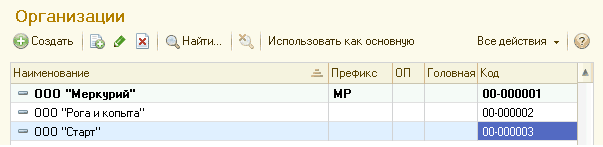
Список, що відкривається з панелі навігації форми об'єкта

Покрокові помічники (майстри) використовуються для послідовного, контекстно-залежного введення даних. У помічнику весь процес введення даних розбивається на кілька окремих етапів.
Приклади покрокових помічників: помічник введення нового партнера, помічник прийняття співробітника на роботу, помічник створення опитування, помічник оновлення системи тощо.
1. Розташування та оформленнякнопок
1.1. Кнопки, які використовуються у формі покрокового помічника, оформлюються у вигляді командної панелі, розташованої в нижній частині форми. Подібне розміщення командної панелі характерне саме для форм помічників.
1.2. На кожному етапі помічника одна з кнопок повинна бути кнопкою за замовчуванням і відрізнятися від інших кнопок візуально – жовтим кольором фону та жирним шрифтом.
Для різних екранів помічника кнопка за замовчуванням може називатися по-різному.
Як правило, кнопка за замовчуванням – це команда, яка найчастіше використовується на конкретному екрані.


2. Склад кнопок
2.1. Склад кнопок визначається для кожного помічника індивідуально та залежить від завдань, які вирішуються за його допомогою.
Командна панель помічника може містити:
·Кнопку за замовчуванням:
o>Далі"
oКнопка, що підтверджує введення даних
o"Закрити"
·"Назад"
·"Скасування"
·"Довідка"
2.2. Кнопка «Далі»
Використовується для переходу до наступного етапу помічника. До назви кнопки додається кутова дужка ">".

2.3. Кнопка "Назад" (за наявності)
Використовується для переходу до попереднього етапу помічника. До назви кнопки додається кутова дужка "<".
У командній панелі кнопка "Назад" завжди розташовується в крайньому лівому куті. На перший екран помічника кнопка "Назад" не додається.

2.4. Кнопка, що підтверджує введення даних
Використовується для безумовного застосування всіх дій, виконаних у помічнику.
Як назву для цієї кнопки слід використовувати дієслово, що характеризує дію, яку буде виконано після натискання на неї.


У разі якщо таку назву підібрати складно, можна використовувати слово "Готово".

Назву "ОК" краще не використовувати, оскільки користувачеві буде складніше потрапити на кнопку через невеликий розмір, а також зрозуміти, яку дію мається на увазі під "ОК".
Якщо кнопка, що підтверджує введення даних, розташована на одному з проміжних екранів помічника, то до назви кнопки додається кутова дужка ">".
У разі розташування кнопки на останньому екрані помічника кутова дужка ">" не додається.


2.5. Кнопка "Закрити"
Після натискання на кнопку, що підтверджує введення даних, може бути показано інформацію, що містить результати виконання операції (як позитивні, так і негативні). Якщо ця інформація виводиться довідково та від користувача не потрібно виконувати жодних додаткових дій, то як кнопка за замовчуванням використовується кнопка "Закрити".
Після натискання на цю кнопку форма помічника закривається.

2.6. Кнопка "Скасування" (за наявності)
Дозволяє користувачеві відмовитися від введення даних і закрити форму помічника. У разі якщо користувач ввів будь-які дані у формі, то після натискання на кнопку "Скасування" слід виводити повідомлення з питанням про їх збереження.

У командній панелі кнопка "Скасування" розташовується між кнопкою, що підтверджує введення даних, і кнопкою "Довідка".

2.7. Кнопка "Довідка" (за наявності)
Використовується для відображення довідкової інформації щодо введення даних у помічнику. Якщо подібної інформації не передбачено, то кнопку "Довідка" відображати не потрібно.

У командній панелі кнопка "Довідка завжди розташовується крайньою праворуч.