Літнє кафе
Створити вигляд літнього кафе під навісом, використовуючи правила лінійної та повітряної перспективи, застосувавши кольорове оформлення проєкту.
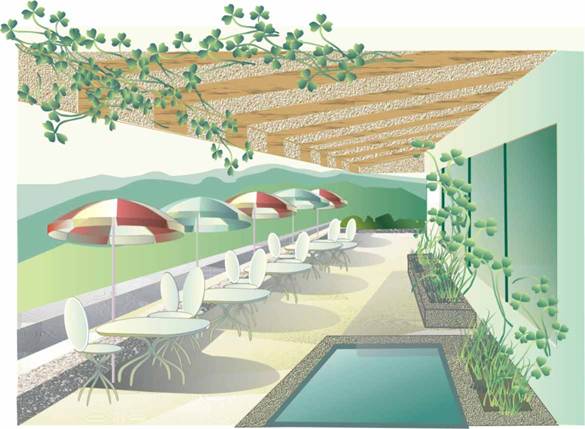
Створити вигляд літнього кафе під навісом, використовуючи правила лінійної та повітряної перспективи, застосувавши кольорове оформлення проєкту.
1. Зовнішній вигляд кафе можна почати створювати з будь-якого елемента, оскільки CorelDRAW дає змогу багаторазово редагувати об'єкти.
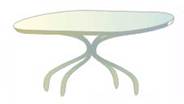
Для створення столика намалюйте прямокутник із закругленими кутами, використовуючи панель властивостей інструмента Прямокутник  .
.
Відкрийте вікно докера Object Menager (Менеджер Об'єктів), використовуючи команду Windows→Dockers (Вікно→Докери). Перейменуйте Сторінку1 на Літнє кафе, Шар1 на Малі форми, для цього клацніть відповідну назву у вікні докера правою кнопкою миші та з контекстного меню, що з'явилося, виберіть команду Rename (Перейменувати). Двічі клацніть на кольоровому прямокутнику біля назви шару й із палітри кольорів, що з'явилася, виберіть синій колір для шару Малі форми.
2. Усі елементи кафе необхідно зображати в перспективі. Для створення перспективи стільниці виділіть об'єкт і виберіть команду Effects→Add Perspective (Ефекти→Додати перспективу). Змініть форму стільниці, створюючи ілюзію перспективи.
3. Надайте товщини стільниці. Для цього виберіть команду Effects→Extrude→Back Parallel (Ефекти→ Видавлювання→Назад паралельно) або інструмент Інтерактивне видавлювання  на панелі інструментів. На панелі властивостей цього інструмента виберіть кнопку Видавлювання назад паралельно
|
4. Інструментом Bezier (Крива Безьє) створіть ніжку стола. Він розташований у групі інструментів |
|
|
5. Створіть інші ніжки стола. Для цього зробіть дублікат першої ніжки, використовуючи команду Elit→Duplicate (Правка→Дублікат). Застосуйте до копії ніжки команду Mirror (Дзеркало). Виберіть кнопку відображення в горизонтальному напрямку |
|
|
6. Сумістіть елементи так, щоб вийшов столик. Виділіть усі об'єкти рамкою та згрупуйте їх командою Arrange→Group (Компонувати→Група). У Менеджері об'єктів перейменуйте Групу1 на Столик. |
 .
. . та його панель властивостей.
 на панелі властивостей інструмента Pick (Вказівка)
  . Знову створіть копію ніжки та, використовуючи маркери виділення, деформуйте об'єкт, щоб «візуально повернути» ніжку стола. Аналогічним чином створіть четверту ніжку.
7. У вікні докера Object Menager (Менеджер Об'єктів) у групі Столик виберіть об'єкт стільницю, застосуйте до нього команду Arrange→Separate (Компонувати→ Розділити). Виберіть у групі Столик прямокутник із закругленими кутами та зафарбуйте його лінійною градієнтною заливкою, надайте контур.
Параметри кольорової заливки та контуру можна вибрати у вікні докера Object Properties (Властивості об'єкта). Це вікно можна отримати, застосувавши команду Windows→ Dockers→ Properties (Вікно→Докери→ Властивості) або з контекстного меню об'єкта.
Для кольорового оформлення ніжок столика використовуйте ті самі параметри, що й для стільниці. Для цього виділіть усі ніжки стола, використовуючи клавішу Shift. Потім виберіть команду Edit→Copy Properties From& (Правка→ Копіювати властивості з&). У діалоговому вікні, що з'явилося, виберіть усі параметри для копіювання, клацніть ОК. Після цього з'явиться жирна стрілка, за допомогою якої вкажіть об'єкт, властивості якого необхідно скопіювати (у цьому випадку вкажіть на верхню площину стільниці).
У вікні Менеджера об'єктів виберіть об'єкт, який є товщиною стільниці, застосуйте до нього заливку та контур, щоб надати стільниці об'єм. Після цього об'єднайте всі об'єкти столика. Для того щоб об'єкти перекривали один одного, використовуйте команду Arrange → Order (Компонувати →Порядок).
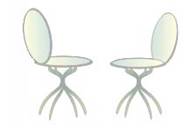
8. Аналогічним чином створіть перший стільчик. Для створення другого стільчика скопіюйте перший і застосуйте до нього команду Mirror (Дзеркало). За потреби поверніть спинку стільчика. Для того щоб об'єкти перекривали один одного, використовуйте методи, описані в п.7. Розташуйте стільці навколо стола та згрупуйте об'єкти.
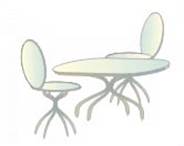
|
9. Створіть купол тенту. Для цього спочатку намалюйте еліпс інструментом |
 . Застосуйте до нього видавлювання так само, як це описано в п.3. У вікні Менеджера об'єктів назвіть цю групу об'єктів Тент. Розгрупуйте об'єкти, як це описано в п.7.
10. Відокремте еліпс від групи, перемістивши його за хрестик, який з'являється під час наведення курсора до центру об'єкта. На нижній частині еліпса додайте три вузли. Для цього спочатку перетворіть еліпс на криву командою Convert To Curves (Конвертувати в криву) у контекстному меню об'єкта або виберіть інструмент  на панелі властивостей інструмента Pick (Вказівка). Після цього клацніть інструментом Shape (Форма) у місці, де додаєте вузол, і на панелі властивостей інструмента Shape (Форма) виберіть кнопку Add Node(s) (Додати Вузли)
  .
.
Інструментом Shape (Форма) змініть форму еліпса таким чином, щоб створити верхню частину купола тенту.
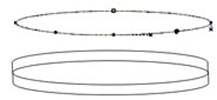
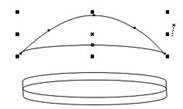
11. Для того щоб надати куполу різні кольори, необхідно попередньо розділити його на об'єкти. Для цього виберіть інструмент Ніж  на панелі інструментів.
На панелі властивостей інструмента Ніж натисніть кнопку Автоматичне замикання під час розрізання  .
.
Щоб розрізати фігуру по прямій, підведіть ніж до її межі так, щоб інструмент набув вертикального положення, клацніть мишею, після чого відпустіть кнопку миші. Підведіть ніж до іншої межі об'єкта і, коли інструмент набуде вертикального положення, знову клацніть мишею. Розріжте деталі тенту так, як це показано на рисунку. Прямі розрізи на верхній частині купола перетворіть на криві та надайте їм кривизни для імітації опуклості купола.
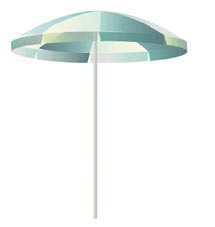
12. Зробіть кольорове оформлення купола. Для цього до кожної частини купола застосуйте кольорову заливку в синьо-зеленій гамі. Створіть ніжку тенту, використовуючи інструмент Прямокутник. Виділіть усі об'єкти рамкою. Зробіть дублікат групи об'єктів і для скопійованого тенту застосуйте червоно-жовте кольорове рішення. До кожного з тентів приєднайте стіл зі стільцями. Згрупуйте кожну з груп об'єктів. У вікні Менеджера об'єкта перейменуйте кожну з груп на Синій тент і Червоний тент відповідно.
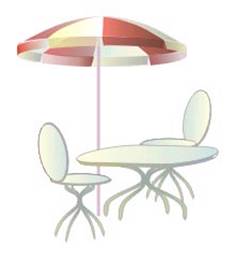
13. Скопіюйте створені групи тентів зі столиками та стільцями. Розташуйте їх у перспективі, для цього кожну наступну групу зменшуйте за допомогою діагональних маркерів виділення. Для того щоб об'єкти перекривали один одного, використовуйте команду Arrange→Order. Після виконання цього пункту Ваша композиція має виглядати приблизно так, як це показано на рисунку. Згрупуйте всі об'єкти. У вікні Менеджера об'єктів назвіть цю групу Місця в кафе.
14. У вікні Менеджера об'єктів створіть новий шар. Для цього у правому верхньому куті вікна клацніть по чорному трикутнику й у списку, що розкрився, виберіть команду New Layer (Новий шар). Надайте новому шару жовтий колір та ім'я Перспектива місцевості. Створіть на новому шарі прямокутник, до якого застосуйте команду Effects→Add Perspective (Ефекти→Додати перспективу). Після застосування цієї команди з'являється сітка, яка призначена виключно для відображення застосовуваного спотворення (у друкованому варіанті вона не відображається). Сітка складається з вертикальних і горизонтальних смуг, а навколо об'єкта з'являються чотири маркери виділення. Щоб створити ефект перспективи, необхідно визначити точки сходу, які з'являються під час маніпулювання маркерами об'єкта. Установіть точку сходу так, як це показано на рисунку.
15. Аналогічним чином створіть інші об'єкти кафе, використовуючи перспективу. Якщо тенти, столики та стільці заважають під час роботи над перспективою, вимкніть шар Малі форми, клацнувши по зображенню ока поруч із назвою шару у вікні Менеджера об'єктів.
Створіть антураж місцевості (гори на задньому плані), використовуючи новий шар зеленого кольору з назвою Антураж.
16. Застосуйте до об'єктів різні види заливок. Для того щоб було легше обробляти об'єкти, вимикайте шари, з якими Ви в цей момент не працюєте.
17. Для створення квітів використовуйте інструмент Розпилювач  на панелі властивостей інструмента Живопис, який розташований у групі
  .
.
Під час створення падаючих тіней застосовуйте основні правила повітряної перспективи. Падаюча тінь нерівномірна за своєю площею: чим далі від об'єкта, тим падаюча тінь світліша.