Установлення та оновлення системи
Описано первинне й повторне встановлення системи BAS, платформи BAF та конфігурації, а також отримання програмного ключа. Наведено особливості встановлення і потрібні бібліотеки для ОС Linux.. Установлення системи. Установлення конфігурації. Отримання програмного ключа. Особливості встановлення системи в ОС Linux
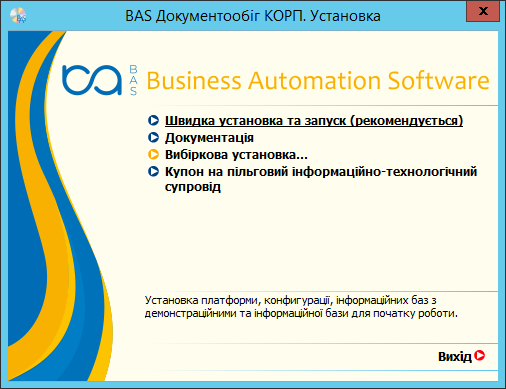
Особливості встановлення системи в ОС Linux
Установлення системи
Система складається з компонентів, призначених для розробки та використання рішень (конфігурацій) для ведення обліку, автоматизації господарської діяльності підприємств і виконання персональних завдань.
Установлення системи може бути первинним, коли виконується повне встановлення вибраних компонентів, або повторним, коли потрібно змінити, перевстановити чи видалити деякі або всі компоненти системи.
Після вставлення диска у пристрій зчитування програма встановлення запускається автоматично. Якщо на конкретному комп’ютері функцію автозапуску вимкнено, слід запустити файл autorun.exe (в операційній системі Linux — autorun). Програма пропонує вибрати спосіб установлення: швидке встановлення та запуск або вибіркове встановлення.
Якщо вибрати пункт Швидка установка та запуск (рекомендується), програма встановить платформу та конфігурацію з диска до каталогів, що використовуються за замовчуванням.
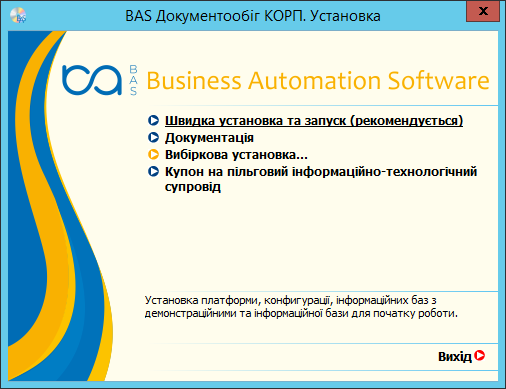
Програма встановлення.
Якщо вибрати пункт Вибіркова установка або якщо для конкретної поставки швидке встановлення не передбачено, програма запропонує вказати компонент, який потрібно встановити.
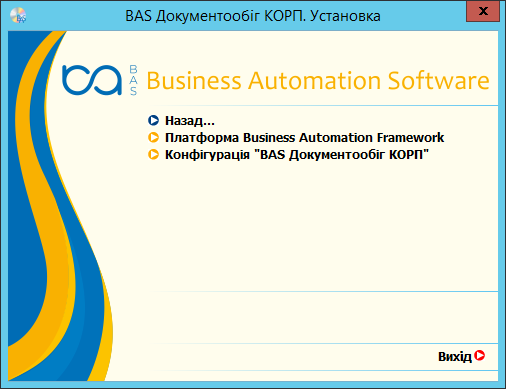
Меню вибіркового встановлення.
Установлення платформи
Після виконання попередніх дій на екрані буде відображено вікно привітання програми встановлення.
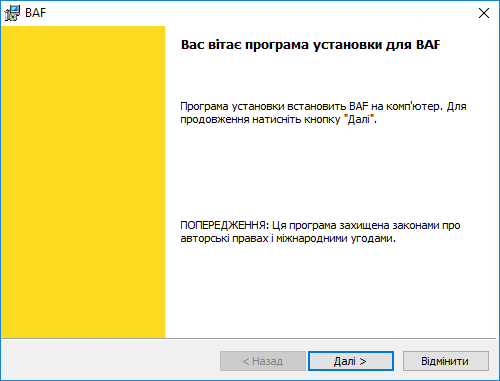
Вікно привітання програми встановлення.
Для продовження встановлення потрібно натиснути кнопку Далі >.
Залежно від того, чи систему вже було встановлено раніше, чи це первинне встановлення, програма встановлення продовжує роботу по-різному.
Програма встановлення пропонує вибрати компоненти для встановлення.
Слід указати каталог установлення Папка, до якого буде скопійовано вибрані компоненти.
Можна використати запропоноване програмою ім’я каталогу встановлення або вказати інше, натиснувши кнопку Змінити.
Після вибору компонентів і зазначення імені каталогу для продовження встановлення потрібно натиснути кнопку Далі >.
За замовчуванням під час першого встановлення програма пропонує встановити компонент BAF, який містить повний набір функціональних можливостей платформи для роботи на комп’ютері користувача: товстий і тонкий клієнти, а також засоби конфігурування та адміністрування.
Якщо індивідуальні налаштування встановлення не потрібні, слід натиснути кнопку Далі >.
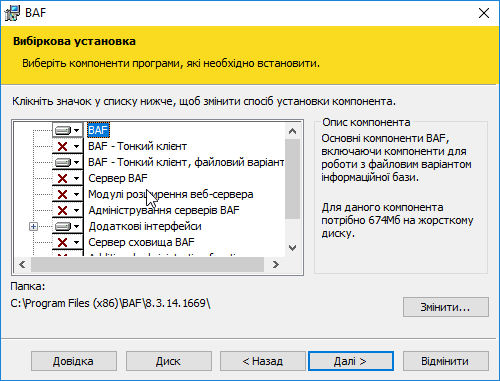
Вибір встановлення основних компонентів.
Якщо потрібно встановити лише тонкий клієнт для підключення до інформаційної бази, розташованої на сервері або веб-сервері, слід вибрати пункт BAF – Тонкий клієнт.
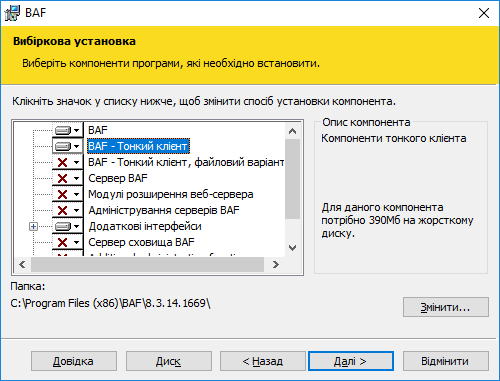
Вибір компонентів тонкого клієнта для клієнт-серверного варіанту.
Для продовження встановлення натисніть Далі >.
Якщо потрібно встановити лише тонкий клієнт для роботи з інформаційною базою у файловому варіанті, у списку компонентів потрібно вибрати BAF – Тонкий клієнт, файловий варіант.
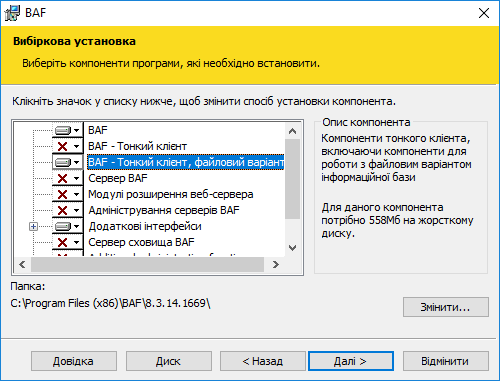
Установлення тонкого клієнта для файлового варіанту роботи.
Вибір мови інтерфейсу
На наступному кроці програма встановлення запропонує вибрати мову інтерфейсу за замовчуванням.
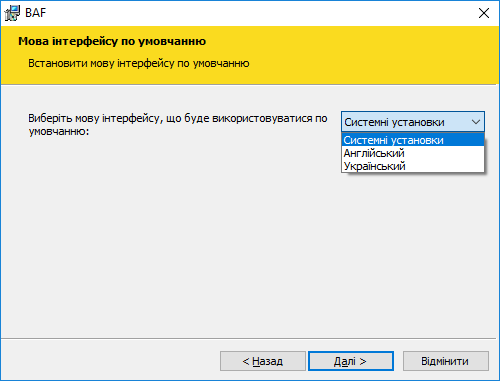
Вибір мови інтерфейсу за замовчуванням.
Слід указати один з інтерфейсів як інтерфейс за замовчуванням.
Для продовження встановлення натисніть Далі >.
На наступному кроці натисніть кнопку Встановити.
Програма встановлення копіює файли, створює програмні групи та ярлики, після чого пропонує встановити драйвер захисту від несанкціонованого використання HASP Device Driver.
Увага!
Встановлення драйвера необхідне, якщо до USB-порту цього комп’ютера буде підключено апаратний ключ захисту.
Після натискання кнопки Далі > на екрані відображається завершальний стан програми встановлення. Натискання кнопки OK завершує встановлення.
Установлення конфігурації
Для самостійного встановлення конфігурації потрібно виконати такі дії:
- Запустити програму встановлення конфігурації (setup.exe).
- У діалозі вибору каталогу шаблонів указати каталог для встановлення конфігурації.
- Натиснути кнопку Наступна >.
- Коли програма встановлення скопіює файли, натиснути кнопку OK.
Вибрану конфігурацію встановлено.
Отримання програмного ключа
Залежно від конкретної поставки користувачеві надається апаратний ключ захисту програми або ПІН-код для отримання програмного ключа програми.
Під час отримання програмного ключа важливо враховувати, що він залежить від параметрів комп’ютера, зокрема назви, версії, серійного номера та дати встановлення операційної системи, імені материнської плати, кількості процесорів.
Зміна будь-якого з перелічених параметрів комп’ютера потребує отримання нового програмного ключа платформи з новим ПІН-кодом.
Особливості встановлення системи в ОС Linux
Використання шрифтів. Для коректної роботи програми потрібно встановити шрифти зі складу Microsoft Core Fonts.
Існує кілька способів установлення цих шрифтів:
- деякі дистрибутиви містять пакети, які завантажують і встановлюють ці шрифти. Наприклад, ttf-mscorefonts-installer у Debian, Ubuntu та Mint;
- для RPM-дистрибутивів існує проєкт spec-файлу, за допомогою якого можна встановити ці шрифти.
Докладна інформація про встановлення: http://corefonts.sourceforge.net/;
- якщо неможливо скористатися першими двома способами, слід вручну завантажити шрифти (за посиланням http://sourceforge.net/projects/corefonts/files/the%20fonts/final/) і розмістити їх у каталозі $HOME/.fonts користувача, від імені якого запускається платформа.
Зовнішні бібліотеки. Для роботи в Linux можуть знадобитися такі бібліотеки:
Бібліотека | Ім’я бібліотеки, що завантажується | Версія | Призначення |
ImageMagick | libMagickWand, або libWand, або libMagickWand-6.Q16 | 6.2.8 або новіше, якщо не планується працювати з географічною схемою; 6.3.2 або новіше, якщо планується працювати з географічною схемою | Для відображення діаграм, діаграм Ганта, дендрограм, зведених діаграм |
FreeType | libfreetype | 2.1.9 або новіше | Для відображення діаграм, діаграм Ганта, дендрограм, зведених діаграм; Для збереження файлів у форматі PDF |
Libgsf | libgsf-1 | 1.10.1 або новіше | Для експорту та імпорту файлів у форматі XLS |
Glib | libglib-2.0 | 2.12.4 або новіше | Для роботи із зовнішніми джерелами даних |
UnixOdbc | libodbc | 2.2.11 або новіше | |
Kerberos | libkrb5 | 1.4.2 або новіше | Для автентифікації засобами ОС |
GSS-API Kerberos | libgssapi_krb5 | 1.4.2 або новіше |
Віддалене з’єднання. Для використання віддаленого з’єднання потрібно застосовувати програму TightVNC.