Установка и обновление системы
Описаны первичная и повторная установка системы BAS, платформы BAF и конфигурации, а также получение программного ключа. Приведены особенности установки и необходимые библиотеки для ОС Linux.. Установка системы. Установка конфигурации. Получение программного ключа. Особенности установки системы в ОС Linux
Особенности установки системы в ОС Linux
Установка системы
Система состоит из компонентов, предназначенных для разработки и использования решений (конфигураций) для ведения учёта, автоматизации хозяйственной деятельности предприятий и выполнения персональных задач.
Установка системы может быть первичной, когда выполняется полная установка выбранных компонентов, или повторной, когда необходимо изменить, переустановить или удалить некоторые или все компоненты системы.
После вставки диска в устройство считывания программа установки запускается автоматически. Если на конкретном компьютере функция автозапуска отключена, следует запустить файл autorun.exe (в операционной системе Linux — autorun). Программа предлагает выбрать способ установки: быстрая установка и запуск или выборочная установка.
Если выбрать пункт Быстрая установка и запуск (рекомендуется), программа установит платформу и конфигурацию с диска в каталоги, используемые по умолчанию.
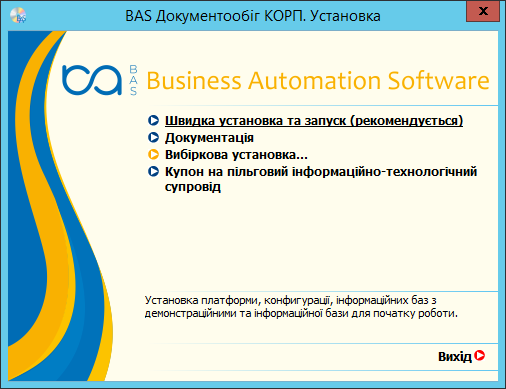
Программа установки.
Если выбрать пункт Выборочная установка или если для конкретной поставки быстрая установка не предусмотрена, программа предложит указать компонент, который необходимо установить.
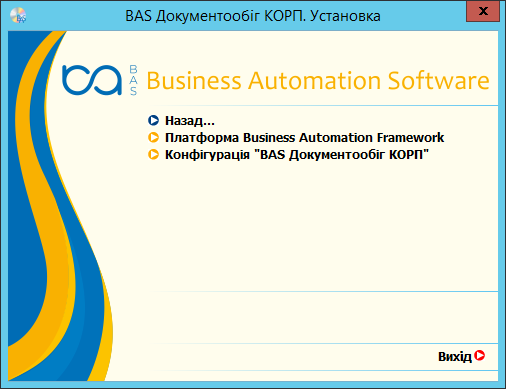
Меню выборочной установки.
Установка платформы
После выполнения предыдущих действий на экране будет отображено окно приветствия программы установки.
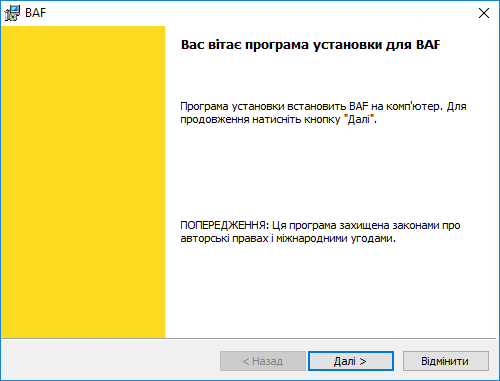
Окно приветствия программы установки.
Для продолжения установки необходимо нажать кнопку Далее >.
В зависимости от того, была ли система уже установлена ранее или это первичная установка, программа установки продолжает работу по-разному.
Программа установки предлагает выбрать компоненты для установки.
Следует указать каталог установки Папка, в который будут скопированы выбранные компоненты.
Можно использовать предложенное программой имя каталога установки или указать другое, нажав кнопку Изменить.
После выбора компонентов и указания имени каталога для продолжения установки необходимо нажать кнопку Далее >.
По умолчанию при первой установке программа предлагает установить компонент BAF, который содержит полный набор функциональных возможностей платформы для работы на компьютере пользователя: толстый и тонкий клиенты, а также средства конфигурирования и администрирования.
Если индивидуальные настройки установки не требуются, следует нажать кнопку Далее >.
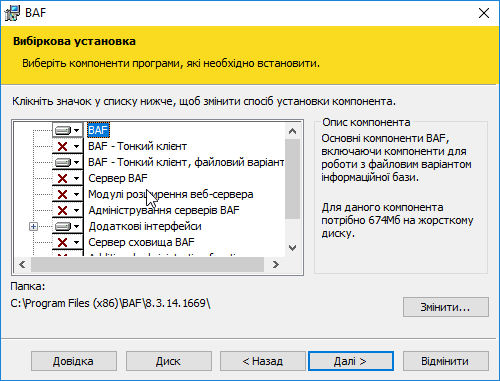
Выбор установки основных компонентов.
Если необходимо установить только тонкий клиент для подключения к информационной базе, расположенной на сервере или веб-сервере, следует выбрать пункт BAF – Тонкий клиент.
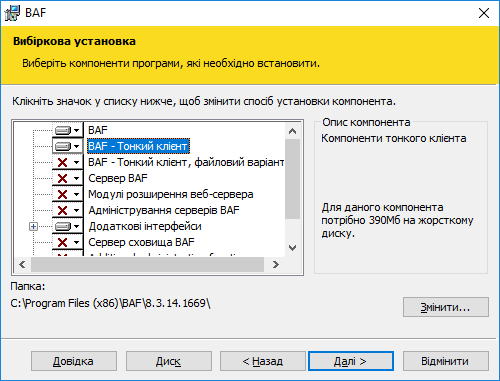
Выбор компонентов тонкого клиента для клиент-серверного варианта.
Для продолжения установки нажмите Далее >.
Если необходимо установить только тонкий клиент для работы с информационной базой в файловом варианте, в списке компонентов необходимо выбрать BAF – Тонкий клиент, файловый вариант.
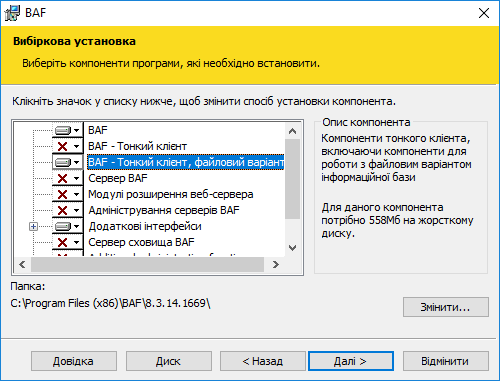
Установка тонкого клиента для файлового варианта работы.
Выбор языка интерфейса
На следующем шаге программа установки предложит выбрать язык интерфейса по умолчанию.
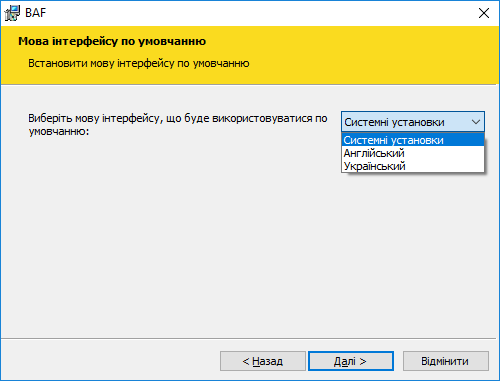
Выбор языка интерфейса по умолчанию.
Следует указать один из интерфейсов в качестве интерфейса по умолчанию.
Для продолжения установки нажмите Далее >.
На следующем шаге нажмите кнопку Установить.
Программа установки копирует файлы, создаёт программные группы и ярлыки, после чего предлагает установить драйвер защиты от несанкционированного использования HASP Device Driver.
Внимание!
Установка драйвера необходима, если к USB-порту этого компьютера будет подключён аппаратный ключ защиты.
После нажатия кнопки Далее > на экране отображается завершающее состояние программы установки. Нажатие кнопки OK завершает установку.
Установка конфигурации
Для самостоятельной установки конфигурации необходимо выполнить следующие действия:
- Запустить программу установки конфигурации (setup.exe).
- В диалоге выбора каталога шаблонов указать каталог для установки конфигурации.
- Нажать кнопку Следующая >.
- Когда программа установки скопирует файлы, нажать кнопку OK.
Выбранная конфигурация установлена.
Получение программного ключа
В зависимости от конкретной поставки пользователю предоставляется аппаратный ключ защиты программы или ПИН-код для получения программного ключа программы.
При получении программного ключа важно учитывать, что он зависит от параметров компьютера, в частности названия, версии, серийного номера и даты установки операционной системы, имени материнской платы, количества процессоров.
Изменение любого из перечисленных параметров компьютера требует получения нового программного ключа платформы с новым ПИН-кодом.
Особенности установки системы в ОС Linux
Использование шрифтов. Для корректной работы программы необходимо установить шрифты из состава Microsoft Core Fonts.
Существует несколько способов установки этих шрифтов:
- некоторые дистрибутивы содержат пакеты, которые загружают и устанавливают эти шрифты. Например, ttf-mscorefonts-installer в Debian, Ubuntu и Mint;
- для RPM-дистрибутивов существует проект spec-файла, с помощью которого можно установить эти шрифты.
Подробная информация об установке: http://corefonts.sourceforge.net/;
- если невозможно воспользоваться первыми двумя способами, следует вручную загрузить шрифты (по ссылке http://sourceforge.net/projects/corefonts/files/the%20fonts/final/) и разместить их в каталоге $HOME/.fonts пользователя, от имени которого запускается платформа.
Внешние библиотеки. Для работы в Linux могут понадобиться следующие библиотеки:
Библиотека | Имя загружаемой библиотеки | Версия | Назначение |
ImageMagick | libMagickWand, или libWand, или libMagickWand-6.Q16 | 6.2.8 или новее, если не планируется работать с географической схемой; 6.3.2 или новее, если планируется работать с географической схемой | Для отображения диаграмм, диаграмм Ганта, дендрограмм, сводных диаграмм |
FreeType | libfreetype | 2.1.9 или новее | Для отображения диаграмм, диаграмм Ганта, дендрограмм, сводных диаграмм; Для сохранения файлов в формате PDF |
Libgsf | libgsf-1 | 1.10.1 или новее | Для экспорта и импорта файлов в формате XLS |
Glib | libglib-2.0 | 2.12.4 или новее | Для работы с внешними источниками данных |
UnixOdbc | libodbc | 2.2.11 или новее | |
Kerberos | libkrb5 | 1.4.2 или новее | Для аутентификации средствами ОС |
GSS-API Kerberos | libgssapi_krb5 | 1.4.2 или новее |
Удалённое соединение. Для использования удалённого соединения необходимо применять программу TightVNC.