Видалення позначених об'єктів у 1С 7.7.
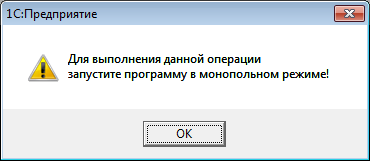
Під час спроби видалити об'єкти з 1С назавжди видається повідомлення "Для виконання цієї операції запустіть програму в монопольному режимі!" А чи можна видалити дані з 1С назавжди без монопольного режиму?
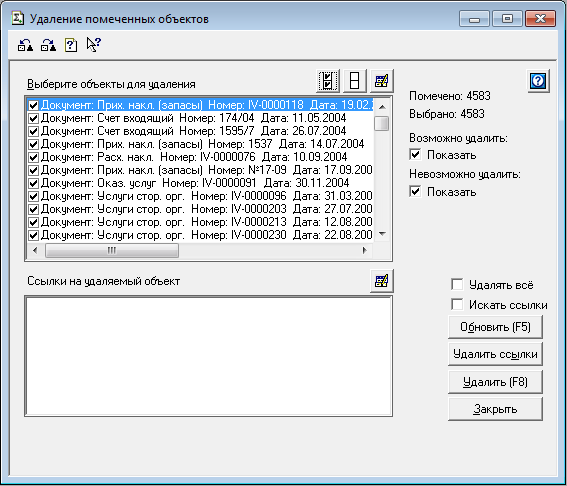
Видалення позначених об'єктів без монопольного режиму.
Чому не вдалося видалити деякі об'єкти?
Помилково документ або запис довідника, який більше не потрібен, можна видалити. Видалення записів у програмі 1С відбувається у два етапи:
Перший етап:
Позначення на видалення об'єктів, які треба видалити.
- Виділити запис (документ, об'єкт довідника)
- Вибрати команду в меню-> ДІЇ-> Позначити на видалення або натиснути на клавіатурі клавішу DELETE, або кнопку
 Позначити на видалення на панелі інструментів журналу документів або довідника. У результаті біля значка папки з'явиться синій хрестик
  . Такий запис використовуватися не буде. Позначку на видалення можна зняти командою меню-> ДІЇ-> Скасувати позначку на видалення або повторно натиснути кнопку
  або клавішу DELETE.
Другий етап:
Видалення позначених об'єктів.
- Увійти в програму 1С монопольно (прапорець «монопольно» під час запуску)

- Закрити всі відкриті вторинні вікна в програмі.
- Вибрати команду меню-> Операції-> Видалення позначених об'єктів.
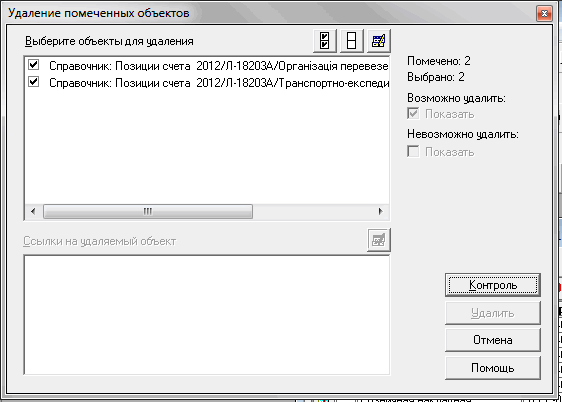
У діалоговому вікні, що відкрилося, об'єкти, позначені на видалення, можна переглянути, натиснувши кнопку .
.
Якщо користувач вирішив не видаляти об'єкт, необхідно зняти прапорець . Повторне клацання знову вмикає об'єкт. Для роботи з усім списком об'єктів, що видаляються, можна використовувати кнопки:
  Увімкнути все і
  Вимкнути все.
 - Натиснути кнопку Контроль, при цьому система виконає контроль наявності в інформаційній базі серед об'єктів, не позначених на видалення, посилань на вибрані об'єкти.
Маніпуляції з позначкою об'єкта у вікні Видалення позначених об'єктів жодним чином не впливають на позначку на видалення в журналах і довідниках.
Проводки операції, позначеної на видалення вимикаються, проводки документа – видаляються. При знятті позначки на видалення проводки автоматично не відновлюються.
Для відновлення проводок операції вибрати команду меню-> ДІЇ-> Увімкнути проводки, для проводок документа необхідно відкрити документ і провести заново.
Видалення позначених об'єктів без монопольного режиму.
Якщо 1С не запущена в монопольному режимі, штатними засобами видалення скористатися не вийде - 1С видасть помилку «Для виконання цієї операції запустіть програму в монопольному режимі!»
Як видалити позначені об'єкти без монопольного режиму?
У ситуації, коли немає можливості запустити 1С у монопольному режимі, але потрібно провести видалення позначених об'єктів, допоможе обробка «Видалення», яку можна завантажити у нас: видалення без монопольного доступу (автор Олександр Шацький, доопрацьована мною: істотно підвищено швидкість роботи).
Запустити обробку можна в режимі «Підприємство» командою меню файл – відкрити.
Інтерфейс аналогічний стандартній обробці. Якщо Ви не хочете отримання помилки «Об'єкт не знайдено» замість заповненого реквізиту - видаляйте лише з контролем посилань, не використовуючи позначку «Видаляти все» / «Видалити посилання».
Чому не вдалося видалити деякі об'єкти?
Такі об'єкти відображаються у графі "Неможливо видалити". Під час перевірки (контролю) буде відображено повідомлення "*** із *** вибраних об'єктів видалити неможливо".
Тепер чому деякі об'єкти неможливо видалити з бази 1С? Просто в базі 1С є посилання на ці об'єкти. Десь у довідниках, документах, рухах цей об'єкт зазначений, і тому система не може його видалити. Такі ситуації виправляються вручну і тут потрібне добре знання конфігурації 1С.
Усі елементи, де використовується об'єкт, що видаляється, відображаються у списку "Посилання на об'єкт, що видаляється". Якщо можливо видалити всі посилання на об'єкт, що видаляється, - можливо, вдасться видалити й сам об'єкт. Якщо ж примусово видалити об'єкт, то на місці посилань на нього з'явиться системний рядок "<Об'єкт не знайдено>", боротьба з яким - тема для окремої статті.