Загальна характеристика стандартних звітів
До "1С:Бухгалтерії 8 для України" включено стандартні звіти, призначені для отримання даних щодо залишків і оборотів рахунків, субконто та проводок у різних розрізах для бухгалтерського й податкового обліку.Налаштування параметрів звіту. Параметри звіту. Групування. Відбір даних для звіту. Показники. Додаткові поля. Сортування. Оформлення. Механізм розшифрування звітних даних
Механізм розшифрування звітних даних
До «1С:Бухгалтерії 8 для України» включено стандартні звіти, призначені для отримання даних щодо залишків і оборотів рахунків, субконто та проводок у різних розрізах для бухгалтерського й податкового обліку.
Стандартні звіти розраховані переважно на внутрішнє використання на підприємствах, що ведуть бухгалтерський і податковий облік за допомогою «1С:Бухгалтерії 8 для України».
У конфігурації передбачено такий набір стандартних звітів:
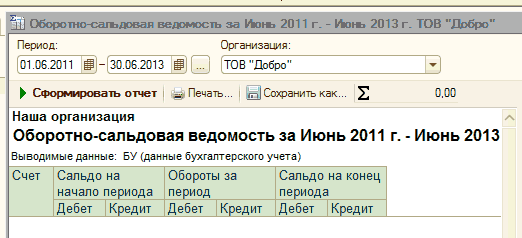
- «Оборотно-сальдова відомість»;
- «Шахова відомість»;
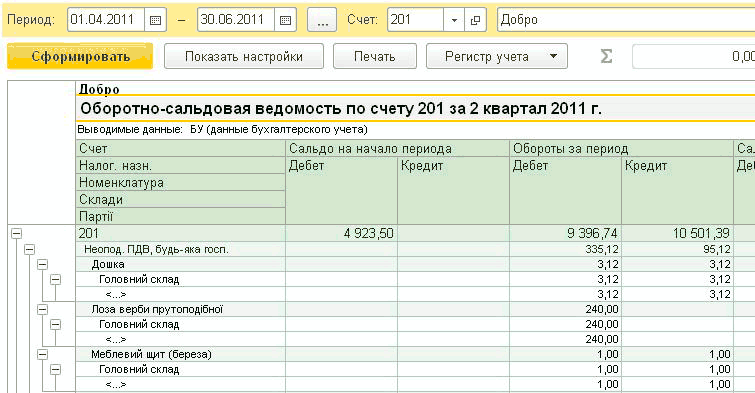
- «Оборотно-сальдова відомість за рахунком»;
- «Обороти рахунку»;
- «Аналіз рахунку»;
- «Картка рахунку»;
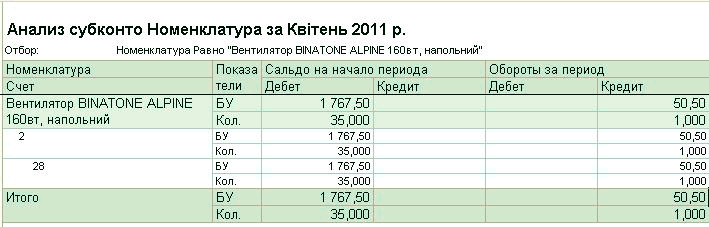
- «Аналіз субконто»;
- «Обороти між субконто»;
- «Картка субконто»;
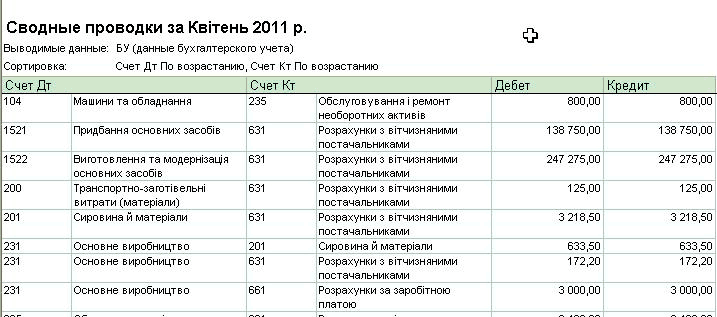
- «Зведені проводки»;
- «Звіт за проводками»;
- «Головна книга»;
- «Діаграма».
Перелічені звіти доступні через меню «Звіти».
Звіти використовують синтетичні й аналітичні дані бухгалтерського та податкового обліку. Ті самі звіти призначені для отримання даних бухгалтерського та податкового обліку.
Налаштування параметрів звіту
У верхній частині форми звіту розташована командна панель.
За допомогою командної панелі можна виконувати дії зі звітом: змінювати його налаштування, друкувати, зберігати тощо.
Роздрукувати звіт можна за допомогою кнопки «Друк».
Звіт можна зберегти як електронний документ (регістр обліку), підписаний ЕЦП, за допомогою кнопки «Регістр обліку». Збереження звіту у зовнішніх форматах (текстові формати, .xls тощо) можливе командою головного меню «Файл» – «Зберегти».
Виділивши комірки табличної частини, можна відразу отримати підсумкову суму в полі ОЈ.
Панель налаштування відкривається за допомогою кнопки «Показати налаштування».
Для збереження налаштувань звіту можна скористатися кнопкою «Ще» – «Зберегти налаштування»Нѕ, для завантаження налаштувань звіту – «Ще» – «Вибрати налаштування».
Параметри звіту
Вікно налаштувань відкривається кнопкою «Показати налаштування». Після завершення налаштування звіту потрібно натиснути кнопку «Сформувати». Щоб закрити вікно налаштувань, не переформовуючи звіт, потрібно натиснути кнопку «Приховати налаштування».
З вікна налаштувань також доступні кнопки «Зберегти налаштування» і «Вибрати налаштування».
Групування
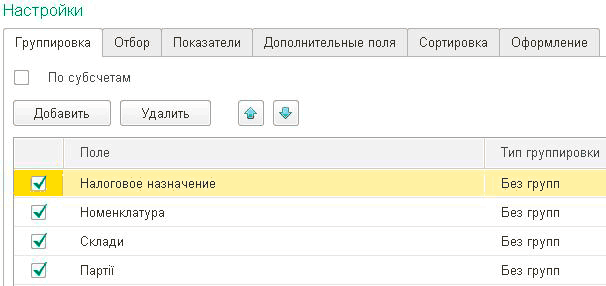
На вкладці «Групування» можна задати групування за аналітичними об'єктами (субконто, вимірами). Порядок групування змінюється за допомогою кнопок «Вгору», «Вниз».
Як групування можна вибирати не лише самі аналітичні об'єкти, а й їхні властивості та реквізити. Наприклад, на рахунках 2го класу можна використовувати не лише групування «Номенклатура», а й групування «Номенклатура. Номенклатурна група».
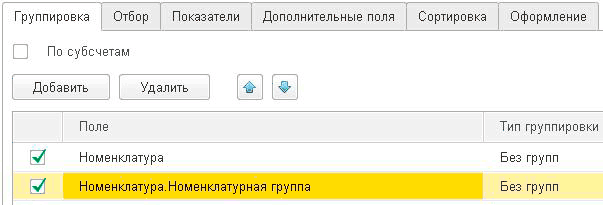
Також за допомогою панелі можна встановити налаштування деталізації за субрахунками.
Відбір даних для звіту
На вкладці «Відбір» можна вказати список категорій даних, для яких слід формувати звіт, або, навпаки, які не повинні враховуватися під час формування звіту.
Відбір умов для формування звіту побудовано аналогічно універсальному відбору у списках системи
«1С:Підприємство 8» (Див. книгу «1С:Підприємство 8. Посібник користувача»). На вкладці «Відбір»
спеціальної форми налаштування відображається таблична частина, що містить три колонки.
- у колонці «Поле» слід вибрати параметр або реквізит, доступний для налаштування звіту. В останній колонці зазначається конкретне значення вибраного параметра або реквізиту параметра (наприклад, якщо в колонці «Поле» для вибору буде доступний параметр «рахунок», то також буде доступний і будь-який його реквізит: «кількісний», «валютний» тощо).
- у колонці «Тип порівняння» вибирається умова порівняння. Тут можна вибирати серед таких варіантів:
- «Дорівнює» —” параметр має точно дорівнювати значенню;
- «Не дорівнює» —” параметр не дорівнює значенню;
- «У списку» —” параметр має дорівнювати одному зі значень, указаному в графі «Значення» (у разі вибору такої умови в графі «Значення» стає можливим указати не одне значення, а список значень);
- «В ієрархії» —” параметр має дорівнювати або самому значенню, або підпорядкованому значенню
(наприклад, значенню рахунку або будь-якого субрахунку цього рахунку);
- «У списку за ієрархією» —” аналогічно попередній умові для списку значень;
- «Не в ієрархії» —” параметр не має дорівнювати ані самому значенню, ані підпорядкованим значенням;
- «Не у списку за ієрархією» —” аналогічно попередній умові для списку значень.
Якщо в табличній частині вказати дві або більше умов, заповнивши кілька рядків, то під час відбору даних для формування звіту перевірятиметься одночасне дотримання всіх зазначених умов (так зване об'єднання умов за «І»).
Показники
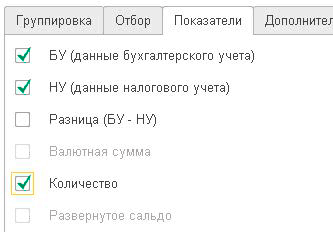
Налаштовується склад показників звіту. Для рахунку обліку, залежно від його властивостей, можуть виводитися одночасно дані бухгалтерського та податкового обліку, а також різниця між ними, дані про кількість і валютну суму.
Додаткові поля
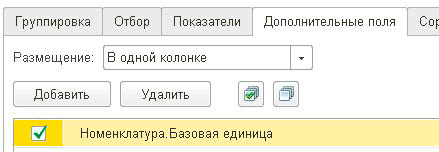
На вкладці «Додаткові поля» можна вказати додаткові дані про аналітичні об'єкти, що є групуваннями звіту. Наприклад, на рахунках 2го класу для групування «Номенклатура» можна додатково вказати базову одиницю виміру.
Сортування
За допомогою панелі сортування можна впорядкувати значення за графами (полями) звіту. Наприклад, сальдо на
початок можна сортувати за зростанням (спаданням) значень. Елементи довідника Контрагенти можна сортувати за будь-яким реквізитом: кодом, ЄДРПОУ, найменуванням тощо. Можна задавати відразу кілька налаштувань для сортування.
Оформлення
За допомогою панелі оформлення можна керувати налаштуваннями заголовка, виведенням підписів, виділенням від'ємних залишків. Також можна вибрати один із попередньо встановлених варіантів оформлення звіту.
![Группировка Отбор Показатели Дополнительные поля Сортировка Оформление Вариант оформления: Добавить ]13 Представле 0 Выделять о 0 Уменьшенн По умолчанию Черно-белый Основной Яркий Море Арктика Зеленый Античный](/img/materialy_obshchaya-kharakteristika-standartnykh-otchetov/p031006.png)
Механізм розшифрування звітних даних
Перевагою всіх стандартних звітів є можливість їх деталізації (розшифрування). Ця можливість істотно полегшує виявлення та виправлення помилок, дає змогу швидко знаходити відповіді на питання, що виникають у поточній роботі користувачів.
У разі наведення курсору на комірку, яку можна розшифрувати, курсор набуває форми  . Розшифрування виконується подвійним клацанням миші на комірці з показником, який зацікавив користувача.
У допоміжному вікні можна уточнити варіант розшифрування. Результат розшифрування виводиться на екран комп'ютера поверх вихідного звіту у вигляді окремої форми.
Якщо описана послідовність дій використовується для пошуку облікової помилки та її подальшого виправлення, то ці дії можна продовжити таким чином.
У відкритому звіті «Картка рахунку» або «Звіті за проводками» можна клацнути мишею по запису проводки, що викликає сумнів, —” на екрані з'явиться форма вихідного документа, що породив цю проводку, або форма вихідної операції. Якщо у вихідному документі вдасться знайти помилку, то її можна виправити й повторно провести документ —” перезаписати проводки (або повторно сформувати проводки операції).
Слід мати на увазі, що звіти, які до цього були сформовані та виведені на екран, після перезапису проводок самі не переформуються. Потрібно буде сформувати їх заново, натиснувши кнопку «Сформувати» командної панелі.