Стандартні звіти
Ця глава присвячена стандартним звітам та їх видам. Ви дізнаєтеся загальні відомості про звіти, вивчите властивості параметрів звітів, панель налаштувань.Загальні відомості про звіти. Параметри звітів
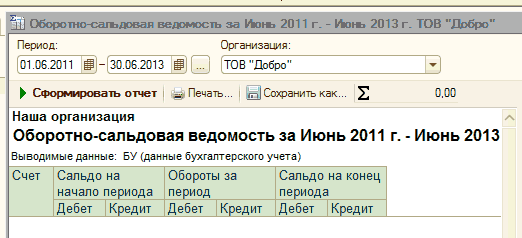
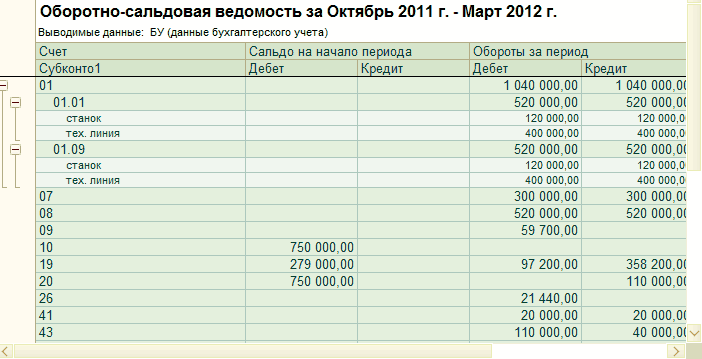
Особлива різниця у веденні бухгалтерського обліку на комп'ютері від ведення його вручну → в автоматизації складання звітів. Бухгалтер позбавлений одноманітних арифметичних розрахунків, розміщення проводок за відомостями та журналами. Оборотно-сальдова відомість завжди під рукою, варто лише один раз натиснути кнопкою миші, і вона завжди показує найостанніші зміни. Головна книга позбавляється контролюючої функції та стає просто звітом у звичній для бухгалтера формі. Комп'ютер не припускається арифметичних помилок, дебет завжди дорівнює кредиту.
Звіти в «1С: Бухгалтерії 8 для України» можна поділити на: стандартні, спеціальні та регламентовані. Стандартні звіти → головний інструмент бухгалтера. За допомогою стандартних звітів бухгалтер бере з інформаційної бази дані про поточний фінансово-господарський стан підприємства, знаходить помилки, готує звітність для подання до різних органів. На практиці ви використовуватимете стандартні звіти багато разів на день.
До спеціальних звітів ми віднесли Касову книгу, Реєстр податкових накладних, Книгу обліку доходів і витрат малого підприємства на єдиному податку. Як і стандартні звіти, ці книги механічно складаються за внесеними до інформаційної бази даними.
Регламентовані звіти → це звіти та декларації для подання до різних контролюючих органів. Наприклад, декларація з ПДВ, декларація про прибуток підприємства, Баланс, Звіт про фінансові результати. Їх склад і порядок формування затверджено нормативними документами, тому такі звіти й називають регламентованими. Форми та принципи заповнення цих звітів досить часто змінюються, тому вони винесені до зовнішніх файлів, що підключаються.
Ця глава про стандартні звіти в «1С: Бухгалтерія 8 для України». Ми розглянемо стандартні звіти, призначені для отримання даних щодо залишків і оборотів рахунків, субконто та проводок у різних розрізах для бухгалтерського й податкового обліку.
У третьому розділі книги розповідається про спеціальні звіти, у підрозділах, що стосуються касових операцій та податкового обліку з ПДВ. Регламентовані звіти буде описано в останньому розділі книги.
Загальні відомості про звіти
Стандартні звіти поділяються на зведені та детальні. Під час побудови зведених звітів використовуються бухгалтерські підсумки. Навіть якщо діапазон виведення підсумків не кратний місяцю, використання підсумкових даних значно прискорює роботу програми.
Детальні звіти формуються за зареєстрованими в інформаційній базі проводками. Це, наприклад, картка рахунку або картка субконто. Під час виведення докладної інформації з бухгалтерських підсумків можна взяти тільки початкове сальдо, решту інформації доведеться отримувати, переглядаючи безліч проводок.
Працюючи з програмою, пам'ятайте правило: рухатися від загального до конкретного. Наприклад, спочатку побудувати аналіз рахунку, а потім уже формувати картку за оборотами рахунку. Адже потрібних вам оборотів за цим рахунком може й не бути.
Виробити таку звичку дуже допомагає принцип деталізації (розшифрування) складеного звіту. Стандартні звіти в «1С: Бухгалтерія 8 для України» являють собою цілісну систему, яка дозволяє формувати одні звіти на основі інших. На найнижчому рівні деталізації здійснюється перехід до конкретної проводки операції, що становить звітну суму, і до документа, який сформував цю операцію.
Якщо під час переміщення групами звіту курсор миші має вигляд плюса з лупою, отже, цю цифру або рядок можна «розгорнути».
Деталізація звіту викликається подвійним натисканням миші на комірці, на якій курсор має вигляд плюса з лупою, або натисканням клавіші «Enter». Якщо можливі кілька варіантів деталізації, вони будуть перелічені у спадному меню.
Варіанти деталізації, а отже, і вміст пунктів спадного меню в кожному конкретному випадку можуть бути різними.
Параметри звітів
Під час виклику звіту на екран виводяться порожня форма звіту та панель налаштувань. Щоб побудувати звіт, потрібно задати для нього певні параметри, такі як дата, за яку формується звіт, організація тощо. Однойменний елемент має однаковий зміст для будь-якого звіту. Тому ми опишемо багато з них нижче, а елементи, специфічні для конкретного звіту, розглянемо під час його вивчення.
Для формування будь-якого звіту потрібно уточнювати період його побудови → початкову та кінцеву дати.
Для вибору дати зручно користуватися календарем. Кнопка 3 дозволяє вибрати «стандартний» бухгалтерський період → місяць, квартал тощо.
Рахунок, за яким необхідно сформувати звіт, можна ввести з клавіатури або вибрати з вікна вибору Плану рахунків, якщо ви не пам'ятаєте його номер. Кнопка «Заголовок» дозволяє отримати компактніший вигляд звіту, приховуючи його заголовок.
![Название: Оборотно-сальдовая ведомость по счету - описание: Оборотно-сальдовая ведомость по счету: Оборотно-сальдовая ведомость по счету ТОВ Добро’ Период: Счет: 1 0 Организация: ТОВ Добро'7 Сформировать отчет Печать... п Сохра иіькак... 2 тД План счетов бухгалтерского учета Действия - X] — О, 0.00 Ші _ П X Перейти- Код Наименование 3... А... А Тв ГГи я](/img/materialy_standartnye_otchety/p038002.png)
У панелі налаштувань можна задати додаткові параметри відбору для побудови звіту. У налаштуваннях можна вказувати ступінь деталізації інформації, а також змінювати умови відбору.
Панель налаштувань має такі розділи: «Показники», «Групування», «Додаткові дані», «Розгорнуте сальдо» та «Відбір».
У розділі «Показники» установлений прапорець навпроти перелічених значень виводить ці значення у звіті. Так у звіті можуть одночасно бути видні дані бухгалтерського й податкового обліку, для цього потрібно встановити прапорець навпроти значень «БО (дані бухгалтерського обліку)» та «ПО (дані податкового обліку)» .
![Название: Панель настроек ("Показатели") - описание: Панель настроек ("Показатели"): У Диаграмма I [Ёг] Настройка Е= История - I В Панель настроек [131 X Показатели [м БУ данные бухгалтерского учета НУ данные налогового учета Разница БУ-НУ Валютная сумма Количество Развернутое сальдо Группировка Обороты: За период отчета О По субсчетам х I](/img/materialy_standartnye_otchety/p038003.png)
Для валютних рахунків передбачена можливість виводити дані у звіті в іноземній валюті, для цього потрібно навпроти параметра «Валютна сума» встановити прапорець. А для рахунків, на яких, крім підсумкового, ведеться ще й кількісний облік, стає доступним спосіб виведення інформації не тільки в підсумковому, а й у кількісному вираженні (прапорець навпроти елемента «Кількість»).
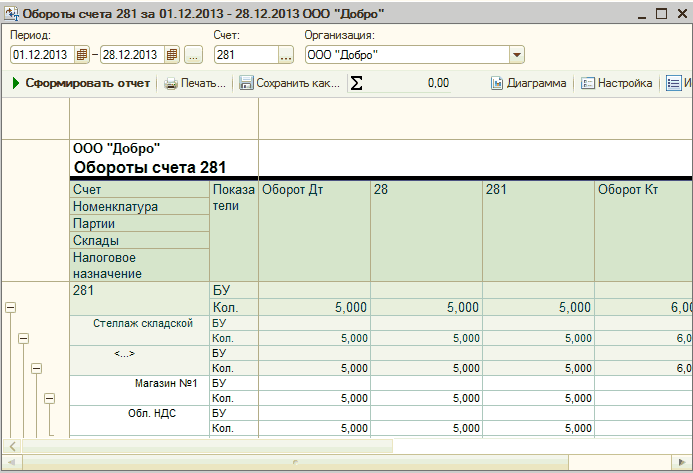
У розділі «Групування» задають параметри, за якими слід формувати дані у звіті. Групування можливе за субрахунками (прапорець навпроти параметра «За субрахунками») та за аналітичними об'єктами (субконто).
Якщо потрібно побудувати звіт із деталізацією за субконто, у колонці «Поле» вказують вид субконто. Деталізацію можна проводити не тільки за видом субконто, а й за його реквізитами. Наприклад, у колонці «Поле» можна задати деталізацію субконто «Банківські рахунки» за видом рахунку.
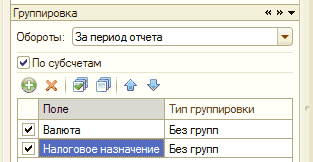
Крім того, у цьому розділі можна уточнювати періодичність виведення даних (графа «Обороти») за днями, тижнями, місяцями тощо.
Розділ «Додаткові дані» дозволяє вводити до звіту додаткові дані, наприклад за реквізитом номенклатури: ставка ПДВ, код номенклатури тощо.
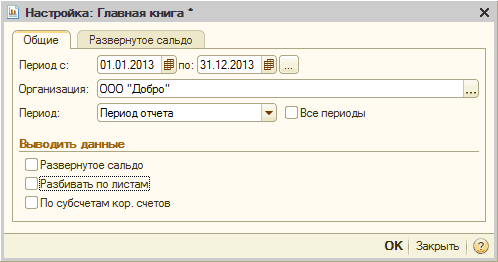
Під розгорнутим сальдо мається на увазі сальдо, сформоване з двох частин: дебетового сальдо та кредитового сальдо. При цьому дебетове сальдо визначається як сума дебетових сальдо всіх нижчих субрахунків. Кредитове сальдо визначається як сума кредитових сальдо всіх нижчих субрахунків. Для того щоб указати, за якими рахунками потрібно формувати розгорнуте сальдо, і призначений розділ «Розгорнуте сальдо».
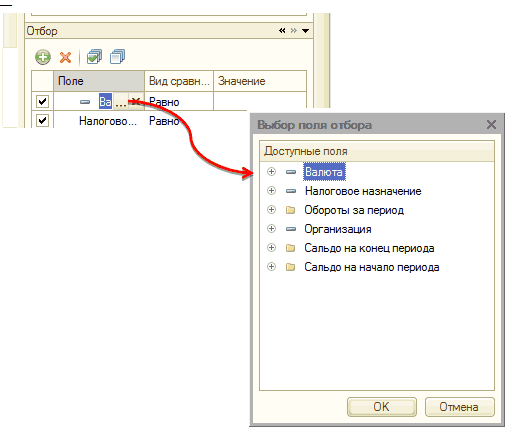
У розділі «Відбір» задають критерії, відповідно до яких фільтруватимуться дані під час складання звіту. При цьому налаштування відбору можливе не тільки за субконто, а й за реквізитами субконто. Щоб увімкнути один із параметрів відбору, достатньо просто встановити прапорець навпроти нього та вказати параметр відбору (дорівнює, у списку тощо) у полі «Вид порівняння».
Розглянемо види порівняння:
→ «Дорівнює» → елемент має дорівнювати значенню;
→ «Не дорівнює» → елемент не має дорівнювати значенню;
→ «у списку» → елемент має дорівнювати одному зі значень, наведених у списку значень (графа «Значення»);
→ «У групі зі списку» у графі «Значення» задаються групи та параметр, який має входити до однієї із зазначених груп.
Зверніть увагу на кнопки, що розташовані над Панеллю налаштувань.

Кнопка «Діаграма» допомагає подати дані бухгалтерського обліку, виведені у звіті, у графічному вигляді. Дуже потрібна функція, що допомагає наочно показати дані, виведені у звіті.
Налаштування діаграми можна змінювати на Панелі налаштування «Діаграма»: відбирати показник, змінювати тип діаграми, установлювати підписи значень.
Кнопка «Налаштування» відкриває та закриває Панель налаштувань. Наступна кнопка «Історія» виводить список параметрів, які використовувалися під час побудови попередніх звітів.
Налаштування параметрів звіту потребує витрат праці та часу. Щоб ваші зусилля не пропадали марно, у програмі передбачена можливість збереження та повторного використання налаштувань.
Для цього існують кнопки «Зберегти налаштування звіту» та «Завантажити налаштування звіту»