Загальна схема взаємодії з торговим обладнанням
Описано принцип роботи обробок обслуговування та порядок підключення торгового обладнання: імпорт і вибір обробок, налаштування параметрів, перевірка, оновлення та призначення прав користувачів.. Встановлення прав користувачів для роботи з торговим обладнанням
Встановлення прав користувачів для роботи з торговим обладнанням
Взаємодія з торговим обладнанням виконується за допомогою обробок обслуговування.
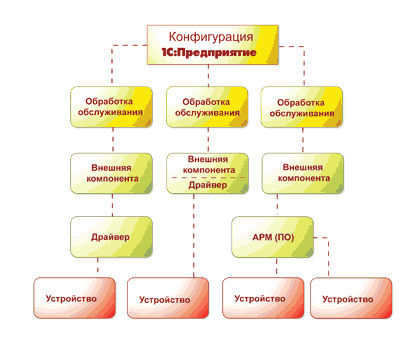
Обробка обслуговування — це зовнішня обробка системи «1С:Підприємство 8», що відповідає певному стандарту. Вона забезпечує єдиний спосіб взаємодії конфігурації з торговим обладнанням, який не залежить від конкретної моделі пристрою.
Під час роботи з обладнанням обробка обслуговування може використовувати його драйвер або звертатися до пристрою безпосередньо. Завдяки обробкам обслуговування процедура підключення обладнання в конфігурації спрощується. Якщо оновлюється драйвер пристрою або підключається модель, яка раніше не підтримувалася, змінювати конфігурацію не потрібно.
Конфігурація взаємодіє з обробками обслуговування через їхній стандартизований інтерфейс (API). Обробки обслуговування або за допомогою драйвера (чи іншого програмного забезпечення), або безпосередньо обмінюються даними з конкретним екземпляром підключеного торгового обладнання, виступаючи посередником.
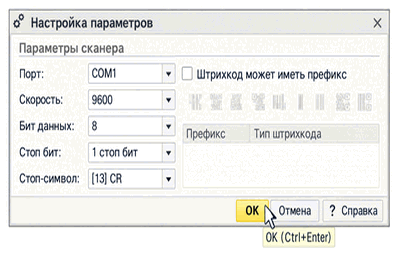
У разі виникнення зовнішньої події конфігурація передає відомості про неї відповідній обробці обслуговування, яка цю подію обробляє. Така організація роботи дає змогу підключати нові моделі торгового обладнання без зміни самої конфігурації. Параметри роботи пристроїв — порт підключення, швидкість обміну даними тощо — також налаштовуються засобами обробки обслуговування. Для кожної обробки обов’язково має бути передбачена форма налаштування параметрів підтримуваних нею моделей торгового обладнання, тобто моделей, для яких її створено.
До підключення торгового обладнання в конфігурації його необхідно фізично підключити та встановити потрібні драйвери.
До постачання конфігурації входять готові обробки обслуговування для всіх видів торгового обладнання. Вони розташовані в каталозі <TradeWareEpf> інформаційної бази.
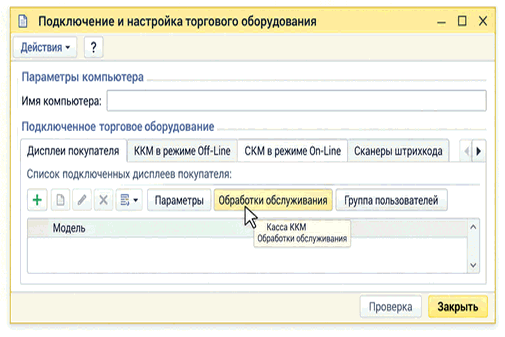
Для підключення та налаштування торгового обладнання використовується обробка «Підключення та налаштування торгового обладнання». Далі описано порядок її використання.
1. Відкрийте меню «Сервіс» — «Торгове обладнання» — «Підключення та налаштування торгового обладнання».
2. Натисніть кнопку «Обробки обслуговування».
3. У відкритому довіднику «Обробки обслуговування торгового обладнання» виберіть «Імпорт» — «Імпортувати все». Потім вкажіть каталог з обробками обслуговування та файл «<TradeWare.xml>». За замовчуванням це підкаталог «TradeWareEPF» каталогу встановлення конфігурації.
4. Будуть завантажені всі обробки обслуговування торгового обладнання. Для кожного його виду відображаються лише обробки, що належать до цього виду обладнання.
5. Закрийте форму довідника «Обробки обслуговування торгового обладнання» та знову перейдіть до обробки «Підключення та налаштування торгового обладнання».
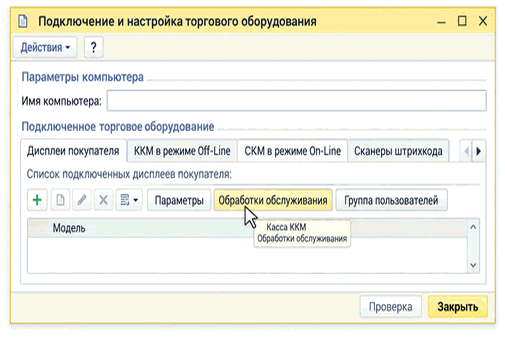
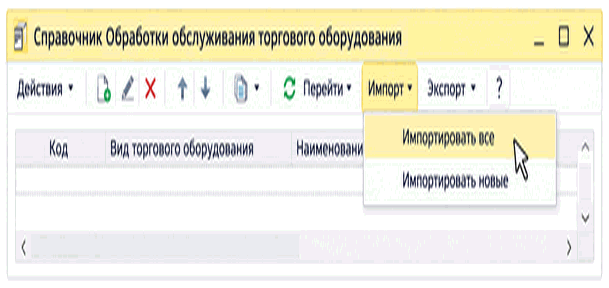
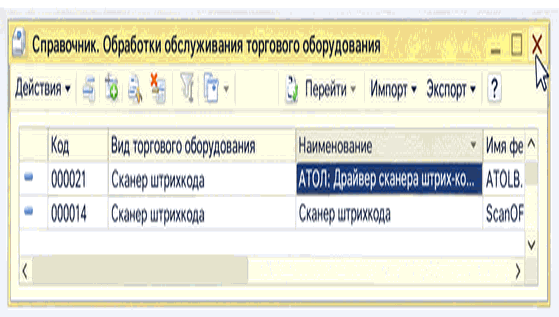
6. Натисніть «Додати» (клавіша «Insert»), а потім «Вибрати» («F4»).
7. У відкритій формі довідника «Торгове обладнання» натисніть «Створити зі списку».
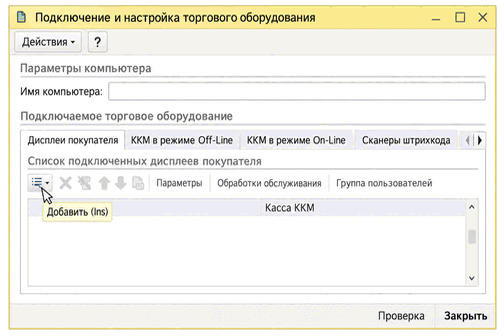
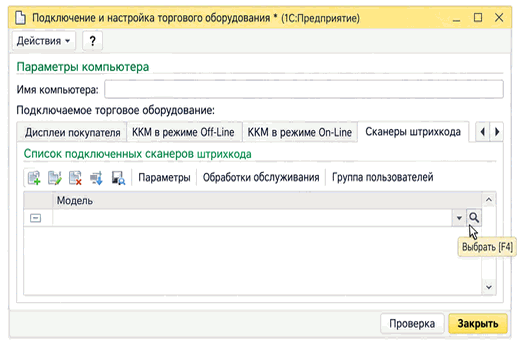
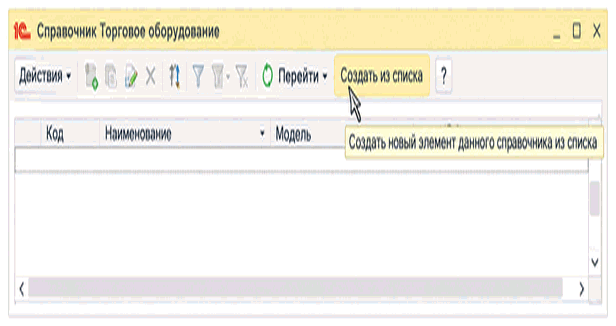
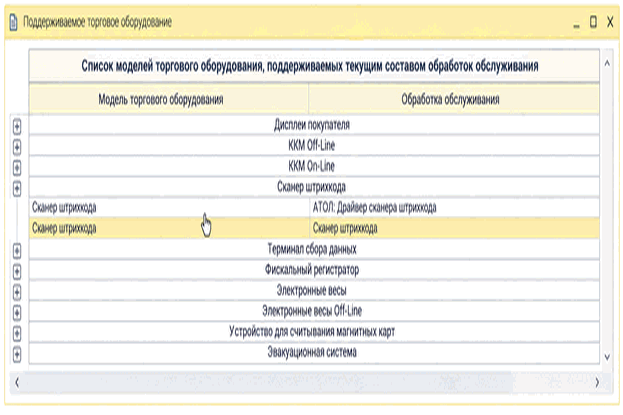
8. Двічі клацніть у списку обладнання потрібну модель та обробку обслуговування, за допомогою якої потрібно підключити пристрій.
9. Підтвердьте вибір натисканням «ОК».
10. Закрийте список «Підтримуване торгове обладнання» та поверніться до обробки «Підключення та налаштування торгового обладнання».
11. Двічі клацніть додану модель обладнання.
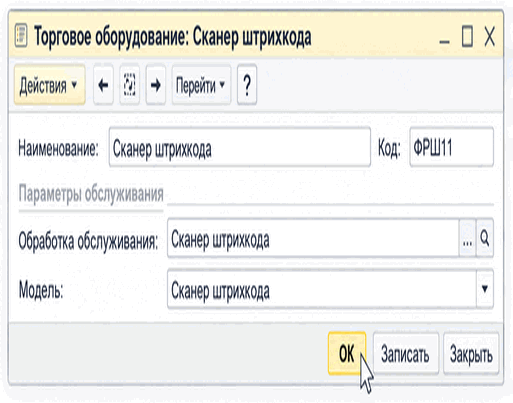
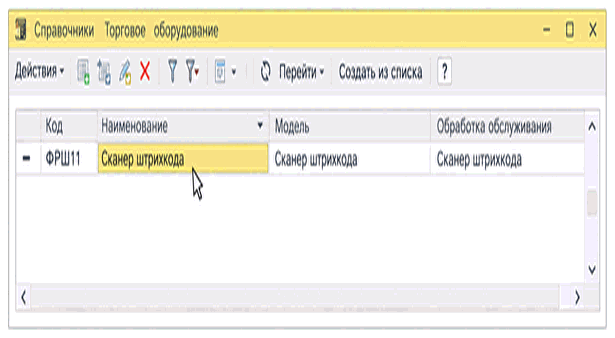
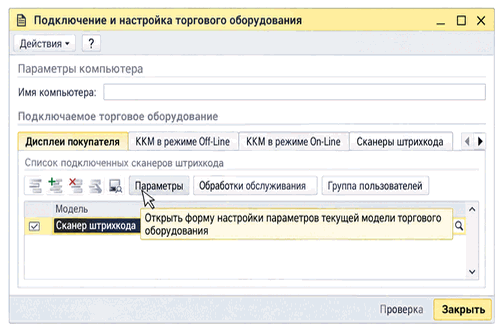
12. Щоб налаштувати параметри підключення торгового обладнання, у формі «Підключення та налаштування торгового обладнання» натисніть кнопку «Параметри».
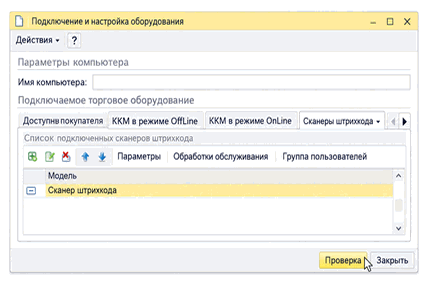
13. Після налаштування параметрів торгового обладнання для подальшої роботи з ним обов’язково (!) натисніть кнопку «Перевірка».
Доповнення: якщо обробка обслуговування не входить до постачання конфігурації, наприклад завантажена з вебсайту або розроблена самостійно, замість пункту 3 виконайте такі дії.
1. Натисніть кнопку «Додати» (клавіша «Insert»).
2. У відкритій формі натисніть «Вибрати» («F4») у рядку «Обробка».
3. Виберіть файл нової обробки обслуговування, що підключається.
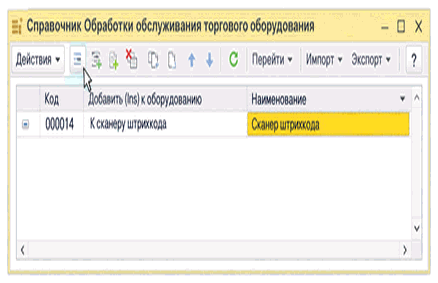
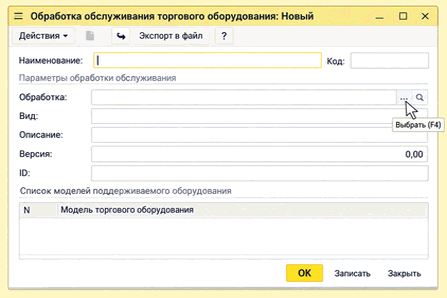
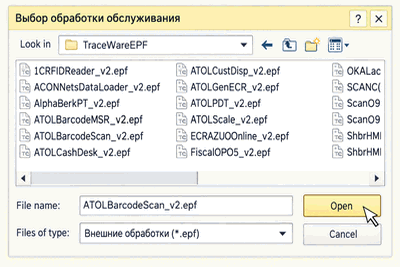
4. Підтвердьте збереження нової обробки обслуговування, натиснувши «ОК».
5. Продовжте роботу за алгоритмом, починаючи з пункту 5.
Якщо обробка обслуговування вже завантажена, застосовується підключеним обладнанням і потребує оновлення, виконайте такі дії.
1. Відкрийте «Сервіс» — «Торгове обладнання» — «Підключення та налаштування торгового обладнання».
2. Натисніть кнопку «Обробки обслуговування».
3. Виділіть рядок торгового обладнання, для якого необхідно оновити обробку обслуговування.
4. Натисніть «Змінити поточний елемент» (клавіша «F2»).
5. У відкритій формі в рядку «Обробка» натисніть «Вибрати» («F4»).
6. Виберіть файл обробки обслуговування, що оновлюється.
7. Підтвердьте збереження нової обробки обслуговування, натиснувши «ОК».
8. Закрийте форму довідника «Обробки обслуговування торгового обладнання».
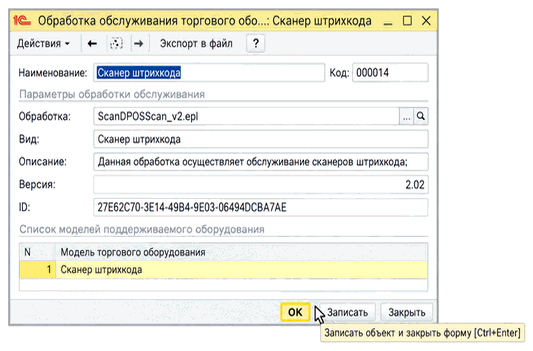
9. Перезапустіть систему «1С:Підприємство».
Важливо. Після оновлення обробки обслуговування систему «1С:Підприємство» необхідно обов’язково перезапустити. Інакше до перезапуску використовуватиметься попередня обробка обслуговування.
Встановлення прав користувачів для роботи з торговим обладнанням
Щоб користувачі могли працювати з певним обладнанням, їх слід включити до груп користувачів, що відповідають виду використовуваного обладнання.
1. У формі «Підключення та налаштування торгового обладнання» відкрийте вкладку, що відповідає налаштовуваному виду обладнання, і натисніть «Група користувачів».
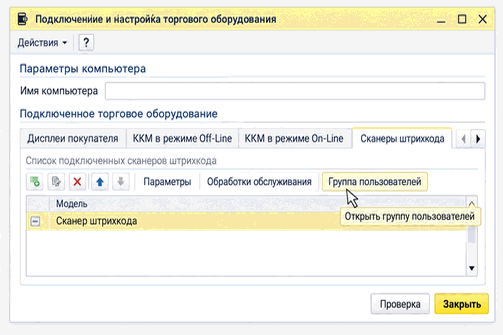
До відкритого списку «Групи користувачів» внесіть користувачів, яким дозволено працювати з цим видом торгового обладнання.
2. Повторіть ці дії для кожного виду обладнання, підключеного в системі.