Помилка в черзі друку — як усунути проблему
Ситуація, коли принтер замість того, щоб роздрукувати документ, ставить його в чергу, вважається досить типовою. Часто в подібних випадках видається повідомлення: «Помилка друку». Скажімо прямо — власникам принтера цілком до снаги самостійно вирішити подібну проблему.
Що взагалі може спричинити помилку в черзі друку?
Найпоширеніші причини помилки в черзі друку
Ситуація, коли принтер замість того, щоб роздрукувати документ, ставить його в чергу, вважається досить типовою. Часто в подібних випадках видається повідомлення: «Помилка друку». Скажімо прямо — власникам принтера цілком до снаги самостійно вирішити подібну проблему. Якщо ж описані в цьому матеріалі способи усунення такого збою не допомогли, тоді варто звернутися по допомогу до хорошого сервісного центру з ремонту принтерів. Там розберуться в причині несправності та відновлять працездатність друкувального пристрою. Але спочатку спробуймо обійтися без послуг професіоналів.
Що взагалі може спричинити помилку в черзі друку?
Щоб усунути проблему, важливо знати, де взагалі слід шукати «корінь зла». За можливість принтера друкувати відповідають як системні компоненти, так і фізичні чинники. Тобто програмне забезпечення має працювати коректно, а, наприклад, принтер має бути підключений до ПК, у лотку має бути папір, зрештою друкувальний пристрій не зможе функціонувати без підключення до джерела живлення.
Як програмно організований процес друку? Досить просто:
- На ПК мають бути запущені Диспетчер друку та служба буферизації.
- Коли ставиться завдання роздрукувати файл, відбувається звернення до принтера шляхом виклику Диспетчера друку.
- За допомогою Диспетчера відбувається додавання документа до черги принтера.
- Відбувається завантаження завдання в друкувальний пристрій, який запускає процес виведення відбитка на папір.
При цьому обмін даними відбувається через різні канали зв’язку — може бути задіяна локальна або бездротова мережа, друкувальний пристрій і ПК також часто безпосередньо з’єднуються один з одним через USB-роз’єми за допомогою кабелю. Важливо розуміти, що помилка черги може статися на кожному з етапів вирішення завдання отримання відбитка, а її причиною може стати збій або некоректна робота будь-якого із задіяних компонентів системи чи фізичних пристроїв.
Найпоширеніші причини помилки в черзі друку
Насправді подібна помилка найчастіше виникає, коли:
- Черга принтера не може обробити пошкоджені дані. Тоді вона зупиняється або запускається не повністю.
- Відсутнє належне з’єднання ПК і принтера. Це може бути пов’язано з неправильною роботою кабелю передавання даних унаслідок відсутності контакту, пошкодження або виходу його з ладу.
- Несправності в драйверах друкувального пристрою або порту USB, що спричиняє переривання зв’язку між ПК і принтером.
Але існують й інші причини помилки в черзі друку.
Що робити насамперед?
Перед зверненням до сервісу варто переконатися, що:
- Принтер увімкнений і на нього подається живлення.
- Є з’єднання друкувального пристрою з комп’ютером.
- У лотку є папір, його щільність відповідає зазначеним виробником вимогам, а аркуш вставлено правильно.
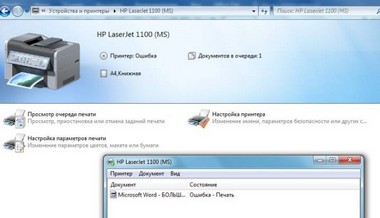
- Завдання поставлене потрібному принтеру, якщо ПК має можливість надсилати документи на друк кільком пристроям. Для цього слід зайти через Панель керування в «Перегляд черги друку».
- Черга на друк не перевантажена. Перевірити її стан також можна за допомогою Панелі керування.
- Не закінчився ресурс картриджа. У цьому разі швидке заправлення (можна навіть викликати фахівця додому або в офіс) допоможе відновити працездатність пристрою.
- Принтер також не працює при підключенні до іншого комп’ютера. Якщо ж проблема лише з конкретним ПК, то потрібно перевстановити або оновити драйвери портів USB.
У разі негативного результату можна спробувати видалити відкладені завдання в черзі принтера та перезапустити Диспетчер друку. Вирішити проблему в струменевих принтерах часто допомагає нехитра маніпуляція: достатньо витягнути шнур живлення принтера з розетки та від’єднати його від ПК, а потім знову підключити до комп’ютера й джерела електрики. Якщо нічого не допомогло, доведеться звернутися по допомогу до фахівців сервісного центру.