Як оновити конфігурацію 1С 8.2
Для оновлення конфігурації 1С насамперед потрібно проінспектувати Вашу платформу щодо встановлення типової конфігурації. У такому разі оновити версію 1С не становитиме особливих труднощів, і не буде потреби викликати програміста.Оновлення конфігурації. Шаблон з реконструкції нестандартної конфігурації 1С.

Шаблон з реконструкції нестандартної конфігурації 1С:
Для оновлення конфігурації 1С насамперед потрібно проінспектувати Вашу платформу щодо встановлення типової конфігурації. У такому разі оновити версію 1С не становитиме особливих труднощів, і не буде потреби викликати програміста.
Типова конфігурація – заводський набір налаштувань, наданий виробником, без будь-яких оновлень і змін.
Отже, припустімо, ми маємо типову конфігурацію. Насамперед нам потрібно дізнатися версію програми, встановленої на нашому комп'ютері. Це можна зробити за допомогою вкладки «Довідка» - «Про програму». У спливному вікні відкриються дані про програму, де, у дужках біля логотипа, буде зазначено версію Вашої платформи. Актуалізувати конфігурацію 1С на платформу 8.2 рекомендується, виконавши оновлення наявної конфігурації.
Далі, перш ніж вживати будь-яких дій, розробник наполегливо рекомендує уважно дослідити інформацію, що міститься у файлі update.txt. Цей файл Ви зможете знайти в комплекті з новою, актуальною версією платформи. У цьому файлі можна знайти корисну інформацію про те, як безпомилково виконати оновлення програми саме для цієї типової конфігурації.
Наступним кроком буде вивантаження вже наявних даних із програми 1С з метою безпеки та збереження бази інформації. Для цього Вам потрібно відкрити 1С у режимі «Конфігуратора», зайти через вкладку «Адміністрування» - «Вивантажити інформаційну базу» і вибрати місце збереження архіву. Для зручності створіть на жорсткому диску папку «Архіви» й зберігайте бази даних туди під час кожного оновлення; у назві бази даних зазначайте дату збереження, - це полегшить Вам пошук потрібного файлу після завершення оновлення.
У процесі оновлення платформи заборонено виконання фонових і планових завдань. Щоб уникнути помилок, необхідно заборонити виконання завдань через «Консоль завдань» і здійснити вихід із програми 1С для всіх користувачів. Виконання завдань можна дозволити після завершення оновлення.
Оновлення конфігурації
Отже, безпосередньо оновлення конфігурації можна виконати двома способами:
1. За допомогою файлу, завантаженого з сайту для користувачів 1С: users.v8.1c.ru.
Для цього варто:
1.1.зайти на сайт, ввести свої дані для входу (якщо Ви їх не знаєте, необхідно звернутися до центру підтримки, зателефонувавши на гарячу лінію);
1.2.у меню ліворуч вибрати вкладку «Зведена інформація»;
1.3.зі списку доступних оновлень вибрати потрібну Вам платформу – «Технологічна платформа 8.2»;
1.4.вибрати версію, до якої Ви хотіли б оновити Вашу програму;
1.5.завантажити на Ваш комп'ютер набір налаштувань (дистрибутив) – «Технологічна платформа 1С:Підприємства для Windows» (крім цього у спадному списку є вся необхідна документація щодо Вашої версії, опис і поради з оновлення платформи);
1.6.завантажений дистрибутив у формі архіву вивантажте до будь-якої папки на жорсткому диску;
1.7.запустіть інсталяційний файл (setup.exe). Перед Вами відкриється вікно встановлення – натискаємо кнопку «далі»;
1.8.у вікні «Вибіркового встановлення» вибираємо зі списку компонент «1С:Підприємство»;
1.9.у тому ж списку вибираємо вкладку «Інтерфейси різними мовами», за потреби, і вмикаємо\вимикаємо необхідні мови. Натискаємо «далі»;
1.10. у наступному вікні вибираємо мову інтерфейсу, що використовується за замовчуванням. Натискаємо «далі», «встановити» і «готово».
2. Використовуючи інсталяційний диск.
Щоб встановити конфігурацію цим способом, необхідно:
2.1.вставити в дисковод інсталяційний диск;
2.2.у вікні, що з'явилося, вибрати вкладку перегляду;
2.3.у наступному вікні вибрати форми звітності;
2.4.
2.5.далі вибрати вкладку «Підприємство8»-«1С:Підприємство8. Версія8.2.15.317»;
2.6.наступним кроком буде вибір 32-бітної версії зі списку запропонованих;
2.7.вибрати вкладку копіювання файлів комплекту на жорсткий диск;
2.8.вибрати місце збереження файлів способом зазначення шляху до потрібної папки. Натиснути «копіювати»;
2.9.якщо все зроблено правильно, програма видасть вікно з написом «Файли успішно скопійовано!»;
2.10. зайти до папки зі скопійованими файлами й вибрати файл встановлення «setup.exe»;
2.11. потім дії аналогічні, як і для встановлення завантаженого файлу (починаючи з пункту 1.7).
Якщо ж на Вашому комп'ютері нестандартна платформа 1С, то спосіб її оновлення істотно відрізняється від стандартного.
Існує кілька абсолютно різних способів реконструкції нетипової конфігурації. Найпростішим і найбезпечнішим на цей момент є звернення до розробників 1С, які 100-відсотково правильно вирішать Вашу проблему. Найскладнішим є ручне оновлення, особливо якщо Ви пропустили більшість оновлень версії програми.
Шаблон з реконструкції нестандартної конфігурації 1С:
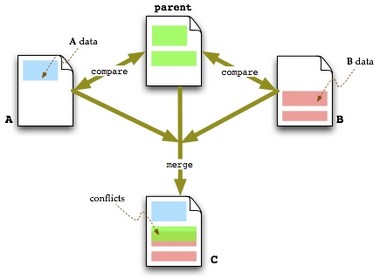
- Виявити та проаналізувати всі зміни, які були застосовані щодо Вашої конфігурації порівняно з версією виробника.
- Внести всі використовувані зміни до нової стандартної платформи, враховуючи те, що всі дії потрібно виконувати послідовно: знайти-проаналізувати-перенести.
- Наступним кроком буде перевірка точності та правильності роботи оновленої платформи. Проінспектувати програму щодо помилок, оскільки внесені зміни можуть конфліктувати із заводськими налаштуваннями.
- Наполегливо рекомендовано перед безпосередньою роботою з Вашою інформаційною базою переглянути та вивчити всі нововведення, які з'явилися внаслідок оновлення. Це убезпечить Вас від можливих помилок під час роботи в майбутньому.
- Останнім пунктом є завантаження даних до бази.
І все ж цей метод не гарантує відсутності помилок у майбутньому та безперебійної роботи програми, отже, наполегливо радимо Вам використовувати для роботи стандартну конфігурацію або ж під час оновлення звертатися по допомогу до фахівців, що істотно зменшить Ваш ризик.