Быстрый старт
При первом запуске новой информационной базы появляются подсказки по началу работы. Подсказки позволяют:Режим работы. Интерфейс программы
При первом запуске новой информационной базы появляются подсказки по началу работы. Подсказки позволяют:
- ввести сведения об организации;
- заполнить настройки параметров учета и учетную политику;
- ввести остатки по ссылке «Помощник ввода начала остатков»;
- перенести остатки по ссылке «Перенос данных из 1С:Предприятия 7.7»;
- перейти к методическим материалам на вебИТС, новостям бухгалтерского учета и другой полезной информации по ссылкам на форме «Новости и поддержка».
После заполнения начальных настроек можно скрыть подсказки (ссылка «Как скрыть подсказки по началу работы?») и настроить рабочий стол в соответствии с потребностями пользователя.
Режим работы
Конечный пользователь «1С:Бухгалтерии 8» может работать с информационной базой, используя клиентское приложение, устанавливаемое на компьютер пользователя, или через браузер в режиме вебклиента.
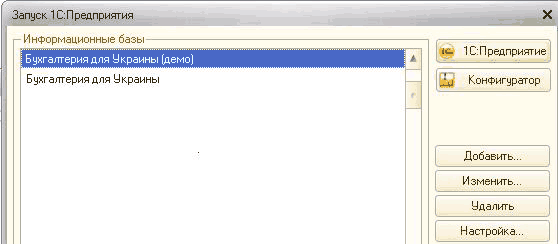
Запуск клиентского приложения производится из меню ОС Windows «Пуск – Все программы – 1С Предприятие 8.3 – 1С:Предприятие». В появившемся окне выбирается информационная база.
Если в информационной базе задан список пользователей, система предложит ввести имя пользователя и пароль. После этого информационная база откроется в клиентском приложении.
![1 . Эталон/Полные права/Бухгалтерия для Украины, редакция 2.0. Разработка конфигурации: А... 1 С: Предприятие . ф й [щ] з]] М М+ М- ~ _? X 555? П Начальная страница = Главное V Руководителю О Банк и касса Продажи Покупки И Склад 1м Производство I ОСиНМА И](/img/materialy_bystryy-start/p001002.png)
При работе с использованием вебклиента пользователю не требуется устанавливать программу на свой компьютер, а достаточно открыть определенную вебстраницу в своем браузере. Информационная база располагается на сервере.
Работа через вебклиент в программе возможна из любого места (из офиса, дома, командировки и т. д.).
Командный интерфейс приложения в вебклиенте выглядит аналогично интерфейсу тонкого клиента.
Интерфейс программы
Основной (рекомендуемый) интерфейс «1С:Бухгалтерии для Украины 8» называется «Такси». Все иллюстрации в книге сняты при использовании этого интерфейса.
Внимание! Внешний вид экранных форм зависит от используемой функциональности и настраивается пользователем, поэтому может отличаться от представленных на рисунках в руководстве.
Основным элементом интерфейса является панель разделов, которая располагается по умолчанию слева. Названия разделов большинства разделов соответствуют участкам учета и включают в себя функциональность для отражения хозяйственных операций по этому участку учета: покупки, продажи, банк и касса, зарплата и т. д. Кроме того, имеется ряд разделов с общей функциональностью: «Главное», «Операции», «Справочники», «Отчеты», «Администрирование».
При выборе любого раздела открывается область команд, навигации и действий, из которой можно открывать списки и журналы документов, справочники, отчеты.
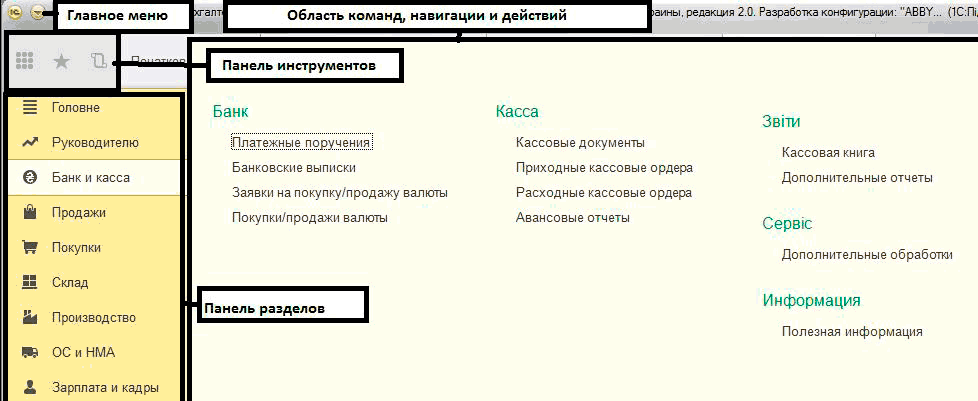
Наряду с панелью разделов важными элементами управления являются:
- Главное меню, с помощью которого можно настраивать внешний вид приложения, работать с окнами, производить действия с файлами, текстами, таблицами, а также обратиться к справочной информации;
- Панель инструментов, на которой располагаются команды открытия форм:
- «Действия» – открытие области команд, навигации и действий текущего раздела;
- «Избранное» – ссылки на команды и данные, которые были добавлены пользователем в список избранных;
- «История» – ссылки на открытые ранее формы, упорядоченные по времени открытия;
- «Поиск» – контекстный поиск по объектам программы.
На начальной странице размещаются важнейшие инструменты:
- «Задачи бухгалтера»,
- «Монитор руководителя».
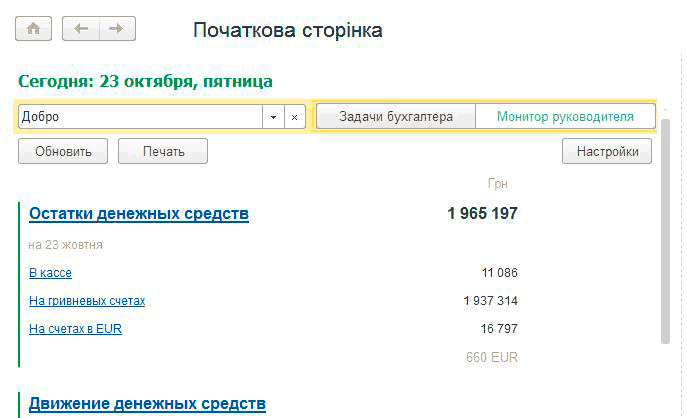
Задачи бухгалтера создаются автоматически и помогают своевременно подготовить и представить формы отчетности, заплатить налоги, а также выполнить необходимые настройки.
Монитор руководителя отображает важнейшую информацию для управления предприятием, в частности остатки денежных средств, состояние расчетов, динамику продаж. Непосредственно из формы монитора руководителя можно открыть «Отчеты для руководителя», в которых детализированы соответствующие показатели.
В рабочей области программы при использовании интерфейса «Такси» открываются формы объектов конфигурации: списков и элементов справочников, документов, списков и журналов документов. В любом из них присутствуют кнопки:
- перехода к начальной странице;
- перехода между открытыми формами;
- добавления текущей формы в избранное;
- кнопка «Еще», по которой можно получить доступ к дополнительным функциям и кнопкам, не вошедшим в форму.
![- Ко г :: I Поступление товаров и услуг Добавление текущего объекта в избранное I Переход между открытыми окнами ] Организация: 0 Добро аити. В дм нити пошук Створити на п дстав г ф Печать Еще ? Дата 1 Номер Вид операции Сумма Валюта Контраге - Доступ к д](/img/materialy_bystryy-start/p001005.png)